Collegare il tuo assistente IA
Lascia che il tuo assistente IA controlli il tuo saldo ferie, richieda ferie, veda quali richieste attendono te e le decida, e veda chi del tuo team è assente, dalla chat che usi già, con un token personale che agisce come te.
Prima di iniziare
- Ogni dipendente può farlo. Non c’è alcun permesso da richiedere.
- Il tuo assistente deve supportare MCP over HTTP ed essere in grado di inviare un header Authorization con un token. Claude Code può farlo; alcuni assistenti possono collegarsi solo tramite un flusso di accesso e non possono inviare un token: vedi Quali assistenti possono collegarsi.
- Leggi Un token sei tu qui sotto prima di incollare il token da qualsiasi parte. Conta più del resto di questo articolo.
Passaggi
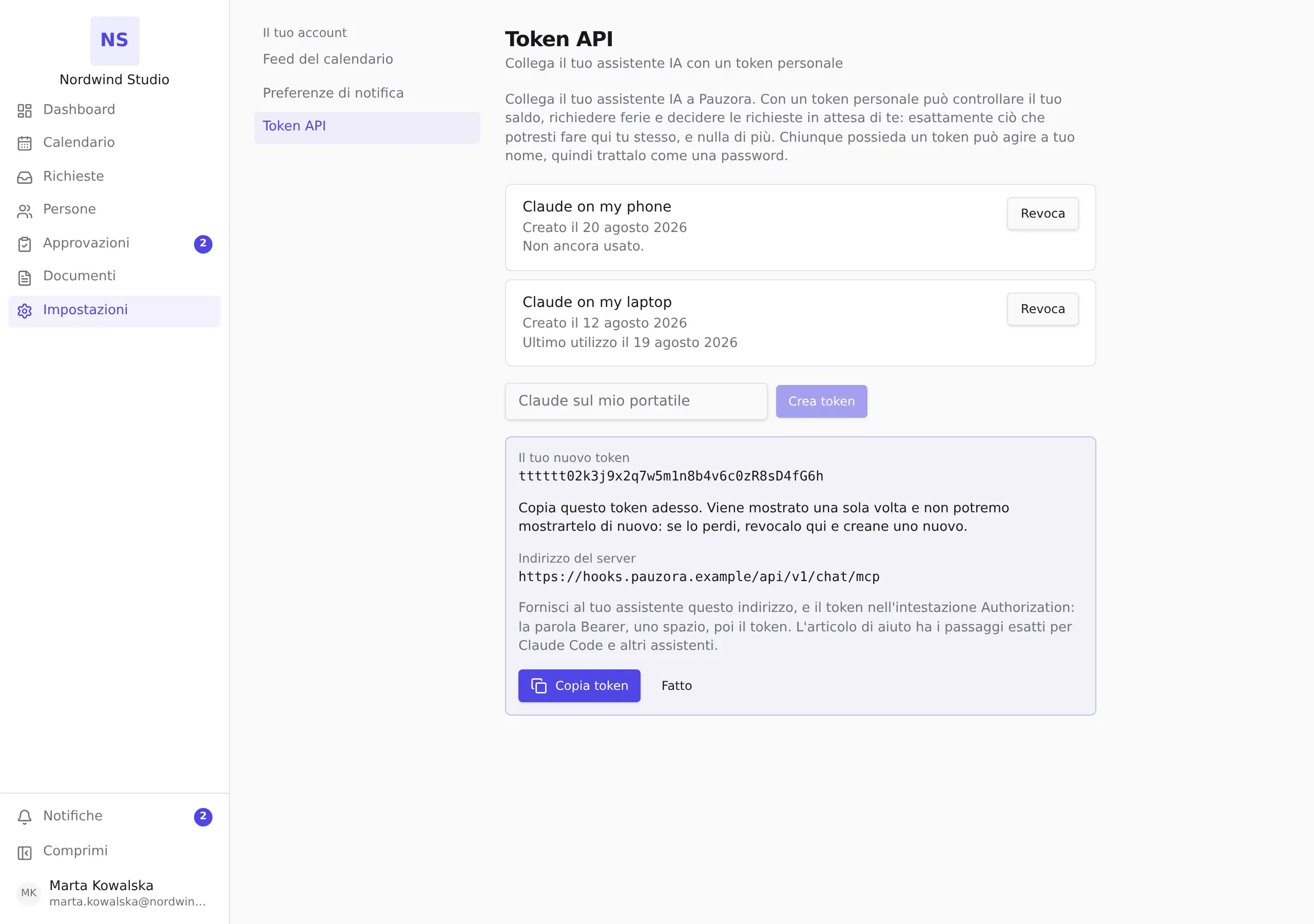
- Apri Impostazioni → Il tuo account → Token API.
- Sotto l’elenco, digita un nome per il token in Nome del token, qualcosa che dica dove si trova, come “Claude sul mio portatile”, e scegli Crea token.
- Il token compare una sola volta, con l’Indirizzo del server sotto di esso. Scegli Copia token e incolla il token direttamente nel tuo assistente (la sezione successiva mostra dove). Copia anche l’indirizzo del server.
- Scegli Fatto. Il token scompare dalla schermata e non può essere mostrato di nuovo. La sua riga resta nell’elenco, con il giorno in cui è stato creato e il giorno in cui è stato usato l’ultima volta.
Quali assistenti possono collegarsi
Claude Code (l’assistente da riga di comando). In un terminale, esegui
il comando seguente, con l’indirizzo del server e il token che hai appena
copiato; il comando è quello di Claude Code stesso, dal suo
claude mcp add --help:
claude mcp add --transport http pauzora <server address> --header "Authorization: Bearer <your token>"Poi avvia Claude Code e chiedigli qualcosa come “Quante ferie mi
restano?”. Il comando /mcp all’interno di Claude Code mostra se il
collegamento è attivo.
I connettori personalizzati di Claude (le app desktop e web). Come documentato al momento della stesura, la finestra Add custom connector chiede un indirizzo del server e, facoltativamente, i dati di accesso (OAuth): non ha un posto dove inserire un header con il token. Pauzora autentica gli assistenti con un token, non con un flusso di accesso, quindi oggi un connettore personalizzato non può collegarsi. Se questo cambia, questo articolo lo dirà.
Qualsiasi altro assistente. Ha bisogno dell’indirizzo del server e del
token inviato come header Authorization: la parola Bearer, uno spazio,
poi il token, nient’altro. Dove inserirlo dipende dall’assistente.
Cosa può fare il tuo assistente
Esattamente ciò che puoi fare tu in Pauzora, e nulla di più. Riceve cinque strumenti:
- Controlla il saldo delle assenze: le ferie che ti restano per ogni pool, a una certa data. Se puoi vedere le richieste di un collega, può leggere anche il saldo di quel collega.
- Invia una richiesta di assenza: crea una richiesta per te e la invia
per l’approvazione, oppure la salva come bozza. Passa per la stessa
convalida, la stessa catena di approvazione e lo stesso registro di una
richiesta che fai qui. Il tuo assistente ha bisogno della chiave del
tipo di assenza (per esempio
vacation); se non conosce quella giusta, te la chiederà: il tuo amministratore HR può dirti le chiavi usate dalla tua organizzazione. - Elenca le approvazioni in attesa: le richieste in attesa della tua decisione, lo stesso elenco della scheda In attesa di te nella tua schermata iniziale e della Coda di approvazione, con l’id di ogni richiesta, chi l’ha fatta, il tipo di assenza e le date. Chiedi qualcosa come “Cosa attende la mia approvazione?”.
- Decidere una richiesta di assenza in attesa: approva o rifiuta una richiesta che attende te, se ne sei l’approvatore o se il tuo ruolo ti consente di deciderla. Il tuo assistente ha bisogno dell’id della richiesta, che ottiene da Elenca le approvazioni in attesa, oppure da una richiesta che ha inviato nella stessa conversazione.
- Elenca le assenze del team: chi del tuo team è assente oggi e chi lo sarà nei prossimi giorni (oggi più le due settimane successive, a meno che tu non chieda altre date), esattamente come te li mostra il calendario del team in Pauzora: l’assenza di un collega di cui non puoi vedere il motivo compare come assente. “Il tuo team” è il team a cui appartieni in Pauzora, non le persone che riportano a te: un manager i cui collaboratori si trovano in altri team non li vede qui, e ampliarlo è una decisione di prodotto, non un errore.
Tutto ciò che fa il tuo assistente viene registrato a tuo nome, esattamente come se lo avessi fatto tu nell’app.
Un token sei tu
Un token porta con sé tutti i tuoi permessi: non c’è modo di creare un token che possa fare meno di te. Chiunque lo possieda può leggere ciò che puoi leggere tu e agire come te, finché non lo revochi. Quindi:
- Incollalo solo in un assistente che gestisci tu. Mai in una chat, in un ticket o in un documento condiviso.
- Crea un token per ogni posto in cui lo usi e dagli il nome di quel posto, così un token che non riconosci più è un token che puoi revocare senza tirare a indovinare.
- Guarda ogni tanto Ultimo utilizzo il. Un token che non usi da molto tempo è un token che puoi revocare.
Se un token finisce in mani sbagliate
Apri Impostazioni → Il tuo account → Token API e scegli Revoca sulla riga del token. Smette di funzionare immediatamente: la prossima cosa che l’assistente prova a fare viene rifiutata, esattamente come accadrebbe con un token sconosciuto. Creane uno nuovo se ti serve ancora.
Articoli correlati
- Iscriviti al tuo calendario: l’altro link personale che agisce come te, con la stessa regola sul tenerlo al sicuro
- Richiedi ferie da Slack: controllare il saldo, richiedere ferie e decidere le richieste da Slack invece che da un assistente