Collegare Slack per richiedere ferie da lì
Collega l’app Pauzora al tuo spazio di lavoro Slack, così che chiunque vi faccia parte possa vedere le ferie che gli restano e inviare una richiesta di assenza senza uscire da Slack.
È diverso da Invia le notifiche a Slack. Quell’articolo pubblica annunci in un canale; questo consente a ogni persona di agire da Slack, e una richiesta fatta lì è esattamente la stessa richiesta di una fatta in Pauzora: stesso approvatore, stesso saldo, stessa cronologia.
Prima di iniziare
-
Ti serve la sezione Impostazioni → Organizzazione → App Slack. Compare per gli amministratori e per HR; se non vedi il gruppo Organizzazione in Impostazioni, non hai questo permesso. Il ruolo deve valere per l’intera azienda — un ruolo per una filiale o un team non dà accesso a questo.
-
Ti serve il permesso di installare app nel tuo spazio di lavoro Slack. In molti spazi di lavoro significa chiederlo a un amministratore Slack: il collegamento ti porta alla schermata di approvazione di Slack stesso, ed è lì che il permesso viene verificato.
-
Le persone vengono abbinate ai loro account Pauzora tramite l’indirizzo e-mail, in due direzioni, e le due usano indirizzi diversi:
- Da Slack verso Pauzora (la scheda Home, una richiesta, una decisione): l’indirizzo nel profilo Slack della persona deve essere uno degli indirizzi che ha verificato in Pauzora, qualsiasi indirizzo verificato, non solo quello con cui accede.
- Da Pauzora verso Slack (un messaggio diretto che avvisa qualcuno che una richiesta lo attende): Pauzora cerca la persona in Slack tramite l’e-mail dell’account Pauzora, cioè l’indirizzo con cui accede. Una persona il cui profilo Slack riporta un indirizzo diverso viene abbinata da Slack ma non riceve messaggi diretti finché i due non coincidono.
Chi non viene abbinato vede Non collegato nella scheda Home dell’app, nella propria lingua di Slack, e gli viene detto di chiederti di controllare il suo indirizzo e-mail in Pauzora.
Passaggio 1: collegare lo spazio di lavoro
- Apri Impostazioni.
- Sotto Organizzazione, apri App Slack.
- Scegli Collega Slack.
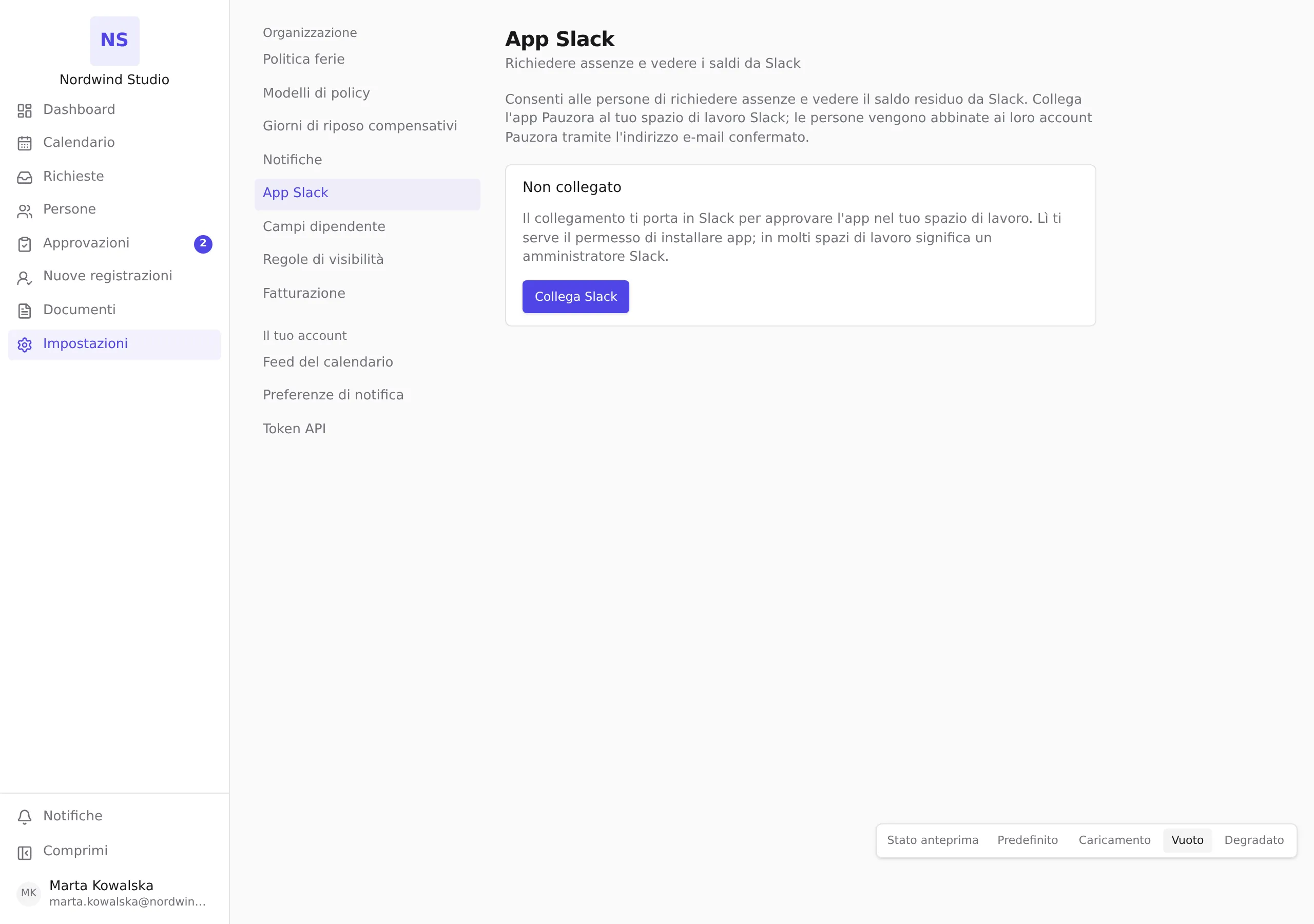
- Slack apre la sua schermata di approvazione per l’app Pauzora. Esamina i permessi richiesti e scegli Allow. Accettali tutti: l’app non può abbinare le persone ai loro account senza il permesso di leggere gli indirizzi e-mail dei membri.
- Quando Slack ha finito, mostra una breve pagina di conferma di Pauzora. Chiudila e torna a Impostazioni → Organizzazione → App Slack.
Ora la sezione indica lo spazio di lavoro e la data del collegamento.
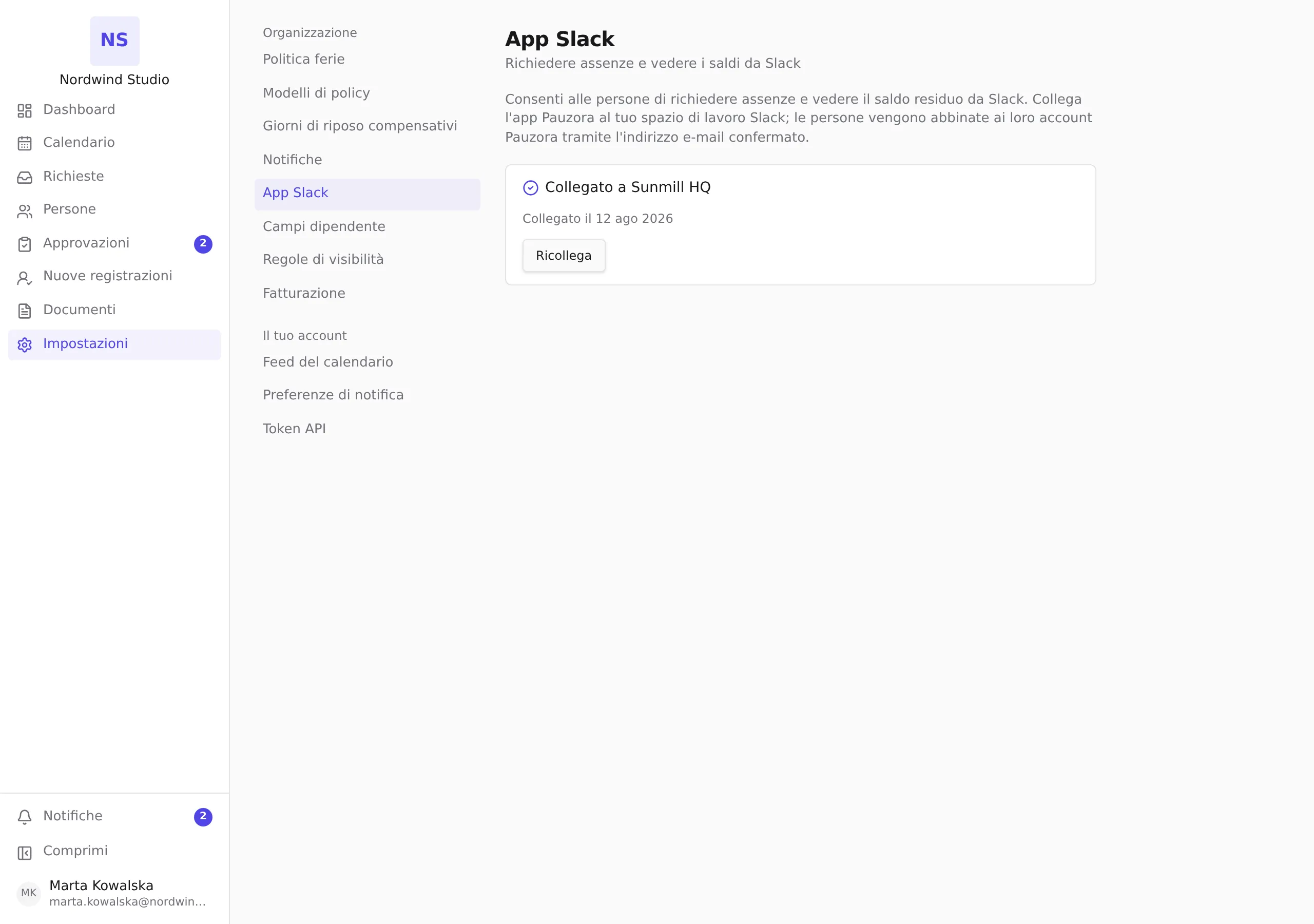
Se la sezione avvisa riguardo ai permessi
Se l’approvazione è stata più ristretta di quanto l’app aveva chiesto, la sezione lo dice: L’installazione non ha consentito di leggere gli indirizzi e-mail dei membri, quindi le persone non possono essere abbinate ai loro account. Scegli Ricollega, e questa volta accetta tutti i permessi elencati da Slack.
Ricollega è anche il modo per rinnovare il collegamento dopo che Slack lo ha revocato, o dopo che l’app è stata rimossa dallo spazio di lavoro dal lato di Slack.
Cosa possono fare le persone una volta collegato
Chiunque nello spazio di lavoro abbia un account Pauzora corrispondente può aprire l’app Pauzora in Slack e:
- vedere le ferie che gli restano, per ogni pool, ad oggi;
- scegliere Richiedi ferie e inviare una richiesta da un breve modulo.
La richiesta segue la stessa approvazione di una fatta in Pauzora e compare negli stessi posti: in Richieste, nella coda dell’approvatore, nelle notifiche che hai configurato. Anche la notifica dell’approvatore arriva in Slack, con i pulsanti Approva e Rifiuta, così un manager può decidere lì oppure in Pauzora come prima: la decisione è la stessa in entrambi i casi.
Vedi Richiedi ferie da Slack per cosa vede la persona, e Esaminare e decidere le richieste per cosa vede l’approvatore.