Esaminare e decidere le richieste
Apri una richiesta in attesa dalla tua coda, controllane il contesto e approvala o rifiutala, con una cronologia completa di tutto ciò che le è successo.
Prima di iniziare
- Le richieste arrivano a te quando sei il loro approvatore attuale: sei il manager di chi fa la richiesta, un passaggio del flusso ti indica per nome, oppure la richiesta è risalita la catena fino a te perché l’approvatore abituale è assente. Anche i ruoli HR e Amministratore possono decidere le richieste nel loro ambito.
- Non c’è nulla da configurare. Approvazioni nella barra laterale mostra quante richieste attendono la tua decisione; sul telefono si trova in Altro, che mostra lo stesso numero.
Passaggi
- Apri Approvazioni nella barra laterale. Ogni riga mostra chi fa la richiesta, il tipo di assenza e le date, e la persona di copertura, se ne è stata designata una. La scheda In attesa di te nella tua dashboard elenca le stesse richieste.
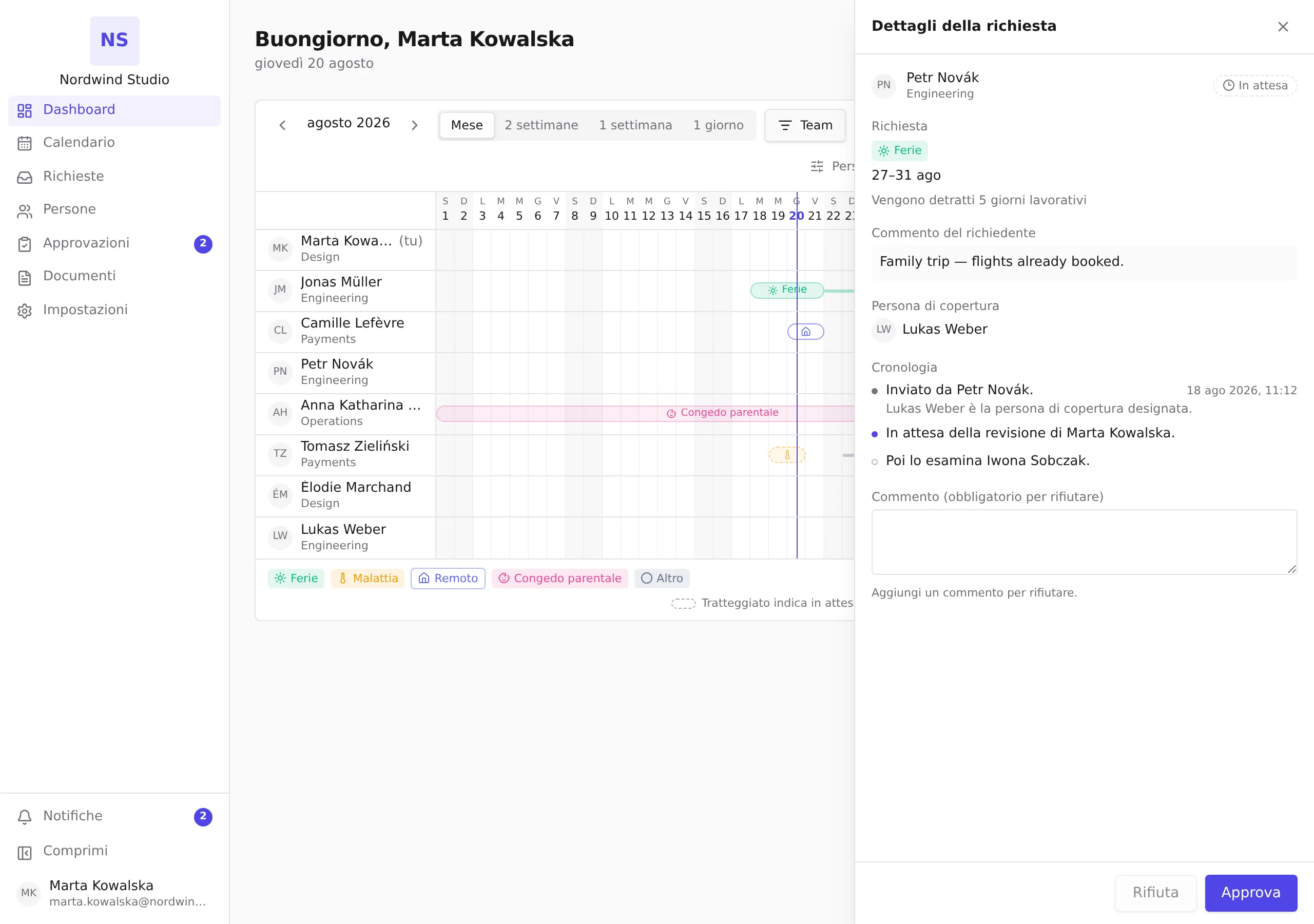
- Scegli Esamina su una riga per aprire Dettagli della richiesta.
- Esamina il contesto: le date e quanti giorni lavorativi vengono detratti, il commento di chi fa la richiesta, la persona di copertura e la Cronologia: chi ha inviato la richiesta, quali approvazioni ci sono già state e chi la esamina dopo di te.
- Per approvare, fai clic su Approva. Per rifiutare, scrivi prima una nota in Commento (obbligatorio per rifiutare), poi fai clic su Rifiuta: chi ha fatto la richiesta vede il tuo commento.
Avvisi e approvazioni bloccate
- Un avviso giallo (per esempio un superamento del limite o una copertura del team scarsa) non ti blocca mai. Se approvi nonostante l’avviso, questo ti viene mostrato e registrato nella cronologia della richiesta: le decisioni restano tracciabili.
- Un messaggio rosso significa che per questo tipo di assenza è impostato un limite rigido su blocca: l’approvazione viene rifiutata e la richiesta resta in attesa. Chi fa la richiesta deve modificare le date, oppure un amministratore HR deve modificare il limite.
Cosa succede dopo
- Se sei un passaggio di una catena più lunga, la richiesta resta In attesa e passa all’approvatore successivo: la cronologia mostra chi è.
- Se anche il passaggio successivo è tuo, una sola decisione vale per entrambi: il passaggio successivo viene approvato automaticamente e non ti viene chiesto di nuovo.
- La tua approvazione dell’ultimo (o unico) passaggio porta la richiesta a Approvato e detrae i giorni dal saldo di chi l’ha fatta.
- Un rifiuto rifiuta la richiesta nel suo insieme; ai passaggi successivi non viene mai chiesto nulla.
- Le richieste possono anche lasciare la tua coda da sole: chi le ha fatte può ritirare una richiesta in attesa, oppure un cambio del suo manager può spostare il passaggio in attesa al nuovo manager; in quel caso ne vieni informato via e-mail e la cronologia lo riporta.
Decidere da Slack
Se la tua organizzazione ha collegato Slack, il messaggio che ti avvisa che una richiesta ti attende arriva anche come messaggio diretto Slack da Pauzora, con due pulsanti: Approva e Rifiuta.
- Leggi il messaggio: chi fa la richiesta, il tipo di assenza e le date. È la stessa richiesta che vedi in Approvazioni.
- Scegli Approva o Rifiuta. I pulsanti scompaiono e il messaggio ti dice cosa è successo: per una catena più lunga, che la richiesta attende ora l’approvatore successivo.
- Se il messaggio dice che la richiesta non può più essere decisa da Slack, apri Pauzora: è già stata decisa (da te in Pauzora, da qualcun altro o da una regola), oppure richiede una decisione che solo Pauzora può prendere.
Cosa Slack non fa:
- Nessun commento. Una decisione presa da Slack non porta alcuna nota. Pauzora ti chiede un commento prima di rifiutare; Slack no, quindi chi ha fatto la richiesta vede la decisione senza un motivo. Per rifiutare con un motivo, apri invece Dettagli della richiesta in Pauzora.
- Nessun contesto oltre al messaggio. Il saldo, la cronologia ed eventuali avvisi si trovano in Dettagli della richiesta. Un avviso che Pauzora mostrerebbe in giallo viene registrato nella cronologia allo stesso modo; un limite rigido che blocca l’approvazione lascia la richiesta in attesa, e il messaggio ti dice di aprire Pauzora.
Gli stessi due pulsanti si trovano nella scheda Home dell’app Pauzora in Slack, sotto In attesa di te con il numero di richieste che ti attendono: apri Pauzora sotto Apps, poi Home. Scegli Approva o Rifiuta su una richiesta e la scheda si aggiorna senza di essa; una richiesta che non può più essere decisa semplicemente non compare più. L’elenco è lo stesso di Approvazioni qui e, quando le richieste in attesa sono più di quante la scheda possa mostrarne, la sua ultima riga rimanda alla sezione Approvazioni: vedi Richiedere ferie da Slack.
Una decisione presa da Slack viene registrata esattamente come una decisione in Pauzora: la stessa voce nella cronologia, la stessa detrazione, lo stesso approvatore.
Dove altro incontri le richieste
- In Calendario (la schermata Chi è assente), la voce Vedi richiesta del menu della riga apre la stessa vista Dettagli della richiesta per qualsiasi richiesta che puoi vedere. Le voci segnalate (come una malattia registrata) mostrano la loro registrazione invece di una catena di approvazione: non c’è nulla da decidere.
Articoli correlati
- Configurare i flussi di approvazione
- Richiedi ferie
- Registrare una malattia per un dipendente
- Le notifiche che ricevi: il messaggio su cui si trovano i pulsanti