Timbrare l'entrata e l'uscita sul web
Registra dal browser quando inizi e smetti di lavorare e quando fai una pausa, e confronta la tua settimana con l’orario previsto.
Prima di iniziare
- La tua organizzazione usa la rilevazione dell’orario di lavoro. Se la pagina dice «Questa funzionalità non è attiva per la tua organizzazione.», chiedi a un amministratore.
- Hai una scheda dipendente nella tua organizzazione. L’orologio registra il tempo per te e quindi ne ha bisogno.
Apri l’orologio
Apri Orario di lavoro nel menu. Sul telefono lo trovi sotto Altro. La pagina ha un pannello Orologio e, sotto, Questa settimana.
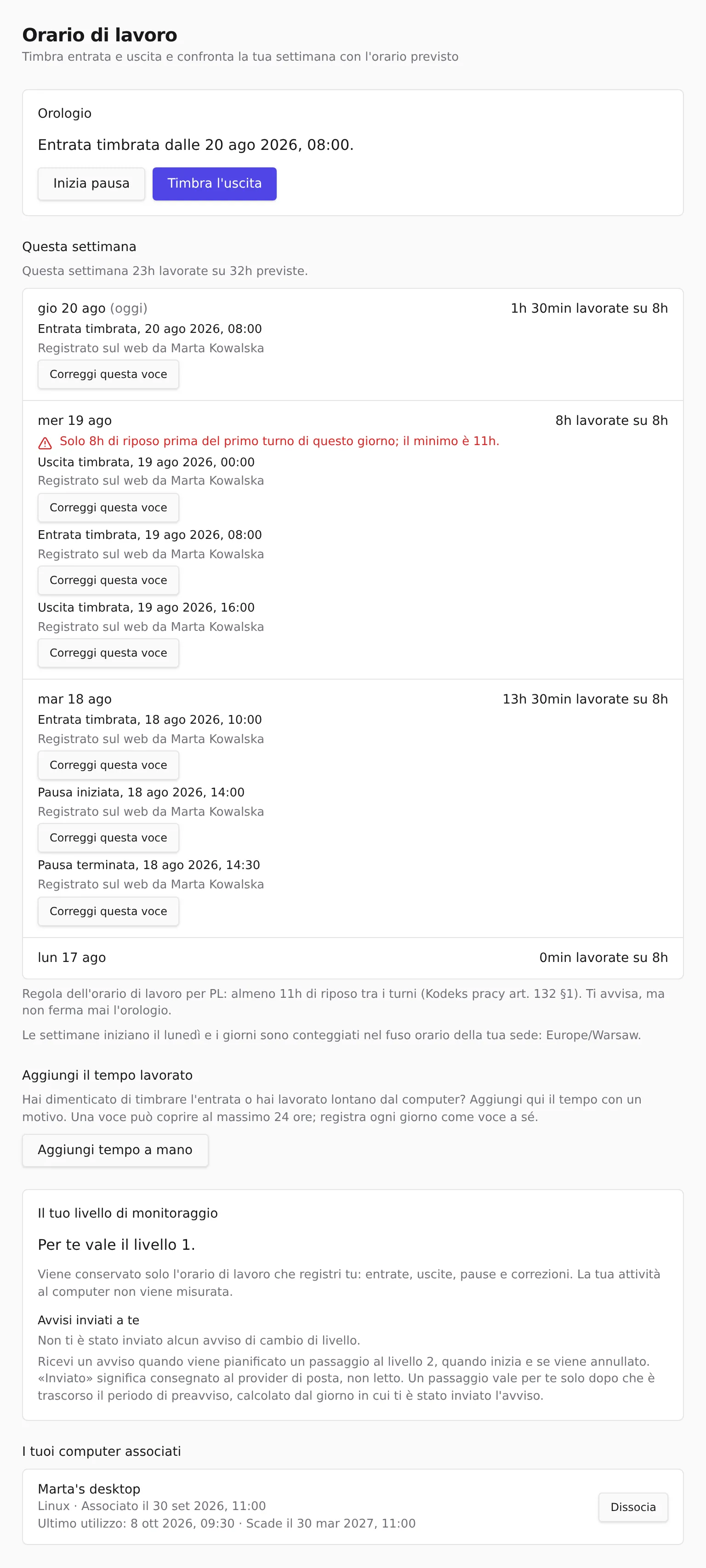
Timbra l’entrata, fai una pausa, timbra l’uscita
- Sotto Orologio, fai clic su Timbra l’entrata quando inizi. Il pannello mostra allora «Entrata timbrata dalle …» con il giorno e l’ora.
- Per una pausa, fai clic su Inizia pausa. Il pannello mostra «Sei in pausa.» e la pausa non conta come lavoro. Fai clic su Termina pausa quando torni.
- Quando finisci, fai clic su Timbra l’uscita. Se sei in pausa, timbrare l’uscita termina prima la pausa.
Ogni clic viene registrato nel momento in cui il server lo riceve. Qui non puoi inserire un orario passato o futuro. Per correggere un errore o aggiungere tempo lavorato senza l’orologio, vedi Correggi il tuo tempo o aggiungi il tempo lavorato.
Date e orari in questa pagina usano il fuso orario della tua sede, che la pagina indica sotto la settimana, e le settimane iniziano il lunedì.
Se il turno si allunga
Se 10 ore dopo aver timbrato l’entrata non hai ancora timbrato l’uscita, ricevi un’e-mail, «Hai dimenticato di timbrare l’uscita?», con il giorno e l’ora dell’entrata. Le pause contano nelle 10 ore. La ricevi una volta per turno.
- Se stai ancora lavorando, non devi fare nulla.
- Se hai finito, fai clic su Timbra l’uscita. Se hai finito prima, timbra l’uscita ora e correggi l’ora di fine come descritto in Correggi il tuo tempo o aggiungi il tempo lavorato.
Se ieri hai dimenticato di timbrare l’uscita
Se il tuo turno è iniziato in un giorno precedente e l’uscita non è mai stata timbrata, la pagina te lo dice e offre due pulsanti:
- Timbra l’uscita termina quel turno ora. Usalo se hai davvero lavorato senza interruzione, per esempio in un turno di notte.
- Timbra di nuovo l’entrata inizia oggi un nuovo turno. Quello precedente viene allora segnalato come privo di uscita e non conta come tempo finché non viene corretto.
Non resti mai bloccato la mattina dopo. Dopo più di 24 ore senza uscita, la pagina non ti mostra più come presente e segnala il giorno con «Non è stata registrata alcuna uscita, quindi questo turno non conta come tempo finché non viene corretto.» Correggilo come descritto in Correggi il tuo tempo o aggiungi il tempo lavorato.
Cosa mostra ogni giorno
Sotto Questa settimana, dal più recente, ogni giorno mostra quanto hai lavorato, per esempio «7h 30min lavorate su 8h». Se per un giorno non è impostato un orario previsto, la pagina dice «nessun orario previsto impostato» e non lo conta mai come zero. La riga sopra l’elenco dà il totale della settimana.
Sotto ogni giorno la pagina elenca anche le sue voci e chi le ha registrate. Vedi Correggi il tuo tempo o aggiungi il tempo lavorato.
Se un clic viene rifiutato
- «Hai già timbrato l’entrata.», «Non hai timbrato l’entrata.», «Sei già in pausa.» e «Non sei in pausa.» significano che l’orologio era già in quello stato, per esempio perché lo hai usato in un’altra scheda. Il pannello mostra allora lo stato attuale.
- «La tua organizzazione è in sola lettura, quindi l’orologio non può essere modificato in questo momento.»: i pulsanti sono disattivati finché non torna l’accesso completo. Vedi Quando la tua organizzazione è in sola lettura.