Approvare le nuove registrazioni
Esamina le persone che si sono registrate da sole con la loro e-mail di lavoro, assegnale alla filiale e al team giusti, e attiva o rifiuta ciascuna di esse.
Prima di iniziare
- Ti serve il ruolo HR o Amministratore. Manager e dipendenti non vedono mai la coda delle registrazioni. Un ruolo per una filiale vede e decide le registrazioni che propongono quella filiale; una registrazione il cui richiedente non era sicuro della propria collocazione va all’HR o a un Amministratore per l’intera azienda.
- Se il tuo ruolo è limitato a una filiale, puoi assegnare le persone solo a quella filiale.
- La registrazione autonoma funziona solo per i domini e-mail della tua azienda, che un Amministratore gestisce in Impostazioni → Domini e-mail — vedi Scegliere quali indirizzi e-mail possono registrarsi. Se la coda resta vuota anche se le persone dicono di essersi registrate, controlla che il loro dominio sia nell’elenco.
- Nulla di ciò che una persona registra le è visibile finché non la attivi: un account in attesa non vede colleghi, calendari né dati aziendali.
Passaggi
- Apri Nuove registrazioni nella barra laterale. Sul telefono si trova nel menu Altro.
- L’elenco In attesa mostra tutti coloro che si sono registrati, a partire da chi aspetta da più tempo, con l’e-mail usata e la filiale e il team che hanno proposto. Chi non era sicuro mostra Non sa dove collocarsi invece di un’assegnazione.
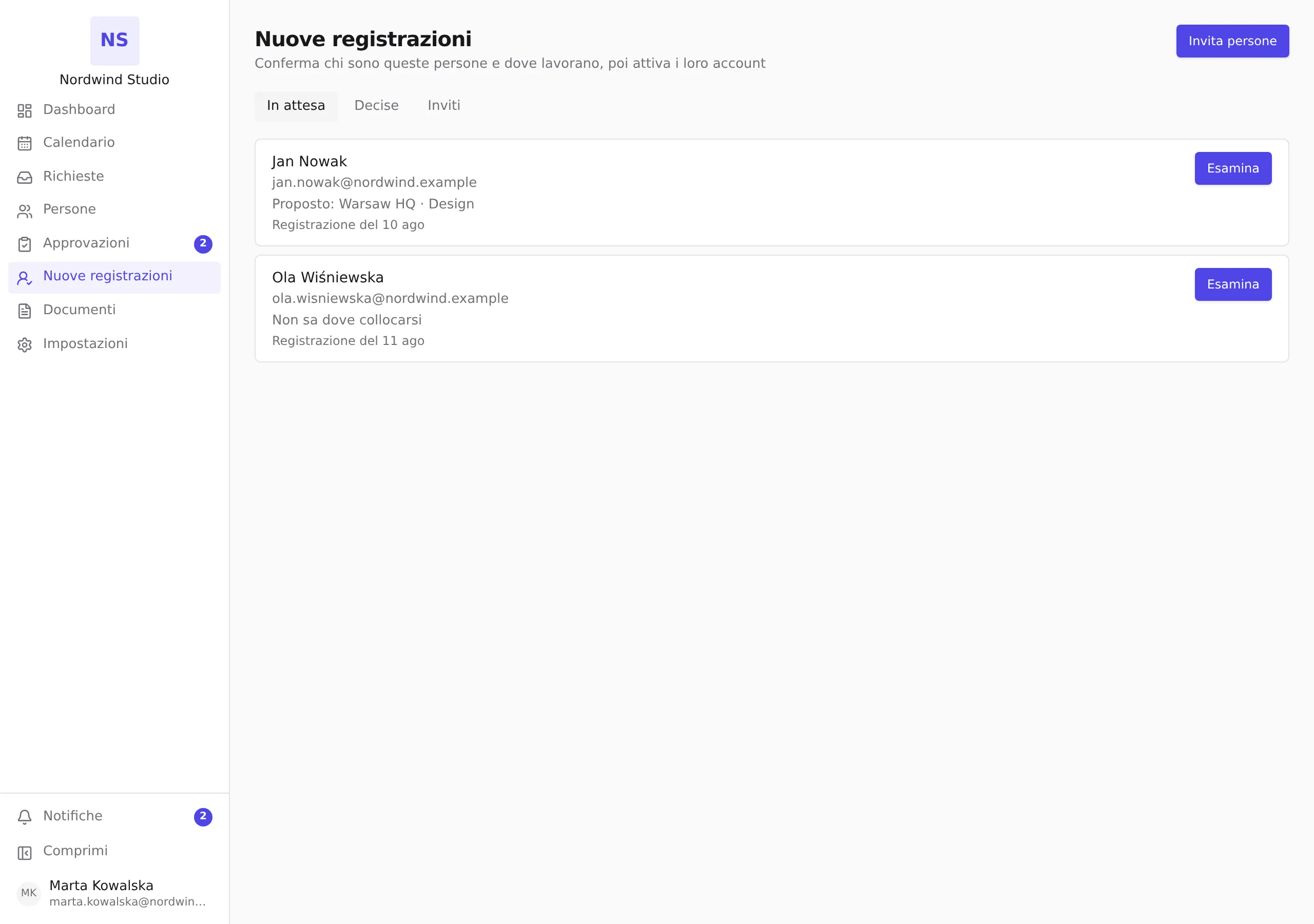
- Scegli Esamina accanto alla persona. Il pannello che si apre mostra chi è e cosa ha proposto: la proposta è solo un suggerimento e serve soltanto a precompilare il modulo. L’assegnazione reale la decidi tu.
- Compila l’assegnazione e i dati di impiego:
- Filiale (obbligatoria): determina il calendario delle festività, il fuso orario e la settimana lavorativa in base ai quali vengono calcolate tutte le assenze di questa persona. Resta obbligatoria anche per chi non era sicuro: è proprio ciò che sei qui a decidere;
- Team (facoltativo): deve essere un team della filiale scelta;
- Manager (facoltativo): chi approva le richieste di questa persona;
- Data di assunzione: il primo giorno di lavoro. La maturazione delle ferie parte da qui, quindi compilala appena la conosci;
- Tipo di contratto (facoltativo): usato per applicare le regole della politica ferie;
- Politica ferie (facoltativa): assegnala solo se questa persona ha bisogno di una politica diversa da quella che le regole per la sua filiale e il suo tipo di contratto le danno già.
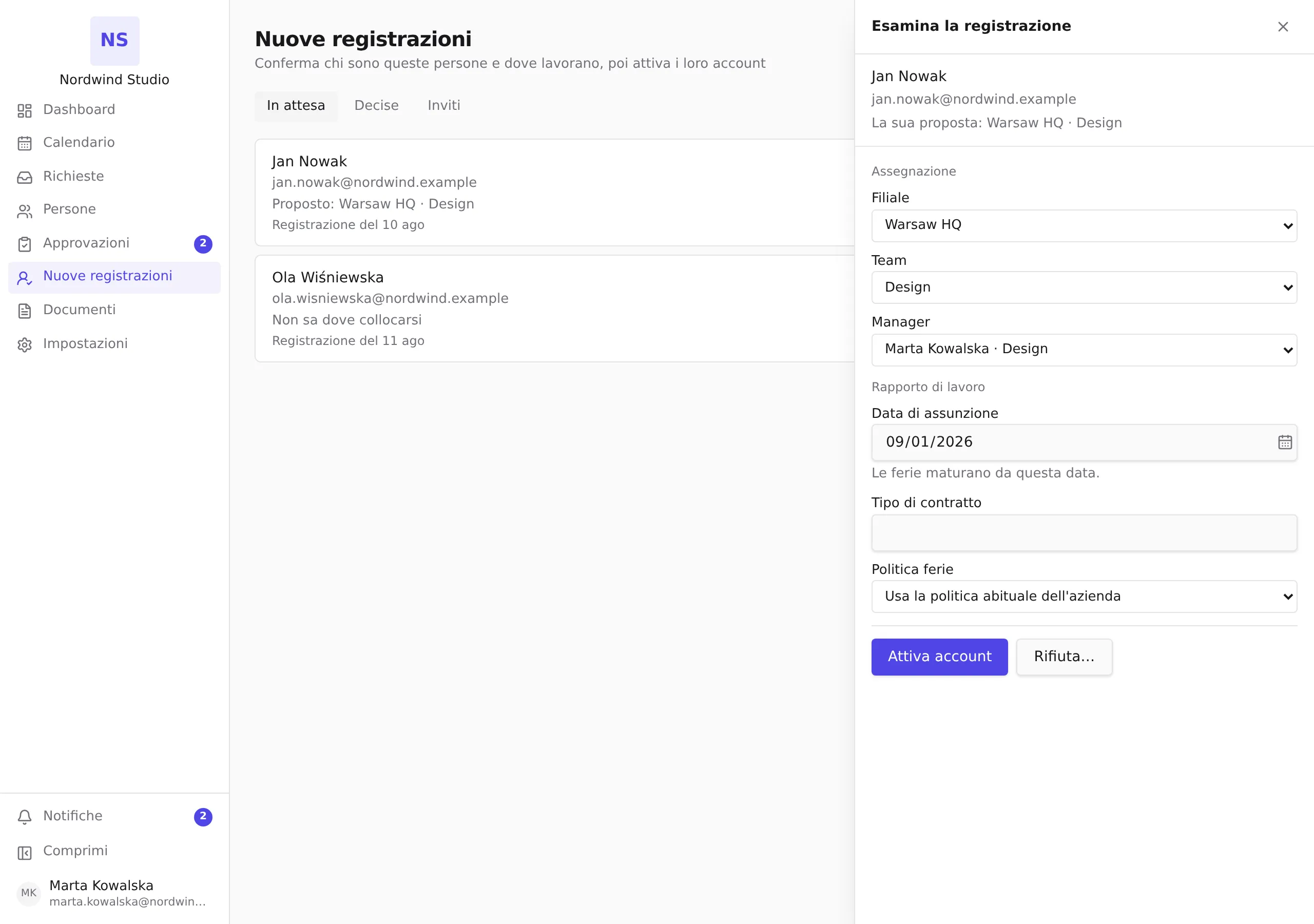
- Scegli Attiva account. La persona diventa subito un dipendente a tutti gli effetti.
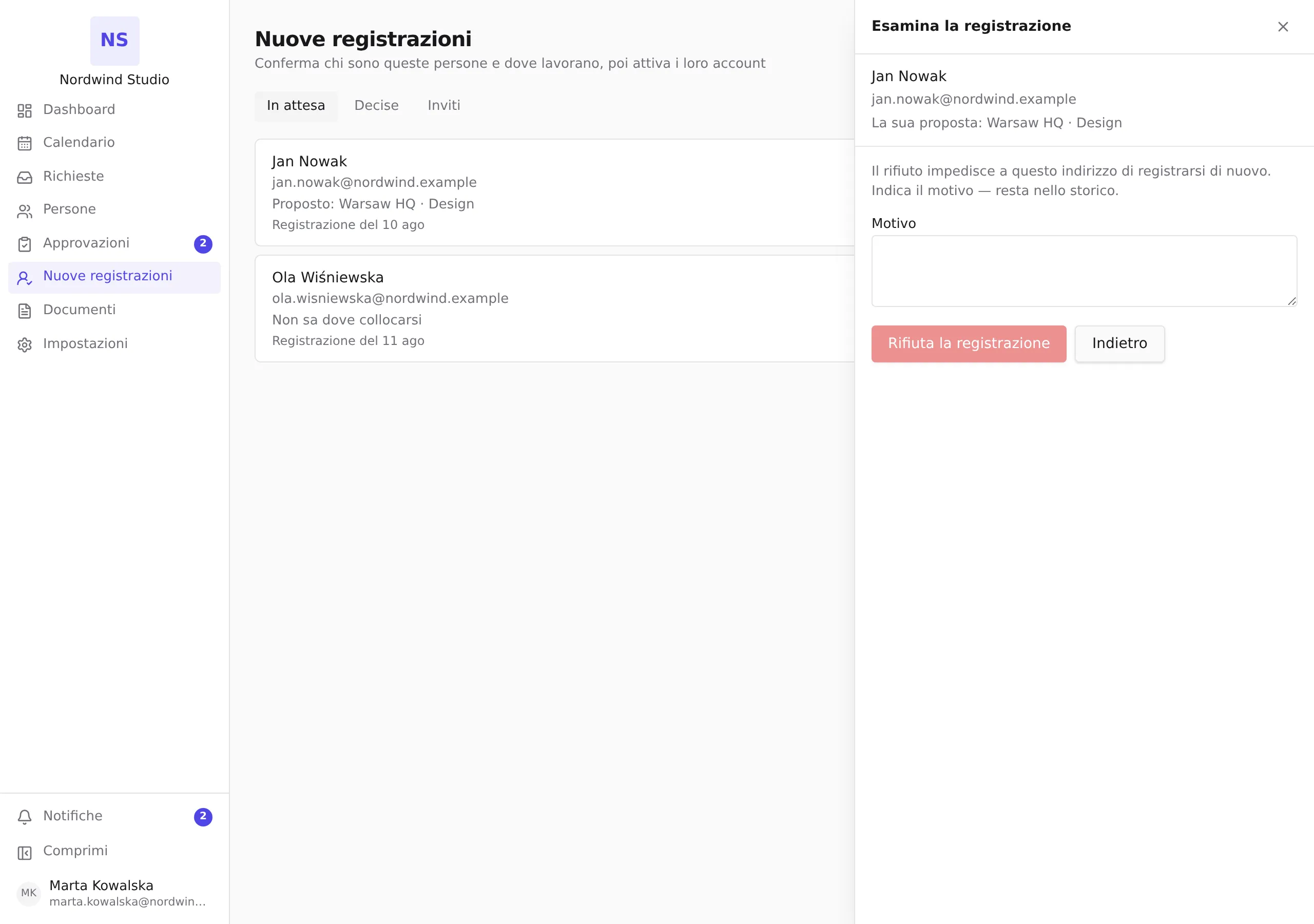
Per rifiutare invece una registrazione (qualcuno che non lavora per voi, un duplicato, una persona che se n’è andata prima dell’inserimento), scegli Rifiuta…, scrivi il Motivo e scegli Rifiuta la registrazione. Il motivo è obbligatorio.
Cosa succede dopo
- Dopo l’attivazione l’account si apre: la persona vede la sua dashboard, il calendario del suo team e può richiedere ferie, di solito la prima cosa che fa.
- Dopo il rifiuto la persona continua a vedere la schermata di attesa, e quell’indirizzo e-mail non può più registrarsi presso la tua azienda. I rifiuti non vengono mai eliminati: restano in Nuove registrazioni → Decise con chi ha deciso, quando e il motivo che hai scritto.
- Entrambe le decisioni sono definitive: una registrazione non può essere riaperta e l’indirizzo rifiutato non può registrarsi di nuovo. Se hai rifiutato qualcuno per errore, chiedi al tuo referente Pauzora di ripristinare l’accesso per quell’indirizzo: aggiungere persone direttamente non è ancora qualcosa che puoi fare da solo.
Se qualcosa non funziona
- Qualcuno dice di essersi registrato ma non è nella coda: potrebbe non aver completato il secondo passaggio (il profilo che si compila dopo aver cliccato sul link nell’e-mail di conferma). Chiedigli di aprire di nuovo il link e di completarlo.
- Non puoi scegliere una filiale: un ruolo HR limitato a una filiale può assegnare le persone solo alla propria filiale. Chiedi a un Amministratore di assegnare le persone che appartengono altrove.
- La persona è già un dipendente: l’account ha già un’appartenenza; la registrazione è un duplicato e può essere rifiutata.
- Data di assunzione sconosciuta: attiva senza di essa e compilala in seguito nella pagina della persona. Le ferie non maturano finché non esiste una data di assunzione.
Articoli correlati
- Creare il tuo account: cosa vede il dipendente
- Assegna ruoli e ambiti
- Sfogliare l’elenco dei dipendenti