Associare l'app desktop al tuo account
Collega l’app desktop di Pauzora sul tuo computer al tuo account, così può registrare il tuo orario di lavoro a tuo nome, e dissociala di nuovo quando vuoi.
Prima di iniziare
- La tua organizzazione usa la rilevazione dell’orario di lavoro. Se la pagina mostra “Questa funzionalità non è attiva per la tua organizzazione.”, rivolgiti a un amministratore.
- Hai l’app desktop di Pauzora sul computer che stai associando.
- Hai effettuato l’accesso a Pauzora nel browser. In caso contrario, ti viene chiesto di accedere e poi vieni riportato a questa pagina.
Associare un computer
- Nell’app desktop, avvia l’associazione. L’app mostra un codice come ABCD-EFGH e apre questa pagina nel browser. Se la pagina non si è aperta, aprila tu stesso: aggiungi /agent/pair all’indirizzo Pauzora della tua organizzazione nel browser (ad esempio
sunmill.pauzora.com/agent/pair), digita il codice in Codice mostrato nell’app e fai clic su Verifica il codice. - Confronta quanto mostra la pagina con l’app sul tuo computer: il nome del Computer, il Sistema, l’ora in cui l’associazione è stata Avviata e il Codice. Devono corrispondere.
- Fai clic su Conferma l’associazione. Per interrompere, fai clic su Annulla: non viene associato nulla e il codice scade da solo dopo pochi minuti.
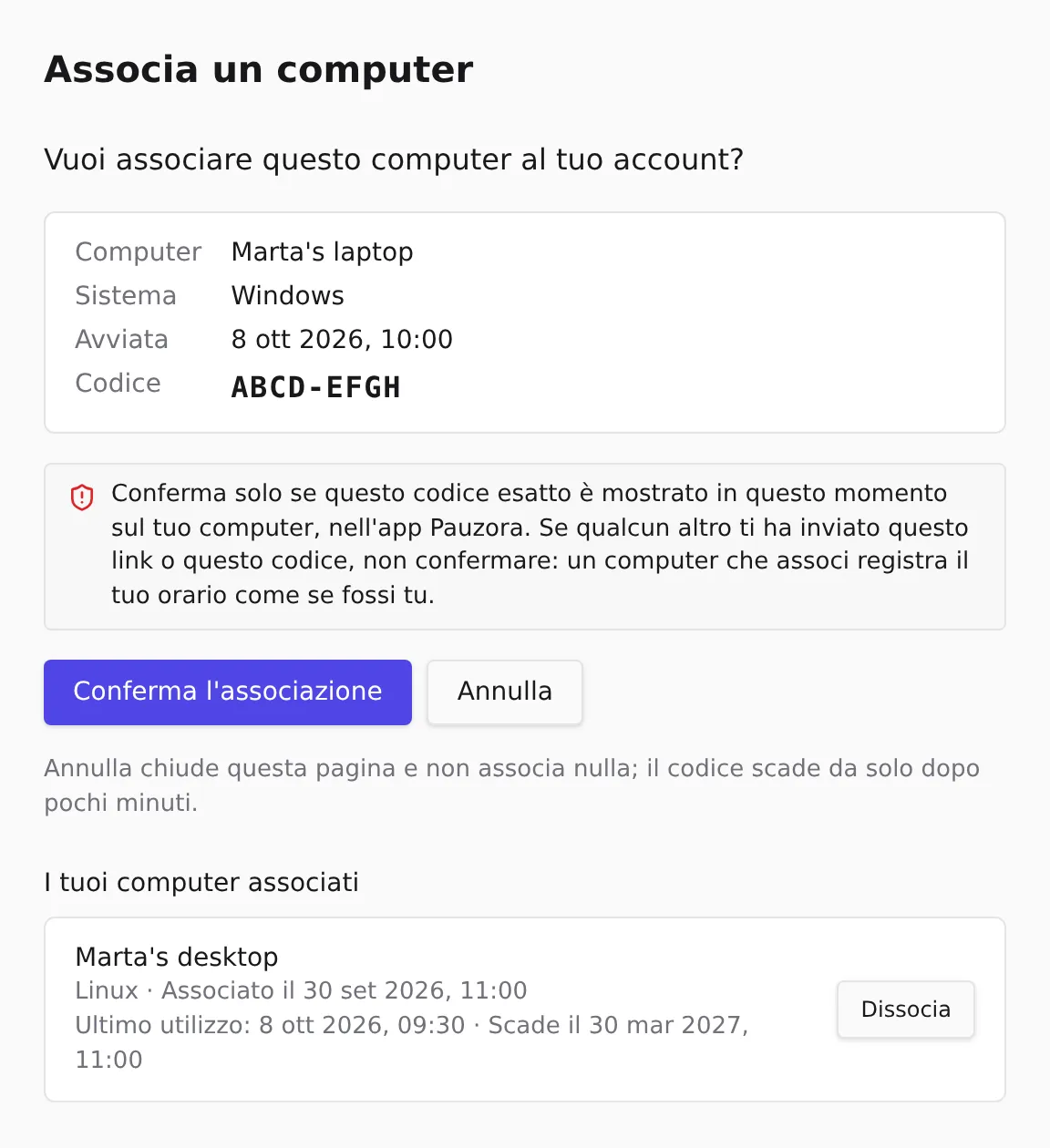
Conferma solo un codice mostrato sul tuo computer, nell’app, in questo momento. Un computer che associ registra il tuo orario a tuo nome. Se qualcun altro ti ha inviato il link o il codice, non confermarlo.
Se la pagina dice che il codice non è valido
“Questo codice non è più valido” significa che il codice è sconosciuto, è scaduto o è già stato usato. La pagina non dice quale dei casi. Avvia di nuovo l’associazione nell’app e apri il nuovo link.
Altri messaggi che potresti vedere:
- “Troppi tentativi”: attendi un po’ e riprova.
- “Il tuo account non ha una scheda dipendente in questa organizzazione”: chiedi a un amministratore di aggiungerti; un computer non può registrare l’orario per un account senza scheda dipendente.
- “La tua organizzazione è in sola lettura”: non è possibile associare un nuovo computer finché l’accesso completo non viene ripristinato. Vedi Quando la tua organizzazione è in sola lettura.
Vedere e dissociare i tuoi computer
L’elenco si trova nella pagina di associazione: apri /agent/pair dopo l’indirizzo Pauzora della tua organizzazione, come al passaggio 1, senza un codice. Sotto I tuoi computer associati la pagina elenca ogni computer con la data di associazione, l’ultimo utilizzo e la scadenza dell’associazione. Per terminarne una, fai clic su Dissocia e poi su Conferma la dissociazione. Il computer smette subito di registrare il tuo orario e puoi associarlo di nuovo dall’app. La dissociazione funziona anche mentre la tua organizzazione è in sola lettura. Lo stesso elenco è anche sotto I tuoi computer associati, in fondo alla pagina Orario di lavoro.
Puoi anche dissociare dall’app desktop: nella sua finestra apri Dissocia questo computer e fai clic su Dissocia. Se alcune registrazioni non sono ancora state inviate, l’app lo chiede prima, e Scarta e dissocia le scarta. L’app rimuove allora il computer anche dal tuo account, e la finestra lo indica. Se il server non è raggiungibile, ad esempio perché sei offline, il computer viene rimosso solo da quel computer, e anche questo è indicato nella finestra. Resta quindi in I tuoi computer associati finché non lo rimuovi lì con Dissocia e Conferma la dissociazione, o finché la sua associazione non scade.
Cosa succede dopo
L’app desktop registra l’orario di lavoro per te, e tutto ciò che registra è visibile a te in Pauzora nella stessa forma in cui lo è al tuo datore di lavoro. Vedi Valutare la rilevazione dell’orario di lavoro di Livello 2 ai sensi del GDPR per sapere cosa rileva ciascun livello di monitoraggio.