Il calendario della tua dashboard
Consulta sulla dashboard il calendario del tuo team e il riquadro del tuo saldo personale — chi è assente e quando, e quanti giorni ti restano.
Prima di iniziare
- Ti serve un profilo dipendente attivo. La dashboard è la prima schermata dopo l’accesso (Dashboard nella barra laterale).
Il calendario del team
- La griglia mostra una riga per persona. La tua riga è contrassegnata con (tu) e compare per prima. Fai clic su un nome per aprire il profilo di quella persona — vedi Il tuo profilo e lavorare con me.
- Cambia lo zoom con Mese, 2 settimane, 1 settimana o 1 giorno, e spostati tra i periodi con le frecce. Fai clic sull’etichetta del periodo per tornare a oggi. (Sul telefono 2 settimane non è disponibile — vedi Sul telefono.)
- Usa Team per limitare le righe ai team selezionati.
- Ogni barra è un’assenza. Il colore e l’etichetta indicano il tipo — ad esempio Ferie o Malattia. Una barra tratteggiata è ancora in attesa di approvazione (lo ripete la legenda sotto il calendario).
- Una barra solo contornata indica che la persona lavora altrove (ad esempio da remoto) — è fuori ufficio ma sta comunque lavorando, quindi quel tempo non è un’assenza.
- Alcune barre indicano solo Assente, senza tipo. È voluto: puoi vedere chi è assente e quando, ma il tipo di assenza resta privato a meno che il tuo ruolo non possa vederlo.
- Le colonne in grigio sono giorni non lavorativi — ogni riga usa il calendario della filiale di quella persona, quindi le righe di altri paesi possono evidenziare giorni diversi. Un piccolo punto indica una festività; passaci sopra con il puntatore per vederne il nome.
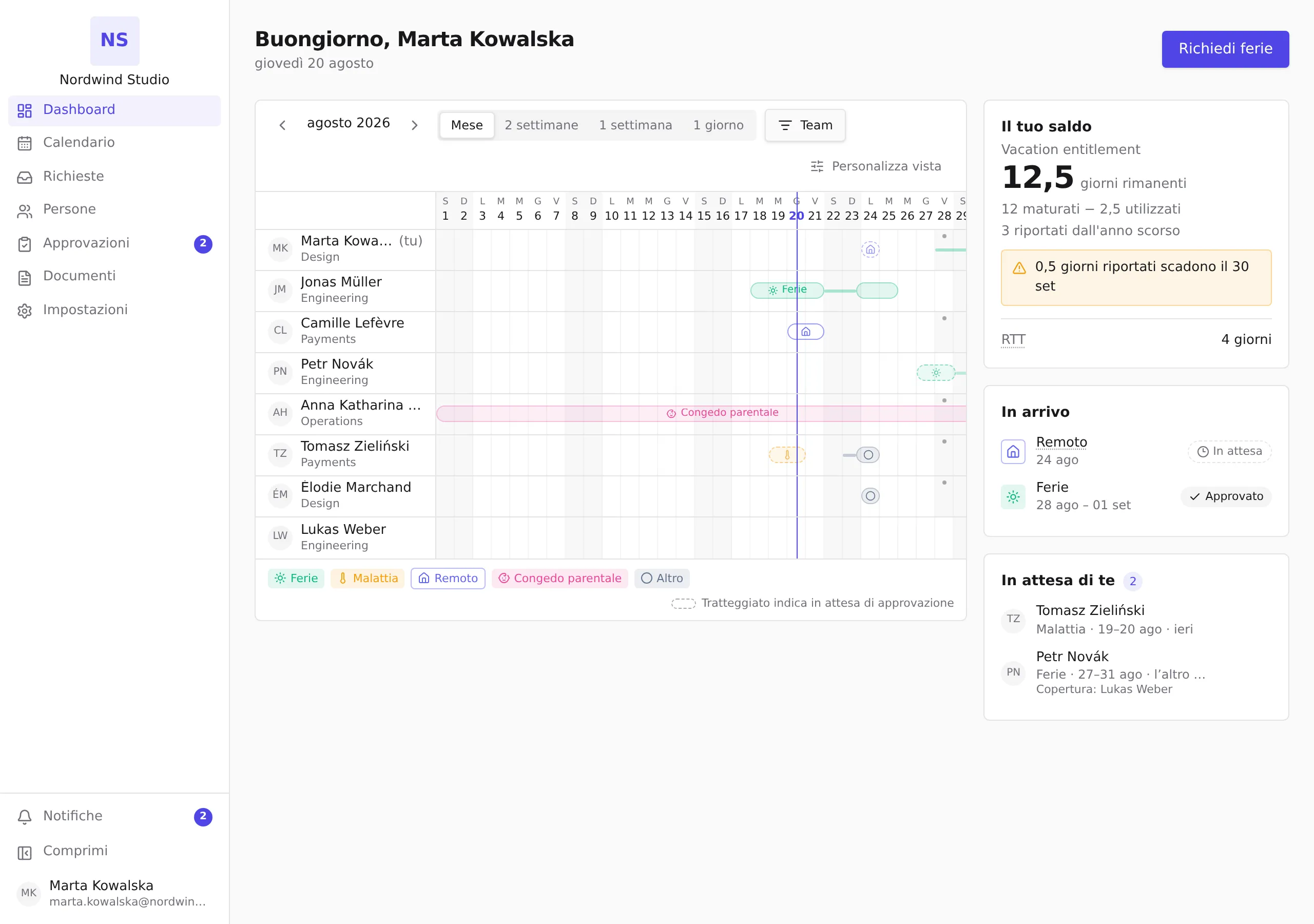
Sul telefono
- Il riquadro del saldo compare sopra il calendario, così i giorni che ti restano sono la prima cosa sullo schermo.
- Il calendario si apre nella vista 1 settimana. Scorrilo a sinistra o a destra per passare da una settimana all’altra — funzionano anche le frecce.
- Mese mostra un elenco invece di una griglia: i giorni con assenze, con ogni assenza elencata una sola volta nel giorno in cui inizia, insieme all’intero intervallo di date e a una piccola barra del colore dell’assenza. Una barra tratteggiata è ancora in attesa, una barra contornata indica che la persona lavora altrove — gli stessi significati della griglia.
- 2 settimane è disponibile solo sugli schermi più larghi.
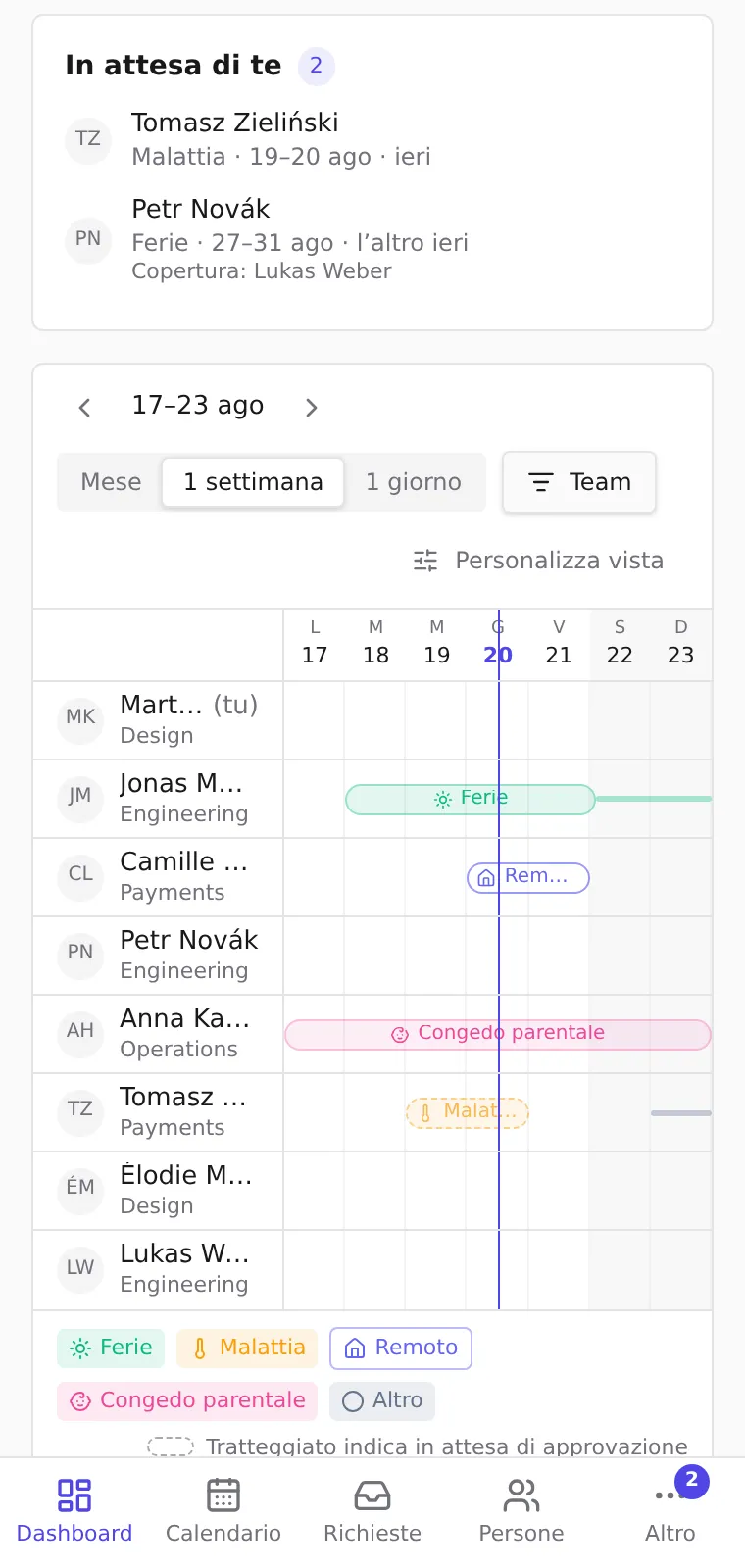
Il tuo saldo
- Il numero grande sotto Il tuo saldo è ciò che ti resta del tuo diritto principale. Tiene già conto di tutto ciò che è registrato — maturazioni, utilizzi, riporti e correzioni — quindi non è semplicemente “maturato meno utilizzato”.
- Le righe sotto lo scompongono: giorni maturati, giorni utilizzati e giorni riportati dall’anno scorso.
- Un avviso color ambra come giorni riportati scadono il… ti avverte che il riporto non utilizzato decade in quella data — pianifica prima quei giorni.
- Gli altri contatori (ad esempio RTT) sono elencati sotto, ciascuno con i propri giorni residui.
- Un nome sottolineato con una linea punteggiata nasconde la spiegazione del termine — passaci sopra con il puntatore, o toccalo sul telefono, per leggere cosa significa. Non tutti i nomi ne hanno una; solo quelli che la tua azienda ha spiegato.
- Se vedi Non ti è ancora stata assegnata una politica ferie, il tuo account non ha alcun problema — il tuo team HR semplicemente non ti ha ancora assegnato una politica ferie.
In arrivo
In arrivo elenca le tue assenze non ancora terminate, ciascuna con le sue date e un’etichetta Approvato o In attesa. È il posto più rapido per controllare se la tua richiesta è stata decisa.
Cosa succede dopo
- Per richiedere ferie si parte dal pulsante Richiedi ferie — vedi Richiedi ferie.
- Se approvi richieste di altre persone, un riquadro In attesa di te elenca le richieste che attendono la tua decisione — vedi Esaminare e decidere le richieste.