Iscriviti al tuo calendario
Aggiungi le tue ferie — quelle del tuo team, di tutta la tua organizzazione e le festività della tua filiale — a Google Calendar, Outlook, Apple Calendar o a qualsiasi altra app di calendario, così compaiono accanto alle tue riunioni senza che tu debba copiare nulla.
Prima di iniziare
- Può farlo ogni dipendente. Non c’è alcun permesso da richiedere.
- Ti serve un’app di calendario che possa iscriversi a un calendario tramite URL. Tutte le più diffuse lo permettono; la voce di menu di solito si chiama “Aggiungi tramite URL”, “Iscriviti al calendario” o “Da Internet”.
- Leggi Il link è la chiave più avanti prima di condividere lo schermo o incollare il link da qualche parte. Conta più del resto di questo articolo.
I quattro calendari a cui puoi iscriverti
Le tue assenze — le tue ferie, e nient’altro. Non compare nessun altro. Copre un anno indietro e due anni avanti.
Assenze del team — le persone con cui lavori. Se fai parte di un team, è il tuo team; se non ne fai parte, sono tutte le persone della tua filiale. Copre tre mesi indietro e un anno avanti, perché un calendario del team serve a pianificare più che a tenere registri.
Assenze dell’organizzazione — tutte le persone della tua organizzazione, in ogni filiale e team. Ogni persona compare con esattamente il livello di dettaglio che puoi vedere su di lei in Pauzora — la stessa regola del calendario del team, su una cerchia più ampia. Copre gli stessi tre mesi indietro e un anno avanti.
Festività — le festività del calendario della tua filiale, compresi gli eventuali giorni che la tua organizzazione ha aggiunto o rimosso per la tua filiale. Sono gli stessi giorni che la schermata del calendario evidenzia in grigio. Copre un anno indietro e due anni avanti. Tutte le persone di una filiale ricevono lo stesso calendario delle festività — non contiene nulla di personale.
Puoi iscriverti a ciascuno di essi, e ognuno è un’iscrizione separata con il proprio link.
Passaggi
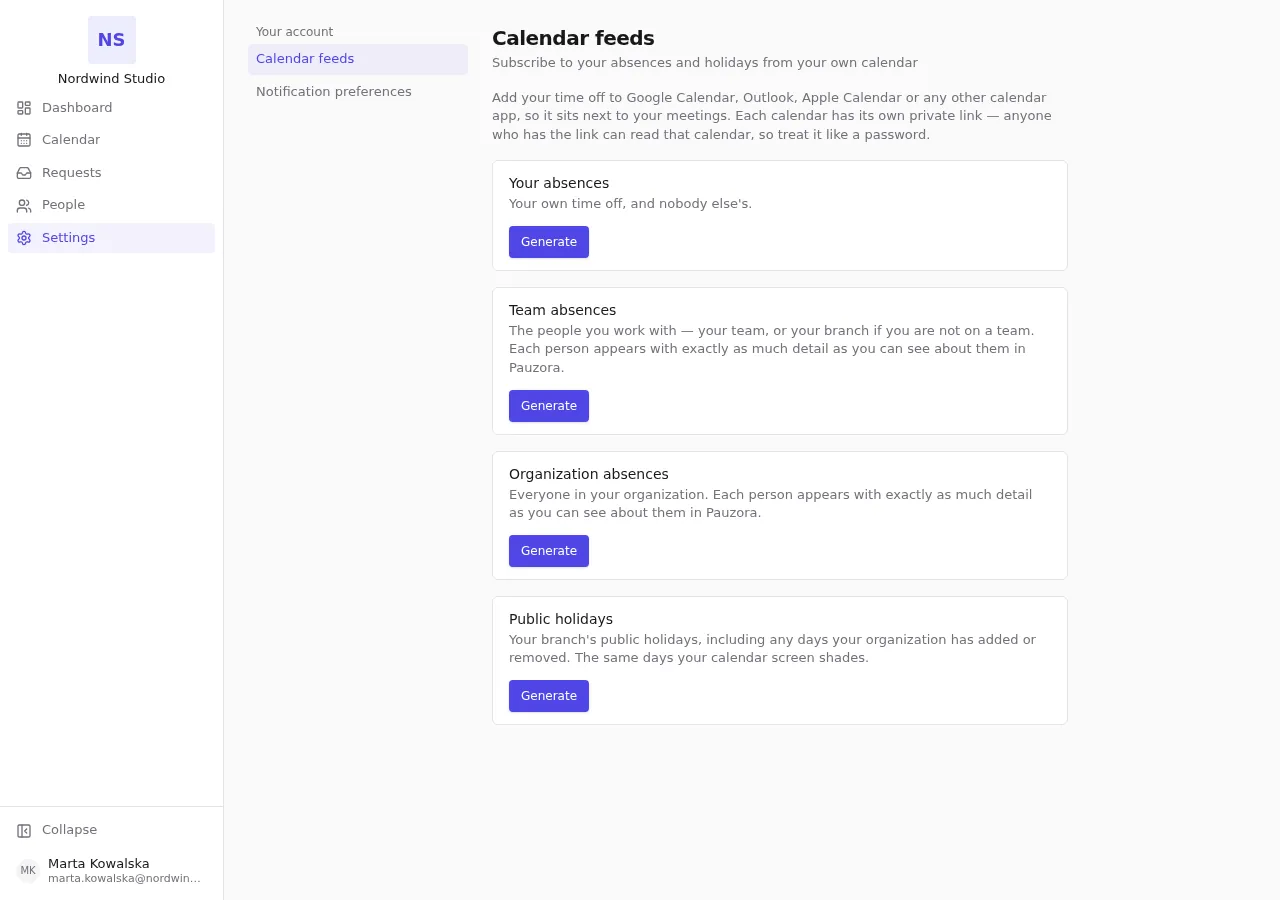
- Vai in Impostazioni.
- Apri la sezione Il tuo account, poi Feed del calendario.
- Accanto al calendario che vuoi, scegli Genera.
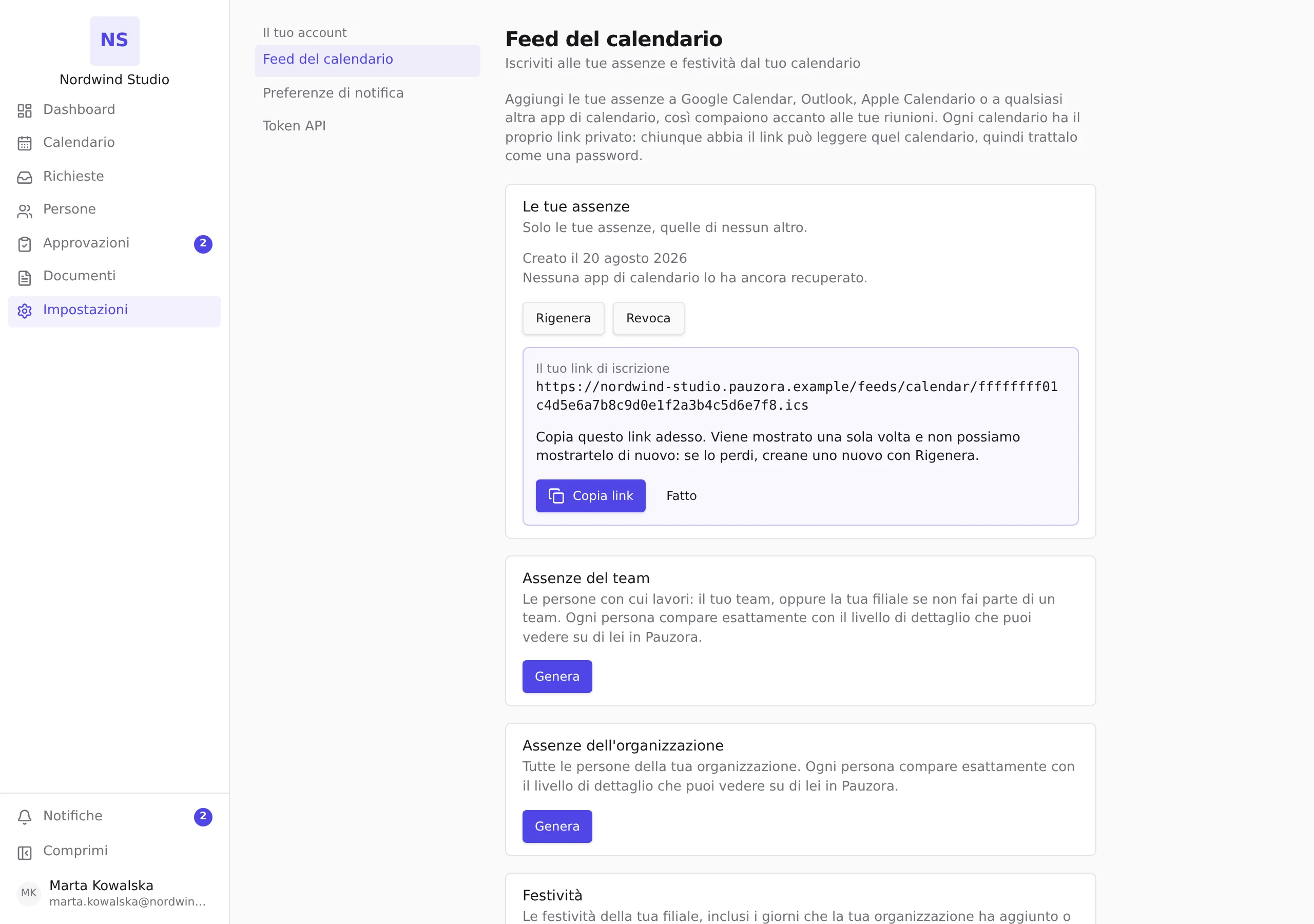
- Copia subito il link, con Copia link. Viene mostrato una sola volta e non può essere mostrato di nuovo. Se lo perdi, ne crei uno nuovo (vedi Se il link finisce in mano ad altri). Fatto nasconde il link quando lo hai copiato.
- Nella tua app di calendario, aggiungi un calendario tramite URL e incolla il link.
Cosa arriva nel tuo calendario
Ogni assenza compare come evento di un’intera giornata, nella lingua del tuo account, nelle date che copre effettivamente.
- Una mezza giornata non viene arrotondata a una giornata intera. L’evento copre comunque l’intera giornata, e la sua descrizione indica che l’assenza inizia o finisce a mezzogiorno.
- Una richiesta ancora in attesa di decisione compare come provvisoria, così puoi distinguerla da una approvata. Nei calendari del team e dell’organizzazione vedi una richiesta in attesa solo dove la vedresti in Pauzora — le tue, quelle dei tuoi collaboratori diretti e tutto ciò che è instradato a te per una decisione.
- Nel tuo calendario, una richiesta annullata o rifiutata viene contrassegnata come annullata invece di essere rimossa, così la tua app di calendario la toglie in modo affidabile dalla tua agenda. Nei calendari del team e dell’organizzazione semplicemente smette di comparire.
- Le festività non vengono mescolate nei calendari delle assenze. Hanno il proprio calendario Festività, così puoi iscriverti una sola volta invece di vedere la stessa festività ripetuta per ogni collega.
Le app di calendario aggiornano i calendari a cui sei iscritto secondo i propri tempi, e la maggior parte è lenta — qualche ora è normale per Google Calendar. Una modifica che fai in Pauzora non va persa; arriva semplicemente quando la tua app di calendario la richiede la volta successiva.
Cosa vede un collega e cosa vede un manager
I calendari del team e dell’organizzazione mostrano ogni persona esattamente nella misura in cui puoi vederla in Pauzora — la stessa regola della schermata del calendario, non una più permissiva. Il calendario dell’organizzazione copre più persone, non più dettagli: una persona di un’altra filiale compare con esattamente la stessa discrezione del collega alla scrivania accanto.
Per la maggior parte dei colleghi vedi che sono assenti, non perché:
Anna Kowalska — assente
Se il tipo di assenza conta come lavoro svolto altrove, viene indicato, perché “assente” sarebbe sbagliato:
Anna Kowalska — lavora altrove
Vedi il tipo di assenza dove ne hai comunque diritto nel prodotto:
- le tue assenze;
- le assenze delle persone che riportano a te;
- le richieste instradate a te per una decisione;
- tutto, se sei HR o un amministratore.
Anna Kowalska — Congedo parentale
La tua organizzazione può anche scegliere di rendere i tipi di assenza visibili a tutti. Se l’ha fatto, i calendari del team e dell’organizzazione li mostrano — vedi Controlla chi vede i dettagli delle assenze.
Il calendario Festività non ha nulla di tutto questo da valutare: una festività appartiene alla filiale, non a una persona, quindi tutte le persone della tua filiale vedono gli stessi giorni e nessun avviso si applica mai a esso.
Il link è la chiave
Chiunque abbia il link può leggere quel calendario. Non c’è alcun passaggio di accesso: la tua app di calendario non ha effettuato l’accesso come te, quindi il link stesso deve fare da prova, e funziona per chiunque lo possieda.
È normale per le iscrizioni ai calendari ed è per questo che il link merita più attenzione di un normale indirizzo di pagina:
- Non incollarlo in una chat, in un ticket, in un documento condiviso o in un’e-mail. Sono tutti posti in cui i link vengono inoltrati e archiviati.
- Fai attenzione quando condividi lo schermo. La schermata delle impostazioni di un calendario a cui sei iscritto mostra l’URL.
- Non aggiungerlo a un account di calendario condiviso o di team. Dai invece alle persone il loro calendario del team — il loro mostrerà solo ciò che sono autorizzate a vedere, il tuo potrebbe mostrare di più.
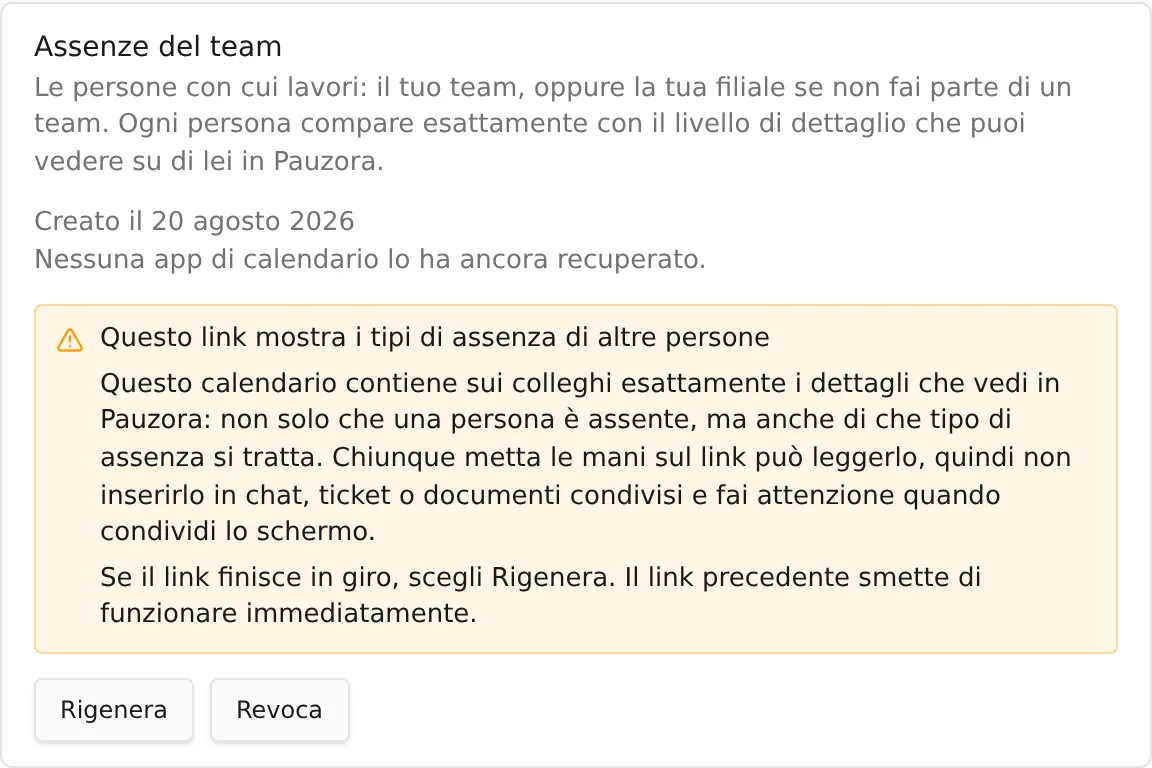
Quest’ultimo punto è quello da valutare. Se gestisci delle persone, o sei HR, i tuoi calendari del team e dell’organizzazione contengono i tipi di assenza di altre persone — lo stesso dettaglio che puoi vedere nel prodotto. Un link trapelato dal tuo account espone più di un link trapelato da quello di un collega, per questo Pauzora ti avvisa quando ne generi uno.
Se il link finisce in mano ad altri
Creane uno nuovo. Ci vuole un attimo ed è la soluzione completa.
- Vai in Impostazioni → Il tuo account → Feed del calendario.
- Accanto al calendario, scegli Rigenera.
- Il vecchio link smette subito di funzionare. Chiunque lo possieda — compresa la tua app di calendario — da quel momento non vede più nulla.
- Copia il nuovo link e incollalo nella tua app di calendario, al posto della vecchia iscrizione.
Segui gli stessi passaggi se hai semplicemente perso il link: per scelta non c’è modo di recuperare quello vecchio, e rigenerarlo risolve entrambi i problemi.
Se non vuoi più il calendario, scegli invece Revoca. Il link smette di funzionare senza che ne venga emesso uno nuovo.