Modifica il profilo di un dipendente
Mantieni aggiornati i dati di impiego di una persona — tipo di contratto, compleanno, campi personalizzati e coefficiente di impiego — direttamente dalla sua pagina del profilo.
Prima di iniziare
- Ti serve il ruolo HR o Amministratore. Manager e dipendenti non vedono i controlli di modifica — nemmeno sul proprio profilo: la tua scheda puoi leggerla, ma le modifiche passano per l’HR.
- Tre campi di assegnazione — Filiale, Team e Manager — possono essere modificati solo da un Amministratore. Se sei HR, li vedrai nel pannello con i valori attuali, contrassegnati come modificabili da un amministratore.
Passaggi
- Apri Persone nella barra laterale (o la scheda Persone sul telefono) e fai clic sul nome della persona.
- Fai clic su Modifica profilo in cima al suo profilo.
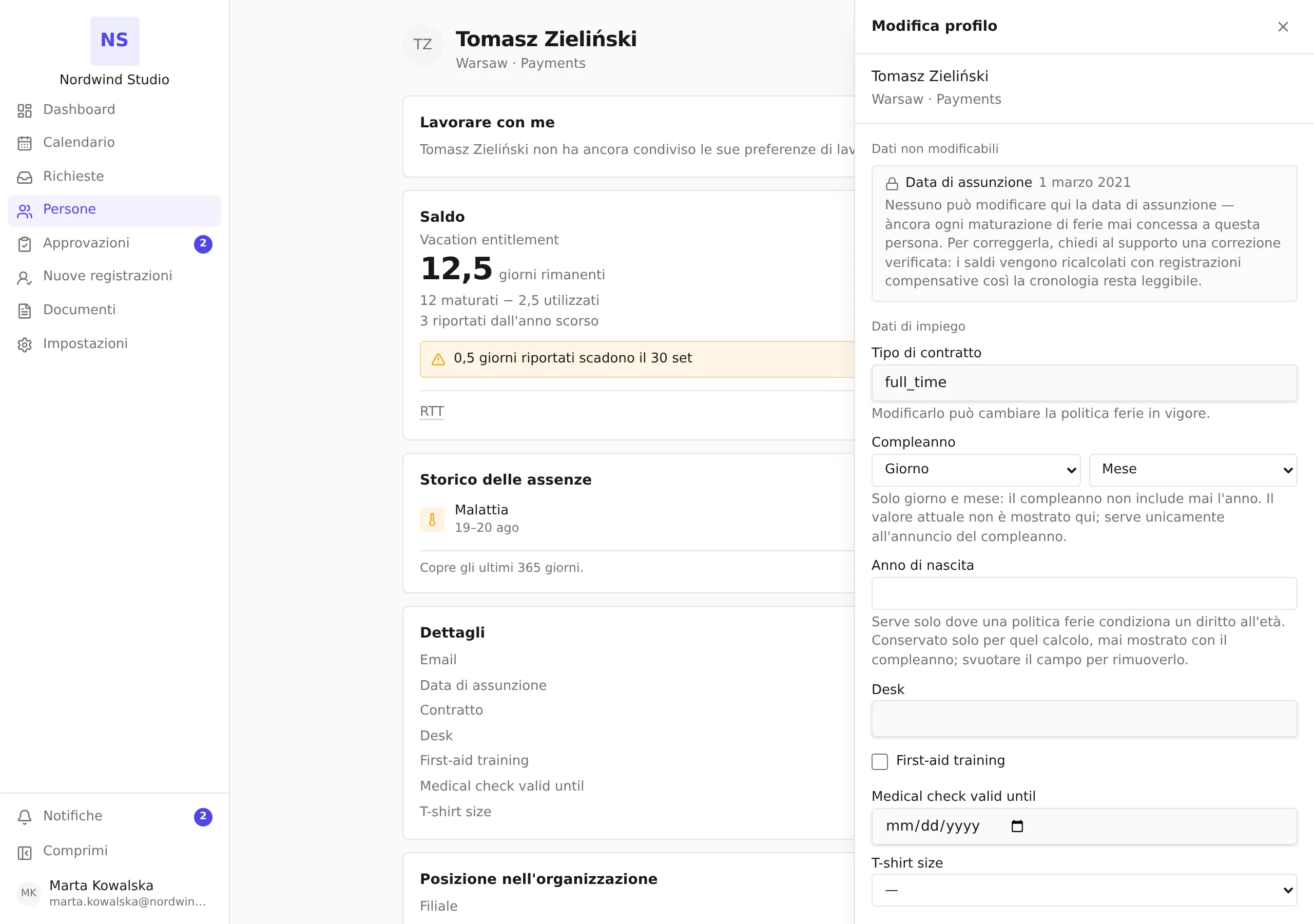
- Modifica ciò che ti serve nella sezione Dati di impiego:
- Tipo di contratto — il valore usato dalla tua organizzazione (ad
esempio
full_time). Modificarlo può cambiare la politica ferie in vigore per questa persona, e la modifica viene registrata nel registro di audit. - Compleanno — il giorno e il mese, insieme. Il compleanno non include mai l’anno, e il valore attuale non viene mostrato: esiste solo per l’annuncio del compleanno, quindi il campo è sempre vuoto quando lo apri e ciò che digiti sostituisce il valore memorizzato.
- Anno di nascita — serve solo dove una politica ferie lega un diritto all’età (uno scaglione di età previsto dalla legge). Il valore attuale viene mostrato, così vedi cosa stai per sostituire: è l’unico dato di nascita che viene riletto, perché un errore cambia quante ferie spettano a qualcuno. Svuota il campo per rimuovere l’anno. Viene conservato solo per il calcolo del diritto e non viene mai mostrato insieme al compleanno né altrove nel profilo — solo chi può modificare la scheda di questa persona può vederlo. Il registro di audit registra che è cambiato, mai il valore.
- Gli eventuali campi personalizzati definiti dalla tua organizzazione.
- Tipo di contratto — il valore usato dalla tua organizzazione (ad
esempio
- Fai clic su Salva modifiche. Il profilo si aggiorna con i nuovi valori e ogni modifica finisce nel registro di audit della scheda.
Registra una variazione del coefficiente di impiego
Il coefficiente di impiego di un dipendente (il suo FTE — 1 è il tempo pieno, 0,5 il tempo parziale al 50%) non si modifica come un campo qualsiasi. Viene registrato a partire da una data, perché il diritto alle ferie è calcolato in base alle condizioni in vigore in ciascun periodo. Quando la data cade nell’anno di ferie in corso, il diritto di quell’anno viene ricalcolato in modo proporzionale: i mesi prima della data contano con il vecchio coefficiente e quelli a partire dalla data con il nuovo, quindi il saldo si adegua dalla data della variazione. Gli anni precedenti, già conclusi, mantengono le condizioni con cui sono stati concessi, e registrare una variazione non riscrive mai la storia — le correzioni vengono aggiunte alla scheda, non scritte sopra.
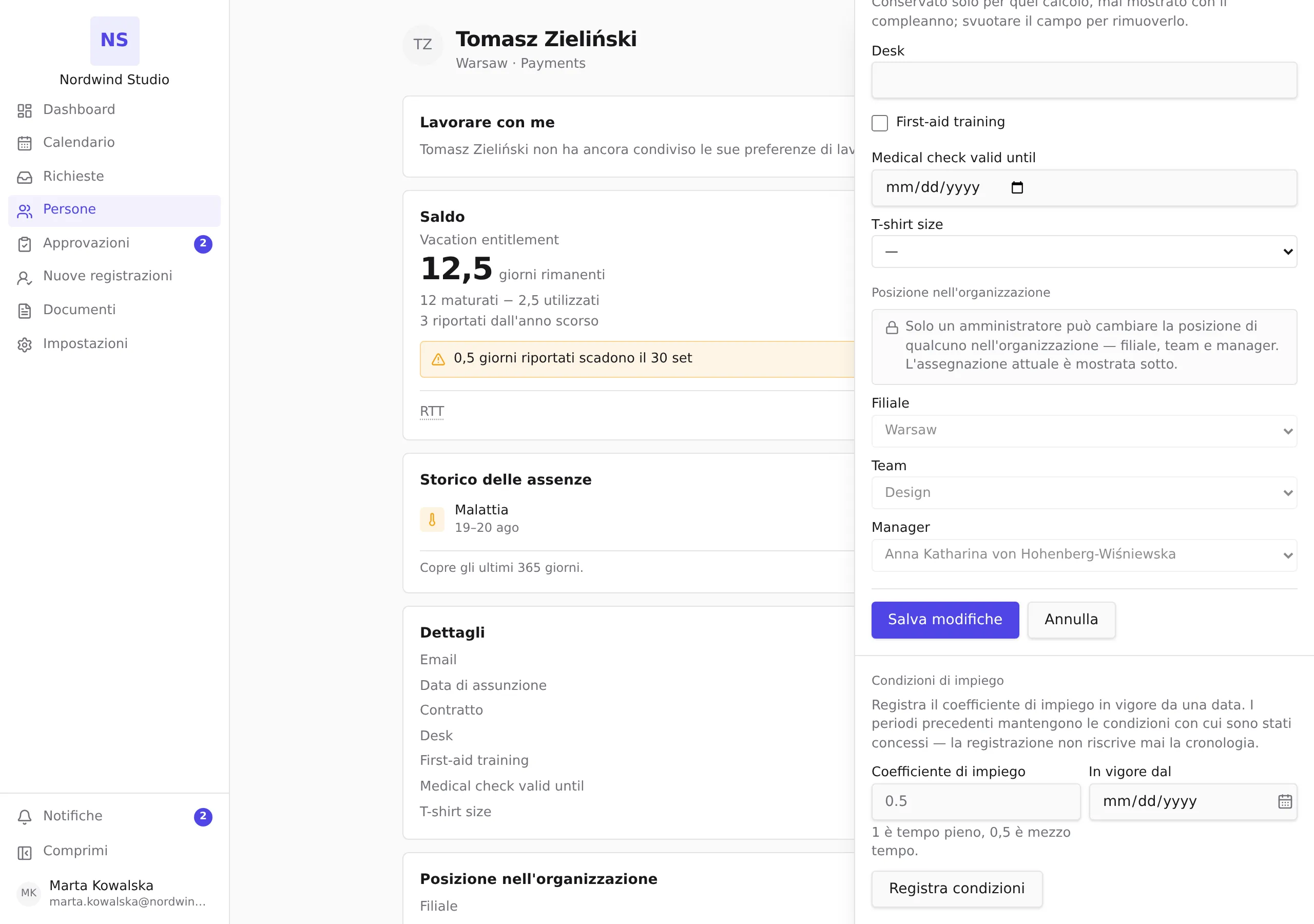
- Nella sezione Condizioni di impiego in fondo al pannello, inserisci il nuovo coefficiente in Coefficiente di impiego e il primo giorno in cui si applica in In vigore dal.
- Fai clic su Registra condizioni.
La data può essere nel passato — una variazione retroattiva è ammessa e i saldi vengono ricalcolati da quel punto con registrazioni compensative, mai riscrivendo ciò che era già stato concesso. Non può essere precedente alla data di assunzione, e per ogni data può esistere una sola registrazione.
Il pannello non mostra ancora il coefficiente di impiego attualmente registrato — se non sei sicuro di cosa sia in vigore, registra il valore corretto dalla data in cui deve applicarsi; un valore identico semplicemente non cambia nulla.
Cosa non puoi modificare qui, e cosa fare invece
- Data di assunzione. Nessuno può modificarla dal prodotto — è il punto di riferimento di ogni maturazione di ferie mai concessa a questa persona, quindi spostarla ricalcolerebbe saldi su cui sono già state approvate delle assenze. Per correggere una data di assunzione errata, chiedi al supporto di eseguire una correzione tracciata nel registro di audit: i saldi vengono ricalcolati con registrazioni compensative, così la storia resta leggibile.
- Filiale, Team e Manager. Questi campi cambiano chi vede le assenze di questa persona e dove vengono instradate le sue richieste, perciò restano al ruolo Amministratore. Se sei HR e una persona deve essere spostata, chiedi a un amministratore della tua organizzazione — apre lo stesso pannello Modifica profilo sulla stessa pagina, dove per lui questi tre campi sono modificabili.
Dopo aver spostato qualcuno
Uno spostamento ha effetto immediato per le nuove richieste, e una richiesta che era già in attesa dell’approvazione del manager precedente passa automaticamente al nuovo manager: entrambi i manager ricevono una notifica via e-mail e il passaggio viene registrato nella cronologia della richiesta. Nessuno deve annullare o reinviare nulla.
Due casi mantengono il loro approvatore attuale, per scelta:
- Una richiesta in attesa di qualcuno diverso dal manager della persona (ad esempio un passaggio di approvazione dell’HR) resta dov’è — quella approvazione non è mai stata instradata in base al rapporto con il manager.
- Una richiesta che non può essere instradata al nuovo manager (ad esempio perché è una richiesta del nuovo manager stesso) resta al suo approvatore attuale invece di restare senza nessuno.