Invia le notifiche a Slack
Pubblica gli annunci delle assenze in un canale Slack, così chi deve organizzarsi intorno alle ferie di qualcuno lo vede dove lavora già — senza che nessuno debba inoltrare un’e-mail.
Prima di iniziare
- Ti serve la sezione Impostazioni → Organizzazione → Notifiche. Compare per gli amministratori e l’HR; se non vedi il gruppo Organizzazione nelle Impostazioni, non hai questo permesso. Il ruolo deve valere per l’intera azienda — un ruolo per una filiale o un team non dà accesso a questo.
- Ti serve il permesso di creare un incoming webhook nel tuo spazio di lavoro Slack. In molti spazi di lavoro significa chiederlo a un amministratore di Slack — i passaggi qui sotto sono quelli che seguirà.
- Decidi in quale canale andranno gli annunci prima di iniziare. Un
indirizzo corrisponde a un canale, e chiunque può leggere quel canale
vedrà ciò che vi viene pubblicato. Se alcuni tipi di notifica devono
andare in un canale diverso — i compleanni in
#general, le assenze in#team-ops— puoi dare a quei tipi un canale proprio dopo aver salvato il primo indirizzo; vedi Invia alcuni tipi di notifica a un altro canale.
Passaggio 1 — crea il webhook in Slack
- In Slack, apri https://api.slack.com/apps e crea un’app per il tuo spazio di lavoro (oppure aprine una esistente).
- Attiva Incoming Webhooks.
- Scegli Add New Webhook to Workspace, seleziona il canale che hai deciso e conferma.
- Slack ti mostra un webhook URL che inizia con
https://hooks.slack.com/services/. Copialo.
Quell’indirizzo è una chiave del canale: chiunque lo possieda può pubblicarvi. Trattalo come una password — non incollarlo in un messaggio di chat, in un ticket o in un documento.
Passaggio 2 — incollalo in Pauzora
- Apri Impostazioni.
- Sotto Organizzazione, apri Notifiche.
- Incolla l’indirizzo in Indirizzo del webhook e scegli Salva.
Gli annunci iniziano a partire subito. Se l’indirizzo non è un incoming
webhook di Slack, Pauzora lo segnala invece di salvarlo — controlla di aver
copiato l’intero indirizzo e che inizi con
https://hooks.slack.com/services/.
Dopo il salvataggio, l’indirizzo è nascosto
Una volta salvato, la schermata mostra l’indirizzo mascherato:
https://hooks.slack.com/services/T0A1B2C3D4/<redacted>. La parte ancora
visibile identifica quale webhook è configurato; il resto non viene mai
più mostrato, a nessuno, in nessun punto di Pauzora.
È una scelta voluta. L’indirizzo è una chiave, e una schermata che lo mostra è una schermata che lo fa trapelare durante una condivisione dello schermo.
Se ti serve di nuovo l’indirizzo completo, crea un nuovo webhook in Slack e usa Sostituisci su quello memorizzato qui.
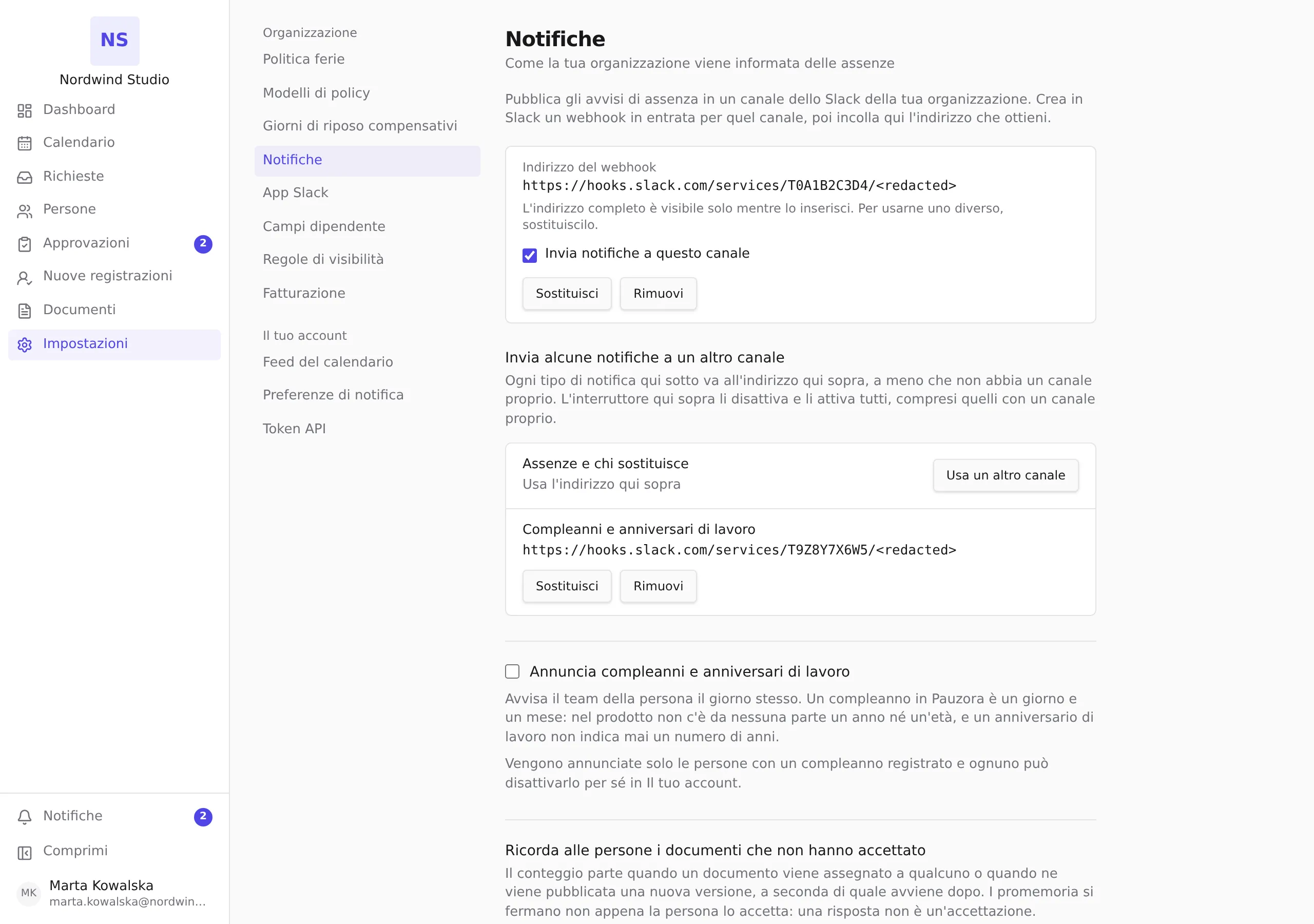
Accanto si trovano due controlli:
- Invia notifiche a questo canale — disattiva e riattiva la pubblicazione senza rimuovere l’indirizzo. Usalo per mettere in pausa un canale. Mette in pausa tutto ciò che Pauzora pubblica su Slack, compresi i tipi di notifica a cui hai dato un canale proprio.
- Rimuovi — elimina l’indirizzo e interrompe la pubblicazione. Non viene rimosso nient’altro: le e-mail continuano esattamente come prima, e un tipo di notifica con un canale proprio continua a essere pubblicato lì.
Invia alcuni tipi di notifica a un altro canale
Per la maggior parte delle organizzazioni basta un indirizzo. Se vuoi, ad esempio, i compleanni in un canale informale e gli annunci delle assenze nel canale di lavoro del team, dai a un tipo di notifica un canale proprio.
Sotto l’indirizzo, Invia alcune notifiche a un altro canale elenca tutti i tipi di notifica che possono essere pubblicati in un canale:
- Assenze e chi sostituisce
- Compleanni e anniversari di lavoro
Ogni tipo indica Usa l’indirizzo qui sopra finché non gli dai un canale proprio. Per farlo:
- In Slack, crea un incoming webhook per l’altro canale — gli stessi passaggi del Passaggio 1.
- Accanto al tipo, scegli Usa un altro canale.
- Incolla il nuovo indirizzo in Indirizzo del webhook per quel tipo e scegli Salva.
Ora la riga mostra il nuovo indirizzo mascherato, esattamente come il primo. Tutto il resto continua ad andare all’indirizzo qui sopra. Per indirizzare il tipo verso un altro canale ancora, scegli Sostituisci sulla sua riga; per inviarlo di nuovo all’indirizzo qui sopra, scegli Rimuovi sulla sua riga — l’indirizzo della riga viene eliminato e da quel momento il tipo segue l’indirizzo qui sopra.
Due cose da sapere:
- L’interruttore qui sopra è l’unico interruttore. Invia notifiche a questo canale disattiva e riattiva tutte le pubblicazioni, compresi i tipi con un canale proprio. Non esiste un interruttore separato per ciascun tipo: un tipo con un canale proprio viene pubblicato lì finché l’indirizzo resta sulla sua riga, e Rimuovi è il modo per fermarlo.
- Puoi instradare anche senza un primo indirizzo. Se rimuovi l’indirizzo qui sopra (o non ne salvi mai uno) mentre un tipo ha un canale proprio, quel tipo continua a essere pubblicato e gli altri tipi indicano Non pubblicato. In quello stato l’interruttore compare invece sotto l’elenco, come Invia notifiche a questi canali — è lo stesso interruttore, mostrato dove c’è qualcosa da attivare o disattivare.
Un tipo non può andare in due canali contemporaneamente, e un tipo che non viene mai pubblicato in un canale — i messaggi di accesso, tutto ciò che è indirizzato a una sola persona — non è elencato, perché non c’è nulla da instradare.
Cosa viene pubblicato e cosa no
Un canale Slack è un luogo, non una persona. Chiunque possa leggere il canale legge tutto ciò che contiene, quindi Pauzora pubblica volutamente in un canale meno di quanto invia via e-mail a una singola persona.
Pubblicato nel canale:
- Qualcuno è assente per un periodo, e chi si occupa dei suoi compiti.
- Che un’assenza annunciata è stata confermata o annullata.
Mai pubblicato nel canale:
- Il tipo di assenza. Il canale viene informato che qualcuno è assente — mai se si tratta di ferie, malattia o altro. Un manager che ha diritto di conoscere il tipo continua a riceverlo via e-mail; il canale no, qualunque cosa dicano le tue impostazioni di visibilità.
- Messaggi sull’account e sull’accesso. L’attivazione dell’account di qualcuno è una notizia personale e viene inviata via e-mail solo a lui.
- Tutto ciò che è indirizzato a una sola persona. Se un messaggio è scritto per qualcuno, va nella sua casella di posta, non in un canale.
Nulla di tutto questo cambia le e-mail. Attivare Slack aggiunge un canale; non toglie nulla, e un problema nella pubblicazione su Slack non blocca mai un’e-mail.
Risoluzione dei problemi
Nel canale non compare nulla. Controlla, in quest’ordine:
- Impostazioni → Organizzazione → Notifiche — c’è un indirizzo salvato, ed è spuntato Invia notifiche a questo canale? Sono due cose distinte — e l’interruttore mette in pausa ogni tipo di notifica, compresi quelli con un canale proprio.
- Il webhook è ancora valido in Slack? Un webhook smette di funzionare se l’app viene rimossa dallo spazio di lavoro o se il canale viene archiviato. Creane uno nuovo e usa Sostituisci sull’indirizzo memorizzato.
- Le e-mail arrivano? Se non arrivano nemmeno quelle, il problema non è Slack.
I post finiscono nel canale sbagliato. Un indirizzo webhook è legato al canale per cui è stato creato. Crea un nuovo webhook per il canale giusto e usa Sostituisci sull’indirizzo memorizzato — sulla riga del tipo se quel tipo ha un canale proprio, altrimenti su quello qui sopra.
Nel canale arrivano solo alcuni tipi. Guarda sotto Invia alcune notifiche a un altro canale: un tipo che mostra un proprio indirizzo mascherato viene pubblicato in quell’altro canale, non all’indirizzo qui sopra. Scegli Rimuovi sulla sua riga per inviarlo di nuovo all’indirizzo qui sopra.
Vuoi più di un canale. Dai a un tipo di notifica un canale proprio — vedi Invia alcuni tipi di notifica a un altro canale. Ogni tipo può andare in un solo canale.
Articoli correlati
- Le notifiche che ricevi — cosa il prodotto invia via e-mail alle persone.
- Iscriviti al tuo calendario — l’altro punto da cui le informazioni sulle assenze escono dal prodotto.