Le notifiche che ricevi
Scopri ogni messaggio che Pauzora ti invia, quando arriva, dove compare e cosa il prodotto volutamente non fa mai.
Prima di iniziare
- Non c’è nulla da configurare. Le notifiche arrivano all’indirizzo e-mail con cui accedi e sono scritte nella lingua del tuo account — non in quella di chi le ha generate.
- Se la tua organizzazione ha collegato Slack, gli stessi messaggi possono raggiungerti anche come messaggio diretto su Slack. Non sei tu ad attivarlo e non c’è nulla da configurare — vedi Dove arrivano le tue notifiche più avanti.
- Per cambiare lingua, usa il selettore Lingua (nella barra laterale, oppure nel pannello Altro sul telefono). La notifica successiva userà la nuova lingua.
- Tutto ciò che segue compare anche all’interno di Pauzora, sotto la campanella — vedi Vedi le tue notifiche in Pauzora.
Vedi le tue notifiche in Pauzora
Non devi tenere d’occhio la casella di posta. Ogni messaggio che Pauzora ti invia è elencato anche all’interno del prodotto:
- Sul computer, scegli Notifiche in fondo alla barra laterale. Il numero accanto indica quante non hai ancora guardato.
- Sul telefono, apri Altro nella barra in basso, poi scegli Notifiche. Un pallino su Altro significa che c’è qualcosa in attesa.
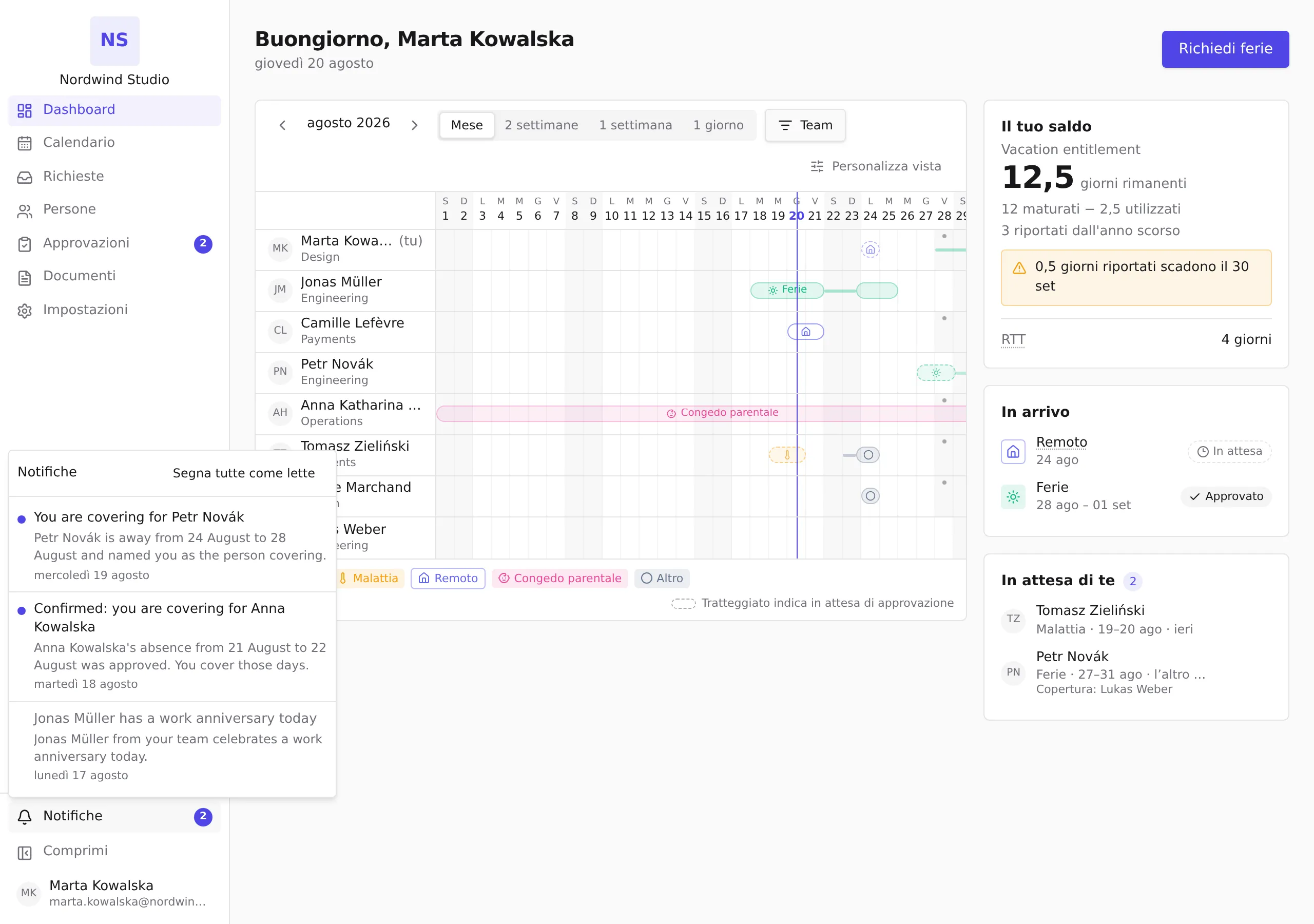
Il pannello elenca le notifiche dalla più recente. Ognuna mostra lo stesso oggetto e lo stesso testo dell’e-mail. Sceglierne una la segna come letta; Segna tutte come lette azzera il numero in un colpo solo. Le notifiche lette restano nell’elenco, solo meno in evidenza — il pannello è un registro di ciò che è successo, non un elenco di cose da fare.
Tre cose da sapere:
- Una voce per evento. Se un messaggio ti è arrivato via e-mail e come messaggio diretto su Slack, qui compare una volta sola, non due.
- È lo stesso messaggio, non un altro. Qui non compare nulla che non ti sia stato anche inviato, e nulla di ciò che hai disattivato (vedi Compleanno o anniversario di lavoro di un collega) ricompare qui.
- Non c’è nulla da configurare. La campanella mostra ciò che ti è stato inviato; non è il posto in cui scegliere cosa ricevere.
Cosa ti invia Pauzora
Il tuo account è pronto
Arriva una volta sola, quando l’HR attiva la tua registrazione.
- Oggetto: Il tuo account Pauzora è pronto
- Conferma a quale organizzazione appartiene il tuo account e porta direttamente alla tua dashboard, dove Richiedi ferie è la prima cosa che puoi fare.
Sei stato indicato come persona di copertura
Arriva quando un collega invia una richiesta di assenza e indica te come la persona che si occupa dei suoi compiti mentre è via.
- Oggetto: Sei la persona di copertura di (nome)
- Riporta il nome del collega e le date in cui lo sostituisci.
- Indica il tipo di assenza solo se sei autorizzato a vederlo. I colleghi vedono che qualcuno è assente; i manager, gli approvatori della catena e l’HR vedono il tipo. L’e-mail segue esattamente la stessa regola del calendario — vedi Controlla chi vede i dettagli delle assenze.
- Essere indicato come persona di copertura non è un compito di approvazione. Da questa e-mail non approvi né rifiuti mai nulla.
L’assenza che copri è stata definita
Arriva quando una richiesta in cui sei indicato raggiunge il suo stato finale, così sai se il passaggio di consegne è confermato.
- Oggetto: Confermato: sei la persona di copertura di (nome) — l’assenza è stata approvata e tu copri quelle date.
- Oggetto: Non più necessario: copertura di (nome) — la richiesta non è stata approvata, quindi alla fine non devi sostituire nessuno.
- Oggetto: Annullato: copertura di (nome) — l’assenza è stata annullata, quindi alla fine non devi sostituire nessuno.
Una richiesta attende la tua approvazione
Arriva quando la richiesta di assenza di un collega resta in attesa della tua decisione: l’ha inviata e sei il suo approvatore, un approvatore precedente della catena te l’ha passata, oppure una regola di approvazione l’ha spostata al tuo passaggio.
- Oggetto: In attesa della tua approvazione: richiesta di assenza di (nome)
- Indica il collega, il tipo di assenza e le date, e porta a Approvazioni, dove la richiesta ti aspetta — vedi Esaminare e decidere le richieste.
- Su Slack, lo stesso messaggio ha due pulsanti, Approva e Rifiuta, così puoi decidere senza lasciare Slack — vedi Esaminare e decidere le richieste.
- Ricevi un avviso una volta per ogni passaggio che ti spetta. Una richiesta che una regola automatica approva subito non attende mai nessuno, quindi nessuno viene avvisato.
- Le richieste che escono da sole dalla tua coda — ritirate dal richiedente o approvate da una regola — non vengono annunciate; la cronologia in Dettagli della richiesta dice cosa è successo. L’unica eccezione è una modifica organizzativa, descritta sotto.
Un’assenza che avevi approvato è stata annullata
Arriva quando un’assenza che avevi approvato viene annullata — dalla persona stessa prima che inizi, oppure in qualsiasi momento da HR o da un amministratore. Solo via e-mail.
- Oggetto: Annullata: un’assenza di (nome) che avevi approvato
- Indica la persona, il tipo di assenza, le date e chi l’ha annullata. Non c’è nulla da decidere: i giorni usati dall’assenza tornano nel saldo della persona.
- Se la annulli tu, non ricevi l’avviso.
Una richiesta passata a te o da te dopo una modifica organizzativa
Arriva quando un amministratore cambia il manager di qualcuno mentre una delle richieste di quella persona è in attesa al passaggio del manager diretto. Il passaggio in attesa si sposta al nuovo manager ed entrambi i manager vengono avvisati. Questi messaggi arrivano solo via e-mail.
- Oggetto: In attesa della tua approvazione: richiesta di assenza di (nome) — ora la richiesta attende te, perché adesso sei il manager della persona. Il messaggio indica chi la stava gestendo prima, quando c’era qualcuno.
- Oggetto: Non attende più la tua decisione: richiesta di assenza di (nome) — la richiesta è passata al nuovo manager della persona e non devi più deciderla.
Nessuno dei due messaggi indica il tipo di assenza: è una notizia su chi decide, non sull’assenza.
Un documento ancora in attesa
Arriva quando la tua organizzazione usa Documenti e un documento che ti è stato assegnato non è ancora stato accettato. Quando e con quale frequenza lo decide la tua organizzazione; i promemoria si fermano non appena accetti il documento.
- Oggetto: Promemoria: «(documento)» attende ancora la tua conferma di presa visione
- Porta direttamente al documento. Vedi Promemoria su un documento che ti attende.
Le tue ferie riportate stanno per scadere
Arriva quando hai ancora ferie non godute riportate dall’anno di ferie precedente e la loro scadenza si avvicina: 30 giorni prima della scadenza e di nuovo 7 giorni prima, se una parte delle ferie non è ancora stata goduta. Se le ferie diventano in scadenza solo quando mancano meno di 30 giorni, il primo promemoria arriva subito, e quello a 7 giorni segue solo se allora mancavano più di 7 giorni.
- Oggetto: Pianifica le ferie riportate: (quantità) da godere entro il (data) — la tua organizzazione conserva le ferie riportate dopo la scadenza: restano nel tuo saldo e sono indicate come scadute finché non le godi.
- Oggetto: Godi le ferie riportate entro il (data), altrimenti perderai (quantità) — la politica ferie della tua organizzazione storna le ferie alla scadenza.
- Arriva via e-mail e, se la tua organizzazione ha collegato Slack, anche come messaggio diretto di Slack.
- Non si può disattivare. È anche la prova, per la tua organizzazione, che sei stato informato della scadenza: Pauzora conserva quando ogni promemoria è stato consegnato e su quale canale. Consegnato significa che il tuo provider di posta o Slack ha accettato il messaggio, non che lo hai letto.
Ferie riportate da pianificare (responsabili e HR)
Arriva il lunedì se sei responsabile, HR o amministratore e qualcuno di cui puoi vedere le ferie ha ancora ferie riportate da godere nei prossimi 30 giorni, oppure ha superato una scadenza che ha conservato le ferie. Un messaggio a settimana, solo via e-mail.
- Oggetto: Ferie riportate: (numero) persone hanno bisogno di un piano
- Indica ogni persona con la quantità e la data: da godere entro il (data) oppure termine scaduto il (data).
- Indica esattamente le persone di cui puoi vedere le ferie in Pauzora, e mai te: le tue ferie hanno il loro promemoria, descritto sopra.
- Nessun messaggio arriva in una settimana in cui nessuno ha bisogno di un piano. Non si può disattivare.
Le tue richieste
Non ricevi alcun messaggio quando la tua richiesta viene approvata o rifiutata. Segui le tue richieste in Pauzora in Richieste — vedi Trova e gestisci le tue richieste.
Compleanno o anniversario di lavoro di un collega
Arriva il giorno stesso, se la tua organizzazione ha attivato compleanni e anniversari — sono disattivati finché un amministratore non li attiva. Ricevi notizie sulle persone del tuo team, oppure della tua filiale se non fai parte di un team; mai di tutta l’azienda.
- Oggetto: Oggi è il compleanno di (nome)
- Oggetto: Oggi è l’anniversario di lavoro di (nome)
- In Pauzora un compleanno è un giorno e un mese, quindi nessun messaggio indica un anno o un’età — e nemmeno un messaggio di anniversario indica mai un numero di anni.
- Non ricevi mai i tuoi.
È l’unico tipo di messaggio che puoi disattivare, per te stesso: Impostazioni → Il tuo account → Preferenze di notifica → Compleanni e anniversari di lavoro. Disattivarlo impedisce anche che il tuo compleanno e il tuo anniversario di lavoro vengano annunciati a chiunque. Vedi Festeggiare compleanni e anniversari di lavoro.
Avvisi di fatturazione (amministratori e HR)
Li ricevono solo gli amministratori e l’HR con ambito sull’intera azienda dell’organizzazione. Riguardano l’abbonamento dell’organizzazione, non una singola persona, e arrivano solo via e-mail — mai come messaggio diretto su Slack.
- Oggetto: Il tuo periodo di prova di Pauzora termina il (data) — inviato circa una settimana prima della fine di un periodo di prova gratuito senza metodo di pagamento.
- Oggetto: Un pagamento per Pauzora non è andato a buon fine — non è stato possibile riscuotere l’ultimo pagamento. Viene ritentato automaticamente e nel frattempo non cambia nulla per nessuno.
- Oggetto: L’accesso di (organizzazione) a Pauzora è ora di sola lettura — il periodo di prova è terminato senza un metodo di pagamento, oppure i nuovi tentativi di pagamento non sono andati a buon fine. Tutti possono ancora accedere, consultare ed esportare i dati; le modifiche sono disabilitate finché un pagamento non va a buon fine.
Sono gli unici messaggi che continuano ad arrivare mentre l’accesso dell’organizzazione è in sola lettura — ogni altra notifica si ferma finché non torna l’accesso completo. Un’organizzazione con accesso promozionale non viene mai avvisata di essere passata in sola lettura, perché non lo è.
Ogni messaggio contiene un link a Impostazioni → Fatturazione, dove un amministratore si abbona, sostituisce la carta o vede la situazione dell’organizzazione — vedi Paga il tuo abbonamento.
Dove arrivano le tue notifiche
Sempre: nella tua casella e-mail. Ogni messaggio qui sotto viene inviato all’indirizzo con cui accedi. Questo non cambia e non si ferma mai.
A volte anche: come messaggio diretto su Slack da Pauzora. Se la tua organizzazione ha collegato il suo spazio di lavoro Slack a Pauzora, i messaggi sopra arrivano anche come messaggio diretto dall’app Pauzora — una conversazione privata a due, non un post in un canale che i tuoi colleghi possono leggere.
- Non devi fare nulla e non c’è alcuna impostazione. Se Slack è collegato lo decide un amministratore per tutta l’organizzazione.
- È lo stesso messaggio, non uno in più. Quello che nell’e-mail è l’oggetto è semplicemente la prima riga del messaggio diretto.
- Ti raggiunge solo se Pauzora riesce a riconoscerti su Slack. La corrispondenza avviene tramite il tuo indirizzo e-mail, e solo dopo che Pauzora ha verificato che quell’indirizzo è tuo. Se il tuo account Slack usa un indirizzo diverso, il messaggio diretto semplicemente non arriva — l’e-mail invece sì.
- È privato. Un messaggio diretto va solo a te. È diverso dagli annunci nei canali che un amministratore può aver configurato, che vengono pubblicati in un canale Slack e dicono meno su ogni assenza proprio perché possono leggerli più persone.
Una nota su ciò che vedono i tuoi colleghi. Nulla di tutto questo cambia chi può sapere cosa. Un messaggio diretto ti dice esattamente ciò che ti dice l’e-mail, con le stesse regole di visibilità — vedi Controlla chi vede i dettagli delle assenze.
Cosa Pauzora non fa mai
- Nessuna e-mail di marketing, mai. Tutto quanto sopra è generato da qualcosa che è successo a te o a un collega.
- Nessun messaggio Slack su qualcuno che non potresti già vedere. Il messaggio diretto segue le stesse regole di visibilità dell’e-mail; essere collegato a Slack non amplia mai ciò che ti viene detto.
- Nessun motivo dell’assenza. Una richiesta non chiede alcun motivo — solo il tipo di assenza — e nessuna notifica riporta il commento facoltativo che qualcuno può aggiungere a una richiesta.
- Nessuna e-mail a chi si è solo iscritto a una lista d’attesa. Solo gli account ricevono notifiche.
- Nessuna richiesta di risposta. Questi messaggi sono a senso unico; agisci nel prodotto, non nella tua casella di posta.
Disattivarle
Compleanni e anniversari di lavoro possono essere disattivati per te stesso, in Impostazioni → Il tuo account → Preferenze di notifica. Nient’altro può esserlo: gli altri messaggi ti dicono che il tuo account è utilizzabile, che una decisione o i compiti di un collega ora spettano a te, che qualcosa ti sta ancora aspettando, oppure che l’accesso della tua organizzazione è a rischio, e sono cose che devi sapere.
Quell’interruttore copre ogni canale con cui il messaggio potrebbe raggiungerti — l’e-mail e il messaggio diretto su Slack insieme. Disattivare compleanni e anniversari non li lascia arrivare su Slack.
I messaggi sopra sono l’elenco completo; la campanella in Pauzora elenca gli stessi messaggi e non ne aggiunge nessuno — vedi Vedi le tue notifiche in Pauzora.