Accesso e account
Accedi a Pauzora, verifica il tuo indirizzo e-mail, recupera una password dimenticata e cambia la lingua dell’app.
Prima di iniziare
- Il tuo account viene creato dall’amministratore HR della tua azienda oppure — se la tua azienda ha attivato la registrazione autonoma — da te, con la tua e-mail di lavoro: vedi Creare il tuo account. Se non hai un account e non puoi registrarti, contatta il tuo amministratore HR.
- Il tuo account appartiene a una sola azienda. Se lavori con due aziende che usano entrambe Pauzora, hai un account separato presso ciascuna — con una propria password, anche quando entrambi usano lo stesso indirizzo e-mail. Le modifiche della password e la verifica dell’e-mail presso un’azienda non influiscono mai sull’altra.
Accedi
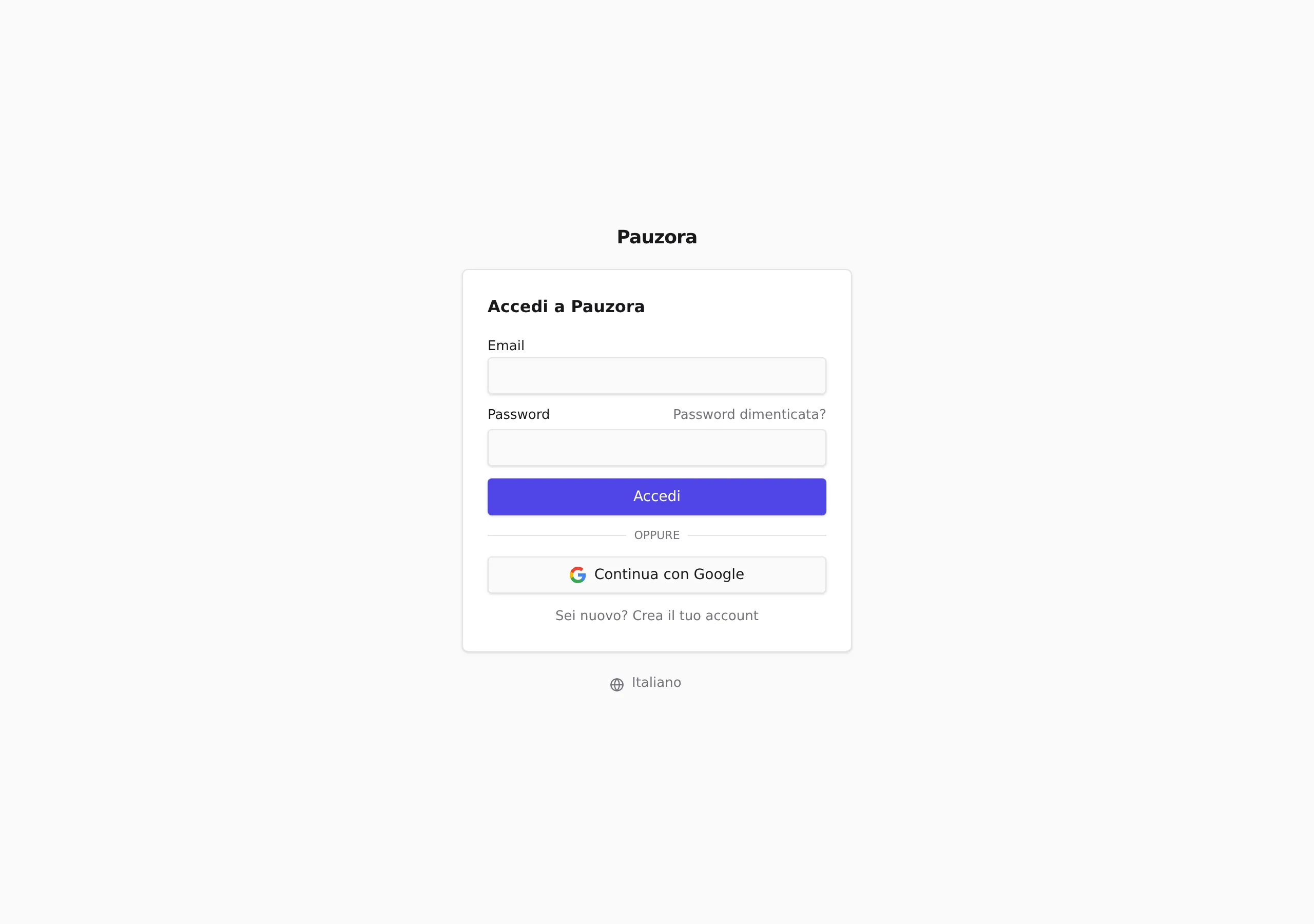
- Apri l’app — arrivi alla pagina di accesso.
- Inserisci Email e Password, poi fai clic su Accedi.
- Oppure fai clic su Continua con Google per accedere con l’account Google aziendale (l’indirizzo deve coincidere con quello del tuo account Pauzora). Google è un modo per accedere a un account che esiste già — non ne crea mai uno. Se non hai ancora un account, usa Sei nuovo? Crea il tuo account sotto i pulsanti e registrati con la tua e-mail di lavoro: Creare il tuo account.
Se la password è sbagliata, il messaggio resta sul modulo — controlla i dati e riprova. Usa Password dimenticata? se non la ricordi.
Un accesso rifiutato riporta sempre lo stesso messaggio — “Non siamo riusciti a farti accedere con questo account” — sia che la password fosse sbagliata, sia che l’indirizzo Google non abbia un account qui, sia che l’account non sia ancora attivo. È voluto: la pagina di accesso non rivela mai quali indirizzi hanno un account. Se continua a succedere, chiedi al tuo amministratore HR invece di tirare a indovinare.
Verifica il tuo indirizzo e-mail
Il primo accesso può rispondere “Controlla la tua casella di posta”: il tuo indirizzo deve essere verificato prima che tu possa usare l’app.
- Apri l’e-mail di verifica e fai clic sul link.
- La pagina conferma “Indirizzo email verificato”.
- Fai clic su Vai all’accesso e accedi con la tua password — la sola verifica non ti fa accedere.
Se la pagina dice “Questo link di verifica non funziona”, il link è scaduto o è già stato usato. Accedi di nuovo — se il tuo indirizzo deve ancora essere verificato, viene inviato automaticamente un nuovo link.
Reimposta una password dimenticata
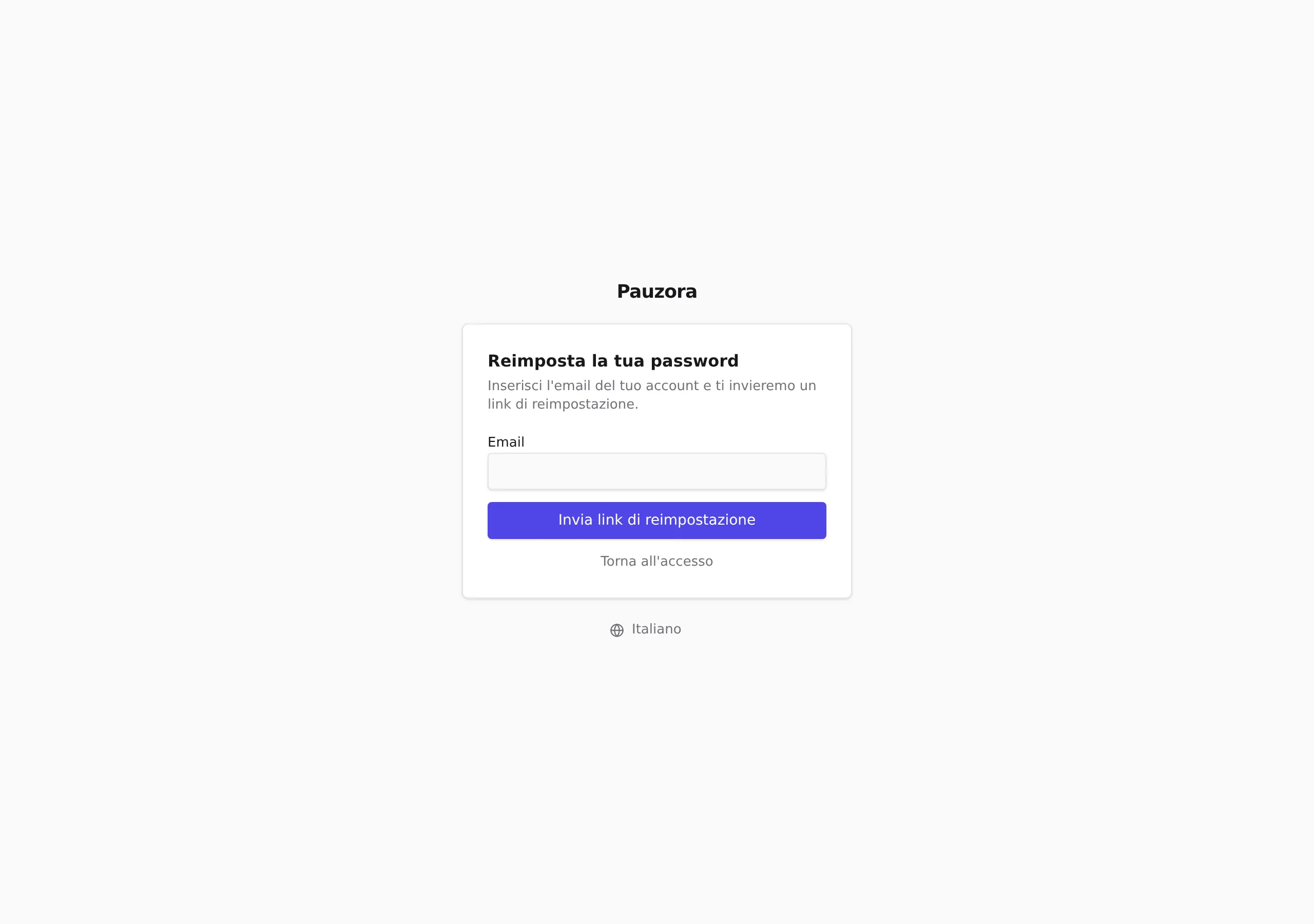
- Nella pagina di accesso, fai clic su Password dimenticata?.
- Inserisci l’e-mail del tuo account e fai clic su Invia link di reimpostazione.
- Apri il link dell’e-mail, inserisci una Nuova password (due volte) e fai clic su Imposta nuova password.
- Fai clic su Vai all’accesso e accedi con la nuova password.
I link di reimpostazione restano validi per un tempo limitato. Un link scaduto mostra “Questo link di reimpostazione non funziona” — fai clic su Richiedi un nuovo link.
Cambia la lingua
- Prima di accedere: usa il selettore Lingua sotto il riquadro di accesso. La scelta si applica subito e viene salvata nel tuo account quando accedi.
- Dopo aver effettuato l’accesso: apri il menu utente (in fondo alla barra laterale) e scegli una lingua. La scelta segue il tuo account su ogni dispositivo.
Esci
Apri il menu utente in fondo alla barra laterale e fai clic su Esci.