Leggere, correggere ed esportare l'orario di lavoro del team
Guarda i giorni e le settimane delle persone che gestisci, apri il foglio presenze di una persona, correggi un orario sbagliato ed esporta le ore di un gruppo come file per fogli di calcolo.
Prima di iniziare
- La tua organizzazione usa la rilevazione dell’orario di lavoro. Se la pagina mostra «Questa funzione non è abilitata per la tua organizzazione.», rivolgiti a un amministratore.
- Vedi Orario di lavoro del team nel menu solo se il tuo ruolo può leggere l’orario di altre persone: un responsabile legge quello dei collaboratori diretti, HR e amministratori quello delle persone nel proprio ambito. Sul telefono la voce si trova sotto Altro.
Leggere i giorni e le settimane di un gruppo
- Apri Orario di lavoro del team.
- Un responsabile vede I tuoi collaboratori diretti. HR e amministratori scelgono un Gruppo: I miei collaboratori diretti, una filiale sotto Filiali o un team sotto Team.
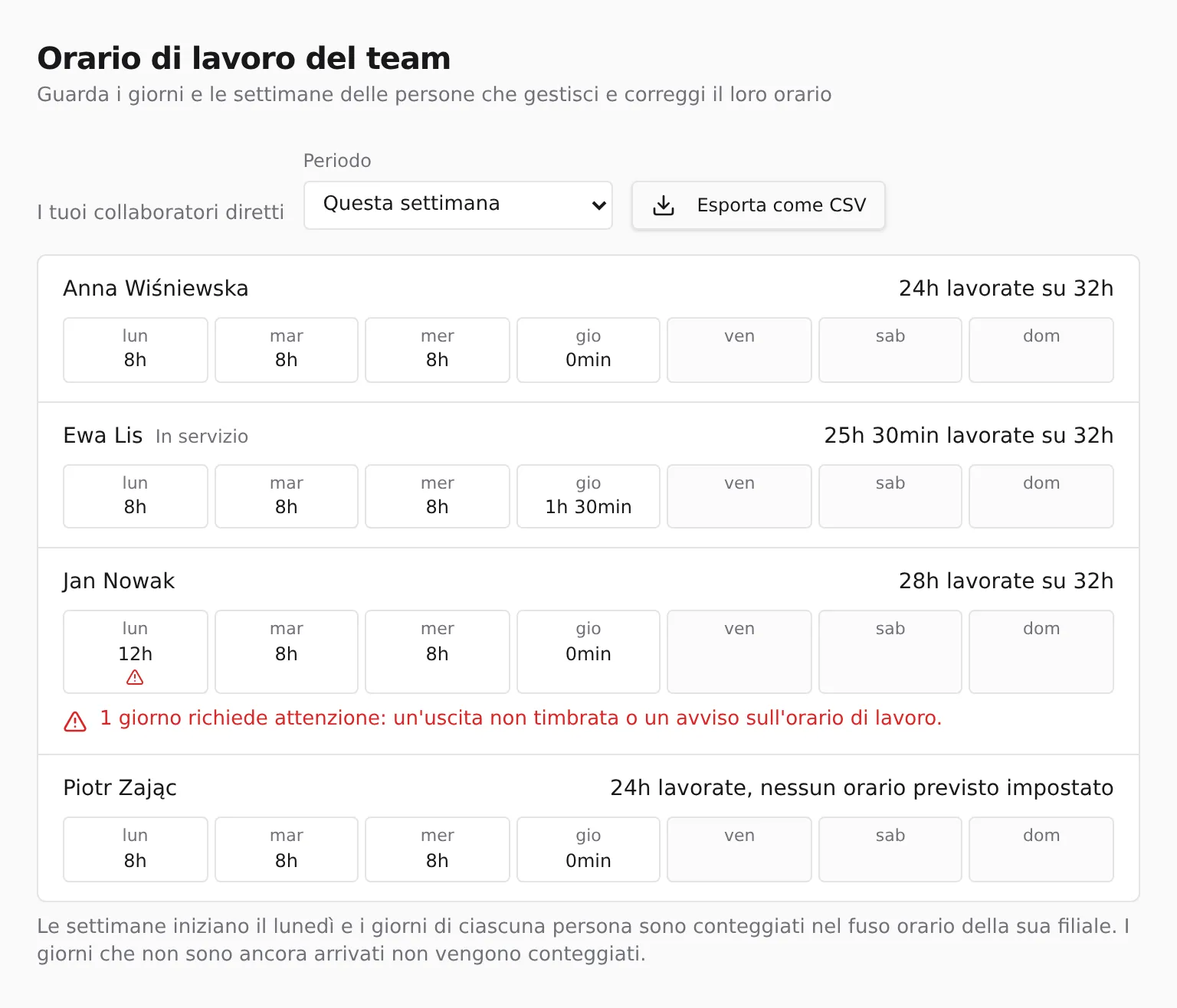
- Scegli il Periodo: Questa settimana, Settimana scorsa o Ultime quattro settimane. I primi due mostrano una cella per giorno; Ultime quattro settimane una cella per settimana.
Ogni persona mostra il tempo lavorato rispetto a quello previsto, ad esempio «7 h 30 min lavorate su 8 h». Se per un giorno non è impostato un orario previsto, la pagina scrive «nessun orario previsto impostato» e non lo conta mai come zero. Chi è in servizio in questo momento è indicato come In servizio o In pausa. Un triangolo di avviso e una riga come «2 giorni richiedono attenzione: uscite non timbrate o avvisi sull’orario di lavoro.» indicano i giorni da aprire.
Le settimane iniziano il lunedì e i giorni di ciascuna persona sono conteggiati nel fuso orario della sua filiale. I giorni che non sono ancora arrivati non vengono conteggiati. Se un gruppo è lungo, fai clic su Mostra altre persone. La pagina mostra solo le persone che puoi consultare; chi è fuori dal tuo ambito non compare, e «Nessuno da mostrare qui. Nessuno di questo gruppo rientra nel tuo ambito.» significa esattamente questo.
Aprire il foglio presenze di una persona
Fai clic sul nome di una persona. Il foglio presenze è la stessa registrazione che la persona vede su di sé, per il Periodo scelto. Si apre su Ultime quattro settimane, così i giorni precedenti sono a portata per essere corretti; cambia il Periodo per vedere solo questa settimana o quella scorsa. La tua vista e la sua non possono differire.
Correggere un orario
Una correzione non modifica mai ciò che è stato registrato. Le registrazioni scelte vengono contrassegnate come corrette, viene aggiunta una nuova registrazione se ne inserisci una, e il tuo nome, l’ora e il motivo restano salvati. Non c’è un passaggio di approvazione: la correzione ha effetto subito. La persona ne viene informata via e-mail.
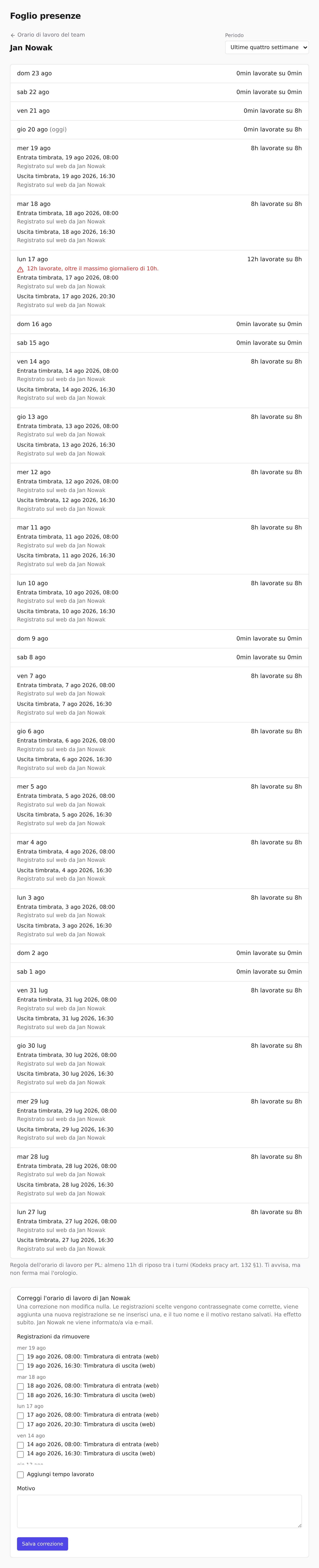
- Nel modulo di correzione con il nome della persona, seleziona le registrazioni sotto Registrazioni da rimuovere.
- Per aggiungere il tempo che avrebbe dovuto essere registrato, seleziona Aggiungi tempo lavorato e compila Giorno, Da, Termina il (se in un giorno successivo) e A. Gli orari sono nel fuso orario della filiale.
- Indica un Motivo. È obbligatorio e la persona può leggerlo.
- Fai clic su Salva correzione.
Una registrazione dura al massimo 24 ore. Una registrazione più lunga viene rifiutata con «Una registrazione non può superare le 24 ore. Inserisci ogni giorno come registrazione separata.» Registra un periodo lungo come una registrazione per giorno.
La correzione di un responsabile prevale: la persona non può annullarla e viene invitata a rivolgersi al proprio responsabile. Puoi correggere solo le persone che gestisci oppure, come HR o amministratore, quelle nel tuo ambito. Finché la tua organizzazione è in sola lettura, Salva correzione è disattivato.
Esportare le ore di un gruppo in CSV
Fai clic su Esporta come CSV per scaricare le ore delle persone e del Periodo sullo schermo. Il file ha una riga per persona e giorno, durate in secondi interi e una riga di intestazione, e si apre in un foglio di calcolo. Contiene esattamente ciò che la pagina mostra per lo stesso gruppo e periodo, e nulla su ciò che una persona ha fatto nel frattempo. Ogni esportazione viene registrata: chi ha esportato cosa, e per chi.
Un gruppo di più di 200 persone, o un periodo più lungo di quanto la pagina consenta, viene rifiutato con «Questa esportazione è troppo grande. Scegli un gruppo più piccolo o un periodo più breve.»; scegli un gruppo più piccolo o un periodo più breve.