Controlla chi vede i dettagli delle assenze
Decidi chi nella tua azienda può vedere che qualcuno è assente e chi può vedere di che tipo di assenza si tratta — per tutta l’azienda o per team, da Impostazioni → Regole di visibilità.
Prima di iniziare
- Ti serve il ruolo HR o Amministratore — la sezione fa parte delle impostazioni della tua organizzazione. Un ruolo per una filiale o un team gestisce solo le regole dei propri team; le regole per l’intera azienda richiedono un ruolo per l’intera azienda.
- Per impostazione predefinita, tutti nella tua azienda vedono che un collega è assente, ma solo chi ha motivo di saperlo vede il tipo di assenza: l’HR e gli amministratori nel loro ambito, il manager diretto della persona e la persona stessa. Le impostazioni predefinite sono volutamente quelle più discrete — la malattia resta riservata fin dall’inizio.
Come funzionano le regole di visibilità
Una regola di visibilità imposta due cose, ciascuna su Tutti o Limitato:
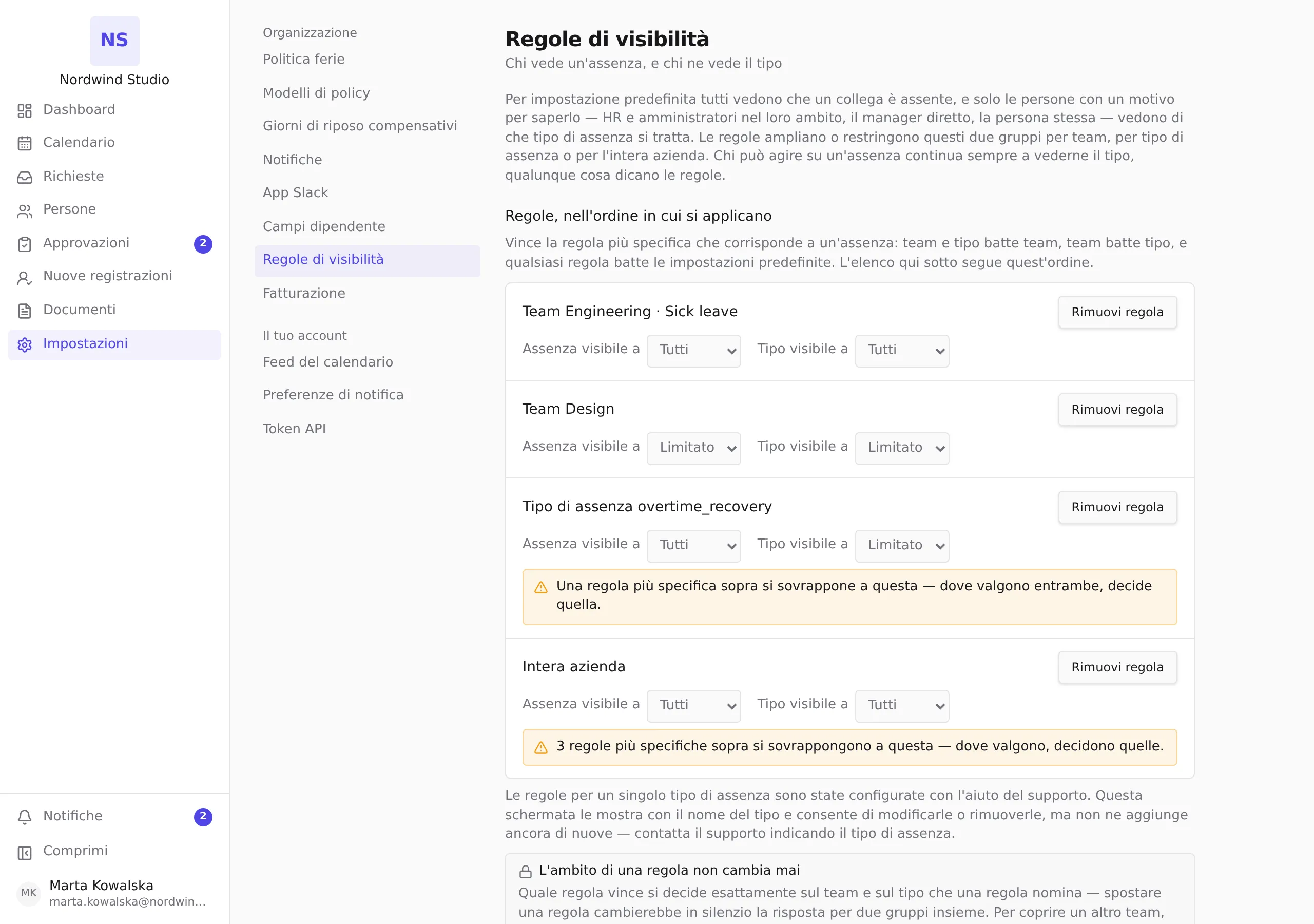
- Assenza visibile a — chi vede l’assenza in quanto tale. Tutti (predefinito) la mostra a tutta l’azienda; Limitato la riserva alle persone che hanno motivo di saperlo.
- Tipo visibile a — chi vede di che tipo di assenza si tratta (ad esempio “Malattia” invece di un semplice assente). Limitato (predefinito) lo riserva come sopra; Tutti mostra il tipo a tutta l’azienda.
Una regola può riguardare l’intera azienda, un team, un tipo di assenza, oppure un team e un tipo insieme. Quando potrebbero applicarsi più regole, vince la più specifica: team e tipo prevale su team, team prevale su tipo, e qualsiasi regola prevale sulle impostazioni predefinite.
Due garanzie valgono sempre, qualunque cosa dicano le regole:
- Chi può agire su un’assenza continua a vederne il tipo: l’HR e gli amministratori nel loro ambito, il manager diretto e la persona stessa. Gli approvatori vedono sempre il tipo delle richieste instradate a loro.
- Le regole di visibilità cambiano solo ciò che viene mostrato. Non concedono mai a nessuno il diritto di vedere, approvare o modificare le richieste.
Leggi l’elenco nell’ordine in cui viene applicato
La schermata elenca le tue regole sotto Regole, nell’ordine in cui si applicano — prima le più specifiche, lo stesso ordine con cui il prodotto le risolve. Quando una regola più specifica sopra si sovrappone a una delle tue regole, la regola sovrapposta mostra un avviso che lo segnala: dove si applicano entrambe, decide la regola più specifica. Quell’avviso è il modo per individuare una regola che hai creato e che una regola più ristretta già scavalca.
Aggiungi una regola
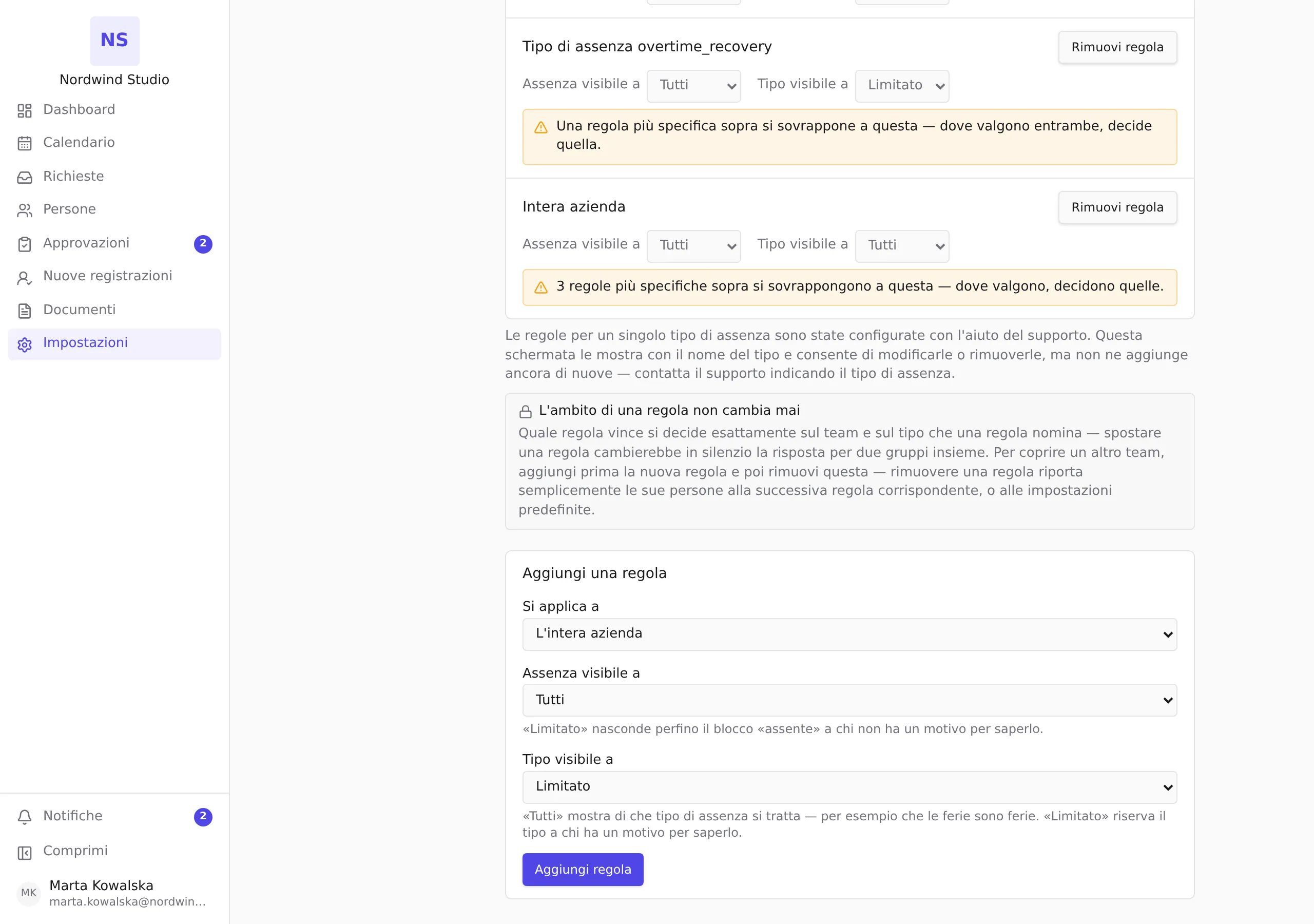
In Aggiungi una regola, scegli a cosa Si applica a — L’intera azienda o Un team (scelto dal tuo elenco dei team) — imposta i due livelli e premi Aggiungi regola. Le nuove regole hanno effetto immediato.
Se un altro amministratore ha creato una regola per lo stesso ambito pochi istanti prima di te, il modulo ti avvisa che esiste già una regola per quel team e quel tipo di assenza — può esserci una sola regola per ambito.
Modifica o rimuovi una regola
- I due livelli si modificano direttamente sulla riga della regola.
- L’ambito di una regola non cambia mai. La regola che vince viene determinata esattamente sul team e sul tipo che la regola indica, quindi spostare una regola cambierebbe silenziosamente la risposta per due pubblici contemporaneamente. Per coprire un team diverso, aggiungi prima la nuova regola, poi premi Rimuovi regola su quella vecchia.
- Rimuovere una regola è il modo per tornare alle impostazioni predefinite: le persone interessate ricadono semplicemente nella regola corrispondente successiva, o nelle impostazioni predefinite. Non c’è nient’altro da ripulire.
Regole per un singolo tipo di assenza
Le regole limitate a un tipo di assenza (ad esempio una regola di “cultura delle ferie trasparente” che mostra a tutti che le ferie sono ferie) per ora si configurano con l’aiuto del supporto. La schermata le mostra con il nome del loro tipo e può modificarle o rimuoverle, ma non ne aggiunge ancora di nuove — chiedi al supporto indicando il tipo di assenza che intendi. Una regola il cui tipo è stato disattivato in seguito continua a funzionare ed è elencata con la chiave interna del tipo.
Configurazioni tipiche
- Predefinita (nessuna regola): tutti vedono l’assenza; solo HR/amministratori, il manager e la persona vedono il tipo. La malattia resta riservata.
- Cultura delle ferie trasparente: una regola sul tipo di assenza Ferie con Tipo visibile a: Tutti — chiedila al supporto finché l’asse del tipo non sarà gestibile in autonomia.
- Team riservato: una regola su quel team con Assenza visibile a: Limitato — al di fuori delle persone che hanno motivo di saperlo, le assenze del team non vengono mostrate affatto. Questa puoi aggiungerla da solo.