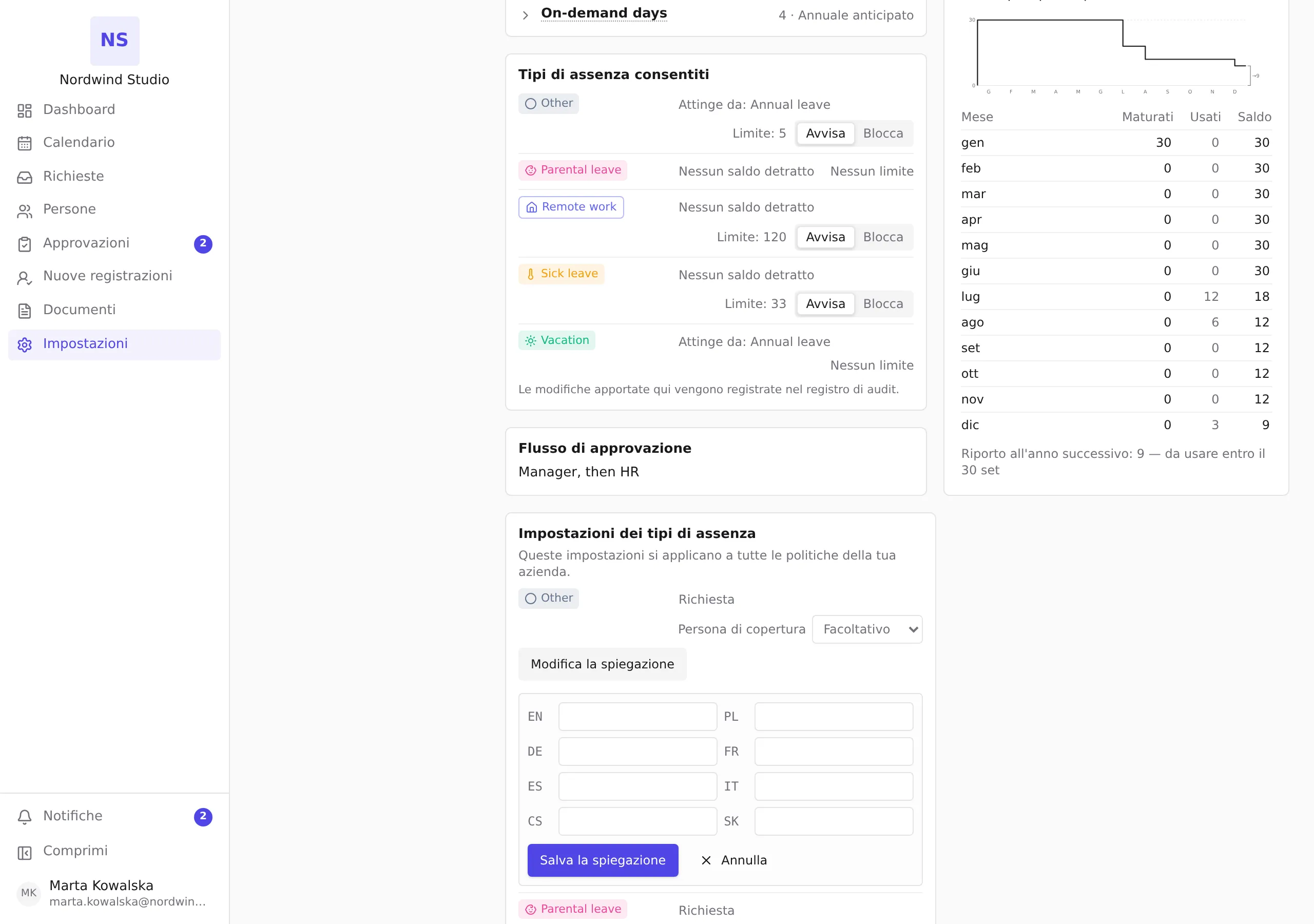
Configura i tipi di assenza
Decidi, per ogni tipo di assenza, se chi presenta la richiesta indica una persona di copertura e quale spiegazione compare accanto al nome del tipo in tutta l’app. Sono impostazioni valide per tutta l’azienda: si applicano a tutte le politiche contemporaneamente.
Prima di iniziare
- Ti serve il ruolo HR o Amministratore. Tutti hanno la voce Impostazioni, ma solo questi ruoli vedono al suo interno il gruppo Organizzazione — quello che contiene Politica ferie. Il ruolo deve valere per l’intera azienda — un ruolo per una filiale o un team non dà accesso a questo.
- Ogni modifica fatta qui viene scritta nel registro di audit, con chi l’ha fatta e quando — la nota sotto l’elenco, Le modifiche apportate qui vengono registrate nel registro di audit., va presa alla lettera.
Dove trovarla
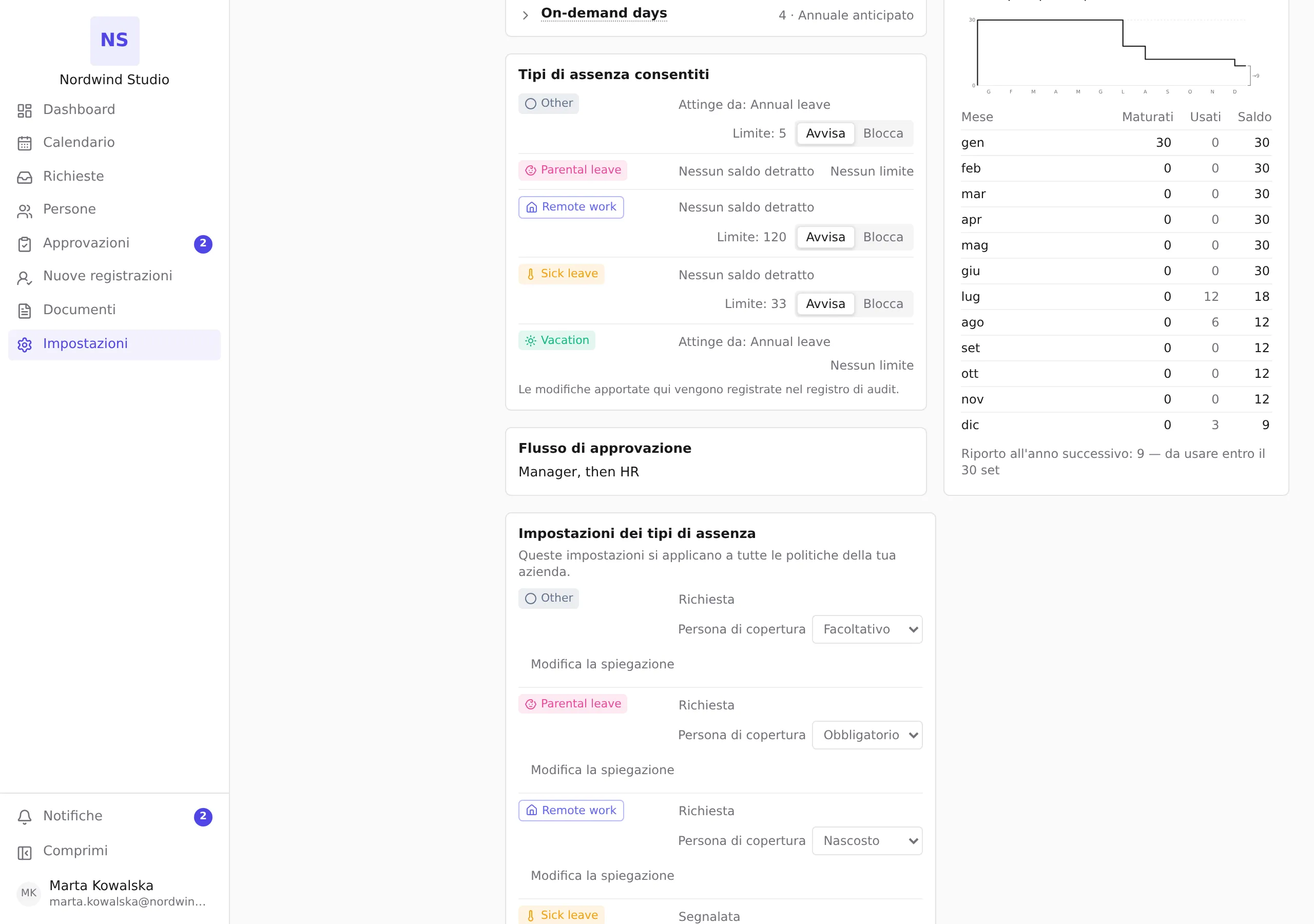
Apri Impostazioni nella barra laterale, scegli Politica ferie in Organizzazione e scorri fino a Impostazioni dei tipi di assenza. Sul telefono, tocca Altro, poi Impostazioni, poi Politica ferie. Ogni riga mostra il tipo, la sua modalità di segnalazione — Richiesta (passa per l’approvazione) o Segnalata (registrata come un dato di fatto) — e le due impostazioni che controlli.
Persona di copertura
L’impostazione Persona di copertura stabilisce se chi invia una richiesta di questo tipo indica un collega che si occupa dei suoi compiti mentre è via:
- Nascosto — il modulo di richiesta non mostra alcun campo di copertura.
- Facoltativo — il modulo offre un selettore della persona di copertura; indicare qualcuno è a discrezione di chi presenta la richiesta.
- Obbligatorio — la richiesta non può essere inviata senza una persona di copertura.
Scegli la modalità dal menu a tendina Persona di copertura della riga; viene salvata subito. I tipi Segnalata (come la malattia) non offrono mai Obbligatorio — non c’è un modulo di richiesta da trattenere, quindi la modalità più rigorosa disponibile è Facoltativo.
Una persona di copertura si occupa solo dei compiti. Non è mai un approvatore e non vede mai perché un collega è assente.
Spiegazioni dei termini
Una spiegazione espande il nome di un tipo ovunque compaia nell’app — utile per il vocabolario specifico dell’azienda (ad esempio, per spiegare un tipo “RTT” ai nuovi arrivati). Le persone vedono la spiegazione passando con il puntatore o toccando la sottolineatura punteggiata sotto il nome del tipo.
- Fai clic su Modifica la spiegazione sulla riga del tipo.
- Compila il testo per ogni lingua — un campo per ogni lingua dell’interfaccia, etichettato con il codice della lingua. Le lingue che lasci vuote semplicemente non mostrano alcuna spiegazione; non c’è traduzione automatica.
- Fai clic su Salva la spiegazione. Svuotare tutti i campi e salvare rimuove la spiegazione.
Le spiegazioni sono limitate a 500 caratteri per lingua.