Vedere chi è assente in un determinato giorno
Ottieni una panoramica delle assenze di tutta l’azienda per un singolo giorno: chi è assente, chi lavora da remoto, quali richieste sono ancora in attesa e dove un team è a corto di copertura.
Prima di iniziare
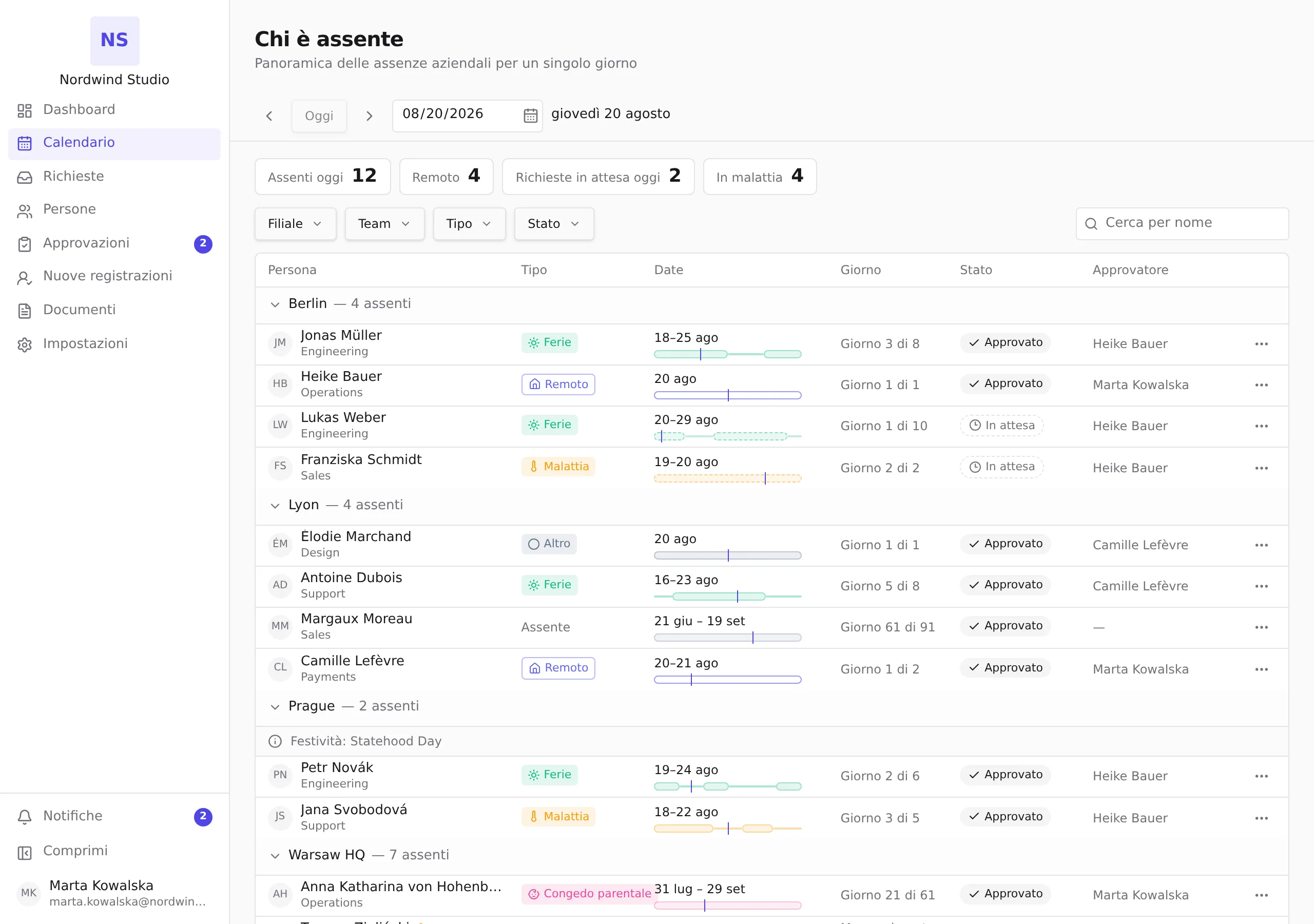
- Apri Calendario dalla navigazione; la schermata si intitola Chi è assente. Ciò che vedi dipende dal tuo ruolo e dalle impostazioni di visibilità dell’azienda: alcune voci possono mostrare solo che una persona è assente (contrassegnata come Assente), senza il tipo di assenza o l’approvatore.
- I numeri nella riga delle statistiche e le righe dell’elenco provengono dagli stessi dati: coincidono sempre.
Leggere la vista del giorno
- Scegli il giorno con i pulsanti a freccia, con Oggi o con il campo data — digita una data oppure apri il calendario con il pulsante alla fine del campo. La vista mostra sempre un giorno alla volta.
- La riga delle statistiche riassume il giorno scelto: Assenti oggi, Remoto, Richieste in attesa oggi e In malattia; in qualsiasi altro giorno le etichette diventano Assenti in quel giorno e Richieste in attesa in quel giorno. Ogni persona viene contata una sola volta, anche con due voci nello stesso giorno; il riquadro delle richieste in attesa conta le richieste di quel giorno che puoi vedere. Se decidi richieste, apre Approvazioni, dove trovi quelle che attendono la tua decisione.
- Le voci sono raggruppate per filiale. Quando il giorno è festivo in una filiale, quella filiale mostra un banner Festività: le festività seguono il calendario di ciascuna filiale, quindi una festività a Praga non compare per Varsavia.
- Un triangolo di avviso accanto a una persona indica che quel giorno il suo team è a corto di copertura (per esempio “3 persone su 4 del team Payments sono assenti”). Contano solo le assenze approvate: chi lavora da remoto e le richieste in attesa no. L’avviso è solo indicativo; non blocca mai nulla.
Restringere l’elenco
- Usa i filtri Filiale, Team, Tipo e Stato, oppure cerca per nome. I filtri si combinano.
- Il filtro Stato distingue le assenze Approvato dalle richieste In attesa. Senza di esso, la vista del giorno mostra entrambe.
- Cancella filtri riporta al giorno completo. Un risultato vuoto con filtri attivi significa che nessuno corrisponde; un giorno vuoto senza filtri significa che nessuno è assente.
Agire su una voce
Ogni riga termina con un menu ⋯. Ogni azione al suo interno è mostrata a tutti e appare disattivata con un lucchetto quando il tuo ruolo non la consente: passaci sopra con il mouse per vedere il motivo.
- Vedi richiesta apre la richiesta con la sua cronologia di approvazione.
- Modifica corregge le date di un’assenza registrata, come la malattia (vedi Registrare una malattia per un dipendente). È disattivato per le richieste passate per l’approvazione.
- Annulla richiesta chiede prima conferma (Annulla assenza per un’assenza approvata, Annulla richiesta per la richiesta ancora in attesa di un’altra persona, Ritira la richiesta per la tua) e solo dopo la annulla. La conferma compare sotto la voce di menu, quindi un secondo clic veloce non può confermarla per errore.
- Un’assenza approvata già iniziata può essere annullata solo da HR o da un amministratore; per tutti gli altri la voce è disattivata.
Sul telefono
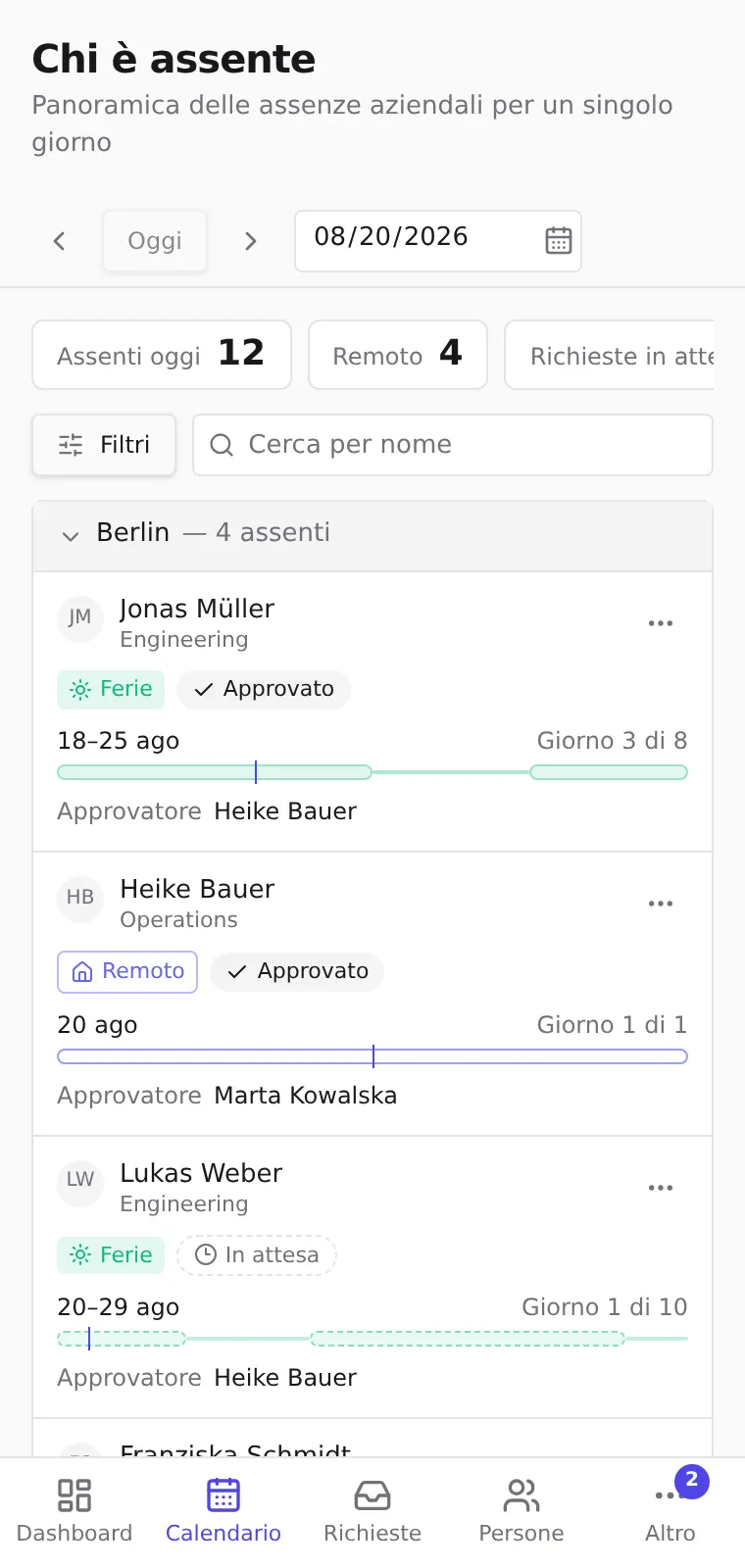
- Ogni voce appare come una scheda invece che come riga di tabella: la persona e il suo team, il tipo e lo stato, le date con una piccola barra che indica dove cade il giorno selezionato all’interno dell’assenza, e l’approvatore. Il menu ⋯ nell’angolo della scheda contiene le stesse azioni del desktop.
- Le intestazioni delle filiali restano fissate in alto mentre scorri le schede di quella filiale.
- La riga delle statistiche scorre lateralmente: scorrila per vedere tutti e quattro i numeri.
- I filtri si trovano dietro il pulsante Filtri: apre un pannello con i gruppi Filiale, Team, Tipo e Stato e mostra quanti filtri sono attivi. Cancella filtri e Fatto chiudono il pannello; la ricerca per nome resta sulla schermata stessa.
Quando qualcosa non si carica
- Se la riga delle statistiche non si carica, l’elenco continua a funzionare: usa Riprova per ricaricare le statistiche.
- Se non si carica l’elenco stesso, controlla la connessione e usa Riprova.
Suggerimenti
- Ogni nome nell’elenco (la persona assente e l’approvatore) è un link alla pagina del profilo di quella persona (Il tuo profilo e lavorare con me).