Assegnare un documento e scegliere cosa devono fare le persone
Metti un documento davanti alle persone che ne hanno bisogno, indica cosa ti serve da loro e vedi chi l’ha fatto.
Prima di iniziare
- Ti serve un ruolo che gestisce i documenti (HR o Amministratore).
- Lavori con le persone coperte dal tuo ruolo. Se il tuo ruolo HR o Amministratore riguarda una filiale o un team, puoi inviare documenti solo alle persone di quella filiale o di quel team, e lo stesso vale per l’elenco delle assegnazioni, le loro risposte e le revoche. L’elenco delle persone tra cui scegliere può comunque mostrare tutti i membri dell’organizzazione. Se scegli qualcuno al di fuori del tuo ruolo e premi Assegna, non viene inviato nulla e sopra il pulsante Assegna compare il messaggio Questa persona è al di fuori della parte dell’organizzazione coperta dal tuo ruolo, quindi non puoi inviarle documenti. Riprovare dà la stessa risposta: chiedi a qualcuno il cui ruolo copre quella persona.
- Al documento deve essere stato pubblicato un file. Puoi assegnare un documento senza file, ma per ora non c’è nulla da leggere.
- Apri Documenti dalla navigazione principale, poi seleziona la cartella in cui si trova il documento. Sul telefono la navigazione è nel pannello Altro.
- La schermata ha tre schede. Biblioteca è quella descritta qui; In attesa elenca chi non ha ancora accettato un documento (vedi Sollecitare le persone che non hanno accettato un documento); Inviati a me contiene i tuoi documenti, che ha chiunque: vedi Leggere e accettare un documento che ti è stato inviato.
Assegnare un documento a qualcuno
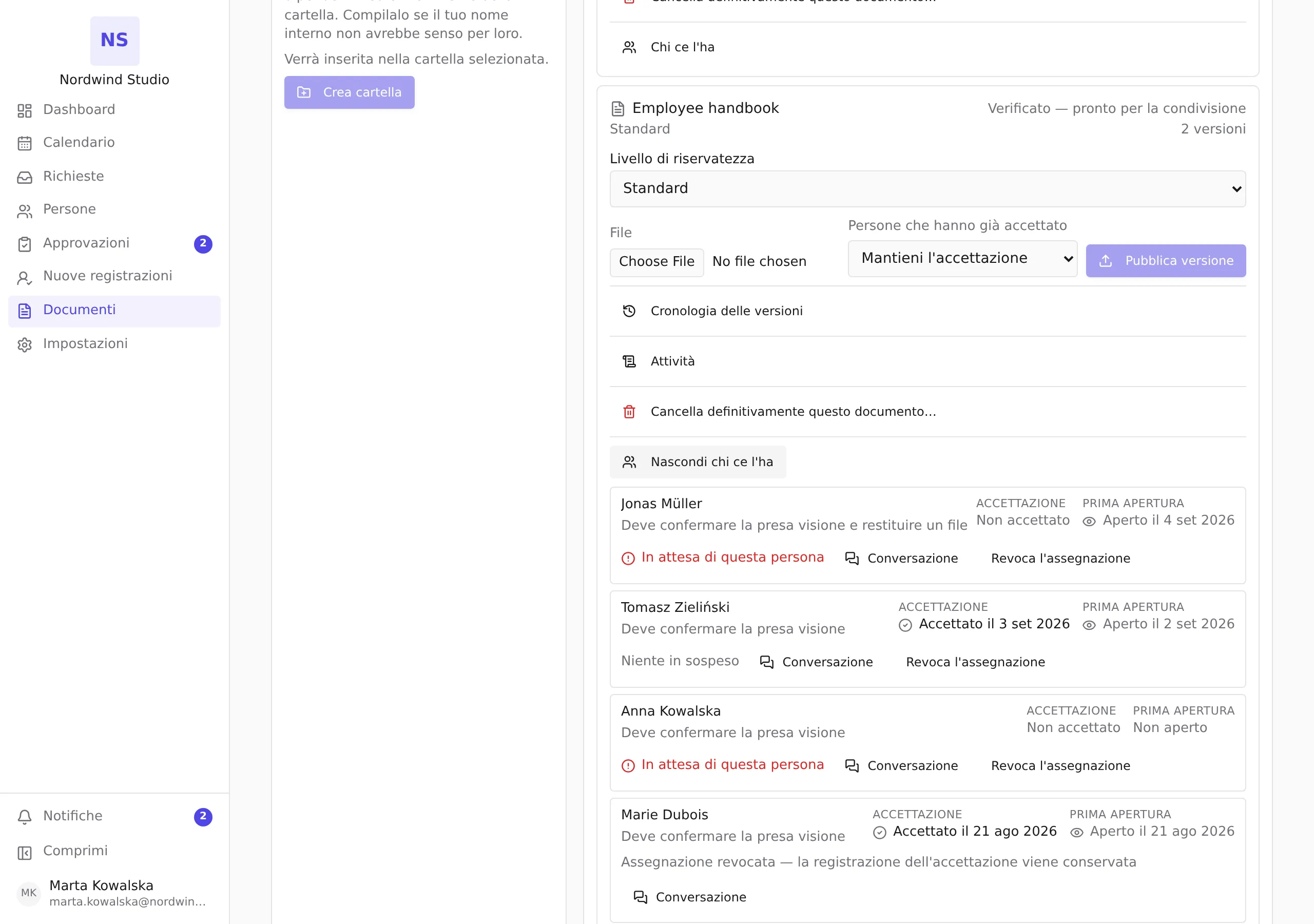
- Trova il documento e premi Chi ce l’ha.
- In Assegna a, scegli la persona.
- In Che cosa deve fare, scegli una delle tre opzioni descritte sotto.
- Premi Assegna.
Chi ha già questo documento non compare nell’elenco: una persona ha una sola assegnazione per documento e, per cambiare ciò che le chiedi, revochi l’assegnazione e ne crei una nuova.
Le tre cose che puoi chiedere
Nessuna azione richiesta: il documento è semplicemente a sua disposizione. Usalo per manuali, regolamenti e materiale di consultazione che vuoi che le persone possano trovare, quando non ti serve registrare che qualcuno l’abbia letto.
Deve confermare la presa visione: alla persona viene chiesto di confermare di aver letto il documento e di accettarne il contenuto. È una dichiarazione di volontà, non una ricevuta di lettura: registra che la persona l’ha dichiarato, riferito alla versione esatta che le è stata mostrata.
Deve confermare la presa visione e restituire un file: come sopra, e in più ci si aspetta che la persona invii qualcosa indietro, per esempio una copia firmata. I dipendenti lo inviano come risposta sul documento, con il file allegato: vedi Rispondere a HR su un documento che ti è stato inviato. Una risposta non accetta il documento al posto loro: devono anche accettarlo. Leggi la loro risposta, e rispondi, nella conversazione sulla loro riga: vedi Sollecitare le persone che non hanno accettato un documento.
Cosa ti dice l’elenco delle assegnazioni
La riga di ogni persona riporta due prove distinte, in due colonne separate, e la differenza tra le due conta:
- Accettazione: se la persona ha accettato, e quando. È la prova forte: la persona ha agito deliberatamente.
- Prima apertura: se la persona ha aperto il documento, e quando. È una prova debole. Dice che il file è stato aperto e nulla di più.
Sono tenute separate di proposito. “Aperto e non accettato” e “mai aperto” sono situazioni diverse che richiedono solleciti diversi, e un’apertura non sostituisce mai un’accettazione.
Sotto queste, la riga dice se c’è ancora qualcosa in sospeso:
- In attesa di questa persona: non ha ancora fatto ciò che le è stato chiesto per la versione corrente del documento.
- Niente in sospeso: l’ha fatto.
Pubblicare una nuova versione può rimettere qualcuno in attesa, se al momento della pubblicazione hai impostato Persone che hanno già accettato su Deve accettare di nuovo.
Revocare un’assegnazione
Premi Revoca l’assegnazione sulla riga della persona.
La revoca toglie il documento a quella persona. Non cancella ciò che è già successo: se aveva accettato, la riga mostra ancora l’accettazione e riporta Assegnazione revocata — la registrazione dell’accettazione viene conservata. La persona mantiene anche l’accesso alla propria registrazione di ciò che ha accettato.
Cambiare il livello di riservatezza di un documento
Ogni documento ha un livello di riservatezza, e il livello decide chi può raggiungerlo.
- Trova il documento.
- In Livello di riservatezza, scegli Standard, Ad accesso ristretto o Riservato.
La modifica ha effetto immediato. La persona a cui un documento è assegnato può sempre raggiungerlo, qualunque sia il suo livello: altrimenti un documento riservato non potrebbe essere inviato alla persona che riguarda.
Se non puoi raggiungere tu stesso un documento, non lo vedrai qui per riclassificarlo. Alzare un livello può togliere un documento dalla tua vista.
Decidere chi può vedere ogni livello
Il pannello in fondo alla schermata, Chi può vedere quali documenti, associa a ogni livello di riservatezza il ruolo minimo che può aprire un documento di quel livello.
- In Livello, scegli il livello.
- In Richiede almeno, scegli il ruolo.
- Premi Salva la corrispondenza.
I livelli che non hai associato usano i valori predefiniti del prodotto: standard e limitato richiedono HR, riservato richiede un Amministratore. Rimuovi riporta un livello al valore predefinito.
I livelli devono restare in ordine. Un livello più riservato non può essere più facile da raggiungere di uno meno riservato: non puoi consentire a tutti i dipendenti di aprire i documenti riservati mentre quelli ad accesso ristretto richiedono HR. Se ci provi, il pannello te lo segnala e non viene salvato nulla; modifica prima i livelli meno riservati.
Questo pannello richiede un ruolo che gestisce le impostazioni dell’organizzazione. Se non lo vedi, puoi comunque assegnare i documenti e impostarne i livelli: cosa significa ogni livello viene configurato altrove nella tua organizzazione.
Cosa vedono le persone
Un dipendente vede solo i documenti che gli sono assegnati, e solo le cartelle in cui si trovano quei documenti. Non vede mai questo elenco delle assegnazioni e non vede mai chi altro ha lo stesso documento.