Organizzare e caricare i documenti HR
Costruisci l’albero delle cartelle in cui vivono i tuoi documenti HR e pubblicavi i file.
Prima di iniziare
- Ti serve un ruolo che gestisce i documenti (HR o Amministratore). Il ruolo deve valere per l’intera azienda — un ruolo per una filiale o un team non dà accesso a questo. Un ruolo per una filiale o un team legge comunque la biblioteca e assegna i documenti alle proprie persone.
- La tua organizzazione ha bisogno del modulo HR documents. Non è attivo per impostazione predefinita: se la schermata dice “Questa funzionalità non è attiva per la tua organizzazione.”, è una questione di abbonamento, non di permessi, e nulla che tu possa cambiare da qui.
- Apri Documenti dalla navigazione principale. Sul telefono si trova nel pannello Altro.
- La schermata ha tre schede. Biblioteca è quella descritta qui; In attesa elenca chi non ha ancora accettato un documento (vedi Sollecitare le persone che non hanno accettato un documento); Inviati a me contiene i tuoi documenti, che ha chiunque: vedi Leggere e accettare un documento che ti è stato inviato.
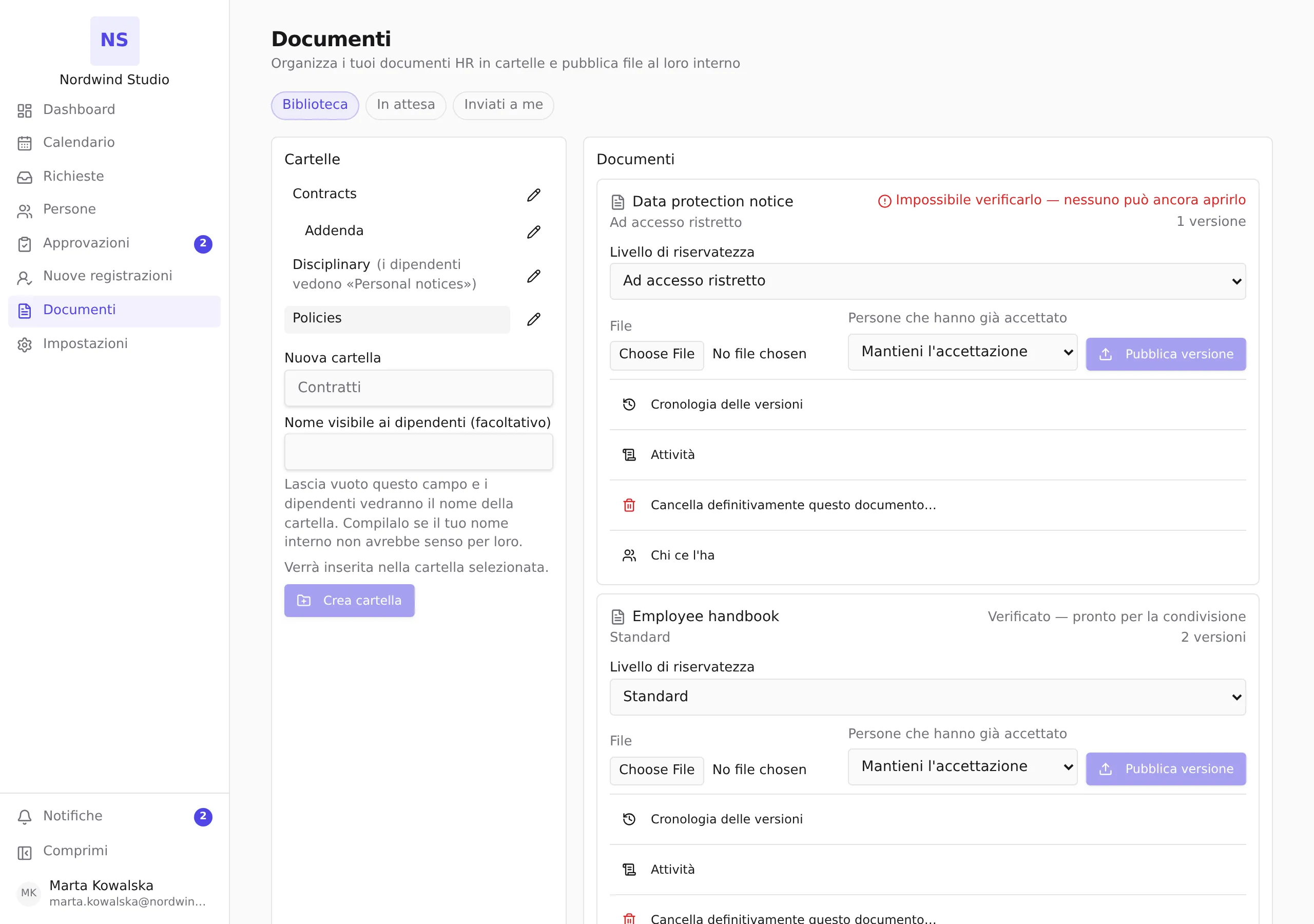
Creare una cartella
- In Nuova cartella, digita il nome con cui vuoi lavorare, per
esempio
Contratti. - Per ora lascia vuoto Nome visibile ai dipendenti (facoltativo).
- Premi Crea cartella.
La riga sotto il modulo ti dice dove andrà la cartella prima che tu prema il pulsante: Sarà una cartella di primo livello. quando non è selezionato nulla, oppure Verrà inserita nella cartella selezionata. quando è selezionata una cartella. Per annidare una cartella, seleziona prima la cartella che la conterrà.
Dare a una cartella un nome diverso per i dipendenti
Ogni cartella ha due nomi, ed ecco perché:
- Nome della cartella è quello con cui lavorate tu e i tuoi colleghi di HR. Archivia le cose dove hanno senso per te.
- Nome visibile ai dipendenti è quello che vede la persona che riceve un documento da quella cartella.
Usa il secondo quando il tuo nome interno sarebbe inappropriato da
mostrare. Una cartella che chiami Disciplinare è chiara per HR, ma
suona come un’accusa alla persona che riceve una lettera da lì: imposta
quindi Nome visibile ai dipendenti su qualcosa di neutro, come
Comunicazioni personali. Se lo lasci vuoto, i dipendenti vedono
semplicemente il nome della cartella.
L’etichetta è presentazione, mai prova: modificarla cambia ciò che tutti vedono da quel momento in poi, anche per i documenti inviati molto tempo fa. Non cambia mai ciò che qualcuno ha accettato.
Per impostarla o modificarla, premi il comando di rinomina sulla riga della cartella, compila Nome visibile ai dipendenti e premi Salva cartella. Quando una cartella ce l’ha, l’albero la mostra accanto al nome interno, così puoi sempre vedere cosa legge l’altra parte.
Aggiungere un documento e pubblicarvi un file
- Seleziona la cartella a cui appartiene il documento.
- In Nuovo documento, digita il titolo e premi Crea documento.
Ora il documento esiste con Nessun file ancora. È uno stato reale, non un errore: il documento è un contenitore per il contenuto, e il contenuto arriva dopo.
- Sul documento, in File, scegli il file dal tuo computer. (Il pulsante accanto è il selettore di file del tuo browser, quindi il suo testo viene dal browser, non da Pauzora.)
- Premi Pubblica versione.
Pauzora esamina il file stesso per stabilire di cosa si tratta; il nome che gli hai dato e la sua estensione non vengono considerati. Se un file viene rifiutato, la schermata mostra il motivo del rifiuto, per esempio un formato non accettato o un file oltre il limite di dimensione.
Pubblicare una versione più recente
Pubblicare di nuovo aggiunge una versione; le versioni precedenti vengono conservate e mai sovrascritte. Dalla seconda versione in poi devi rispondere a Persone che hanno già accettato:
- Mantieni l’accettazione: una correzione che non cambia ciò su cui le persone si sono dette d’accordo. A nessuno viene chiesto di nuovo.
- Deve accettare di nuovo: il contenuto è cambiato abbastanza da non essere più coperto dall’accordo precedente. Tutti devono accettare la nuova versione.
Scegli con attenzione: questo decide se le accettazioni che hai già significano ancora qualcosa per questo documento.
Cosa ti dice lo stato della verifica
Ogni file pubblicato viene analizzato prima che qualcuno possa aprirlo. Il documento mostra una di quattro cose, e ciascuna richiede azioni diverse:
- Verifica di questo file in corso…: la scansione non è finita. Non c’è altro da fare che aspettare.
- Verificato — pronto per la condivisione: il file è pulito e può essere aperto.
- Bloccato — questo file è infetto: la scansione ha trovato qualcosa. Il file non verrà mai fornito a nessuno. Pubblica una versione pulita.
- Impossibile verificarlo — nessuno può ancora aprirlo: lo scanner non è riuscito a dare una risposta. Non è la stessa cosa di pulito e non è un’accusa verso il tuo file: prova a pubblicarlo di nuovo e contatta l’assistenza se il problema persiste.
Ai dipendenti questa distinzione non viene mai mostrata: per loro, un file non confermato come pulito semplicemente non è ancora disponibile.
Cosa succede dopo
Creare un documento non lo invia a nessuno. Decidere chi lo riceve, e cosa deve farne, è un passaggio separato.