Assegna ruoli e ambiti
Rendi qualcuno Amministratore o HR per l’intera azienda, per una filiale o per un team — e revoca di nuovo il ruolo — da Impostazioni → Ruoli.
Prima di iniziare
- Solo un Amministratore assegna e revoca i ruoli. L’HR non può farlo, nemmeno per il ruolo HR. Se non vedi Ruoli in Impostazioni, chiedi a un Amministratore.
- Puoi assegnare solo entro il tuo raggio d’azione: un Amministratore per l’intera azienda può assegnare ovunque; un Amministratore per una filiale assegna per quella filiale o per uno dei suoi team, e solo alle persone di quella filiale.
- Due dei quattro ruoli non vengono mai assegnati qui:
- Dipendente è automatico — ogni persona della tua organizzazione può agire sulle proprie richieste senza alcuna assegnazione.
- Manager deriva dalle linee gerarchiche — chi è impostato come manager di un dipendente può agire sulle richieste di quel dipendente. Le linee gerarchiche possono attraversare le filiali, e un Amministratore le modifica nel pannello Modifica profilo della persona — vedi Modifica il profilo di un dipendente.
Assegna un ruolo
- Apri Impostazioni e scegli Ruoli.
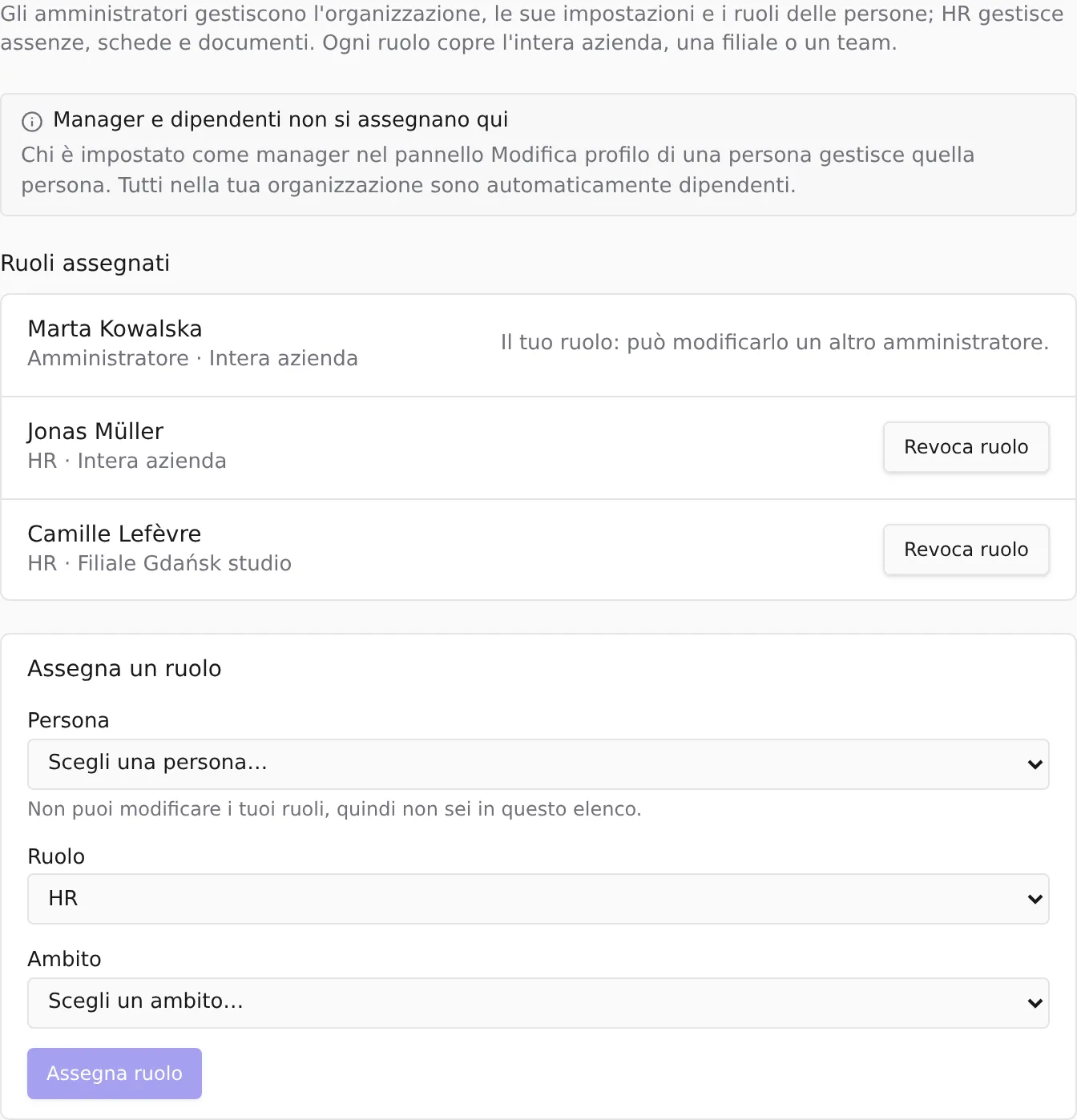
- In Assegna un ruolo, scegli la Persona. Tu non sei nell’elenco: nessuno modifica i propri ruoli.
- Scegli il Ruolo — HR o Amministratore.
- Scegli l’Ambito — L’intera azienda, Una filiale o Un team — e poi la filiale o il team.
- Seleziona Assegna ruolo.
Il ruolo compare in Ruoli assegnati e si applica dal successivo caricamento di pagina della persona — non deve uscire e rientrare.
Revoca un ruolo
- In Ruoli assegnati, trova la persona e il ruolo.
- Seleziona Revoca ruolo. Sotto quella riga si apre una riga che chiede Revocare questo ruolo a seguito dal nome della persona — controlla che indichi la persona giusta, poi seleziona Conferma revoca (oppure Annulla).
Il ruolo smette di applicarsi al successivo caricamento di pagina della persona. Due ruoli non possono essere revocati, e al posto del pulsante l’elenco spiega il motivo:
- Il tuo ruolo — può modificarlo un altro Amministratore.
- L’ultimo amministratore dell’intera azienda — assegna prima il ruolo Amministratore a qualcun altro, così l’organizzazione ha sempre qualcuno che può assegnare i ruoli.
Una richiesta già in attesa dell’approvazione di qualcuno resta a quella persona anche dopo la revoca del suo ruolo; le richieste inviate in seguito seguono i ruoli così come sono.
I ruoli e cosa possono fare
| Amministratore | HR | Manager | Dipendente | |
|---|---|---|---|---|
| Vedere le richieste | nell’ambito | nell’ambito | collaboratori diretti | proprie |
| Approvare le richieste | nell’ambito | nell’ambito | collaboratori diretti | — |
| Modificare le richieste | nell’ambito | nell’ambito | — | proprie bozze |
| Annullare le richieste | nell’ambito | nell’ambito | — | proprie |
| Registrare assenze per altri | nell’ambito | nell’ambito | collaboratori diretti | — |
| Vedere i calendari (presenza) | nell’ambito | nell’ambito | tutti | tutti |
| Vedere i tipi di assenza | nell’ambito | nell’ambito | collaboratori diretti | propri |
| Gestire le politiche ferie | nell’ambito | nell’ambito | — | — |
| Cambiare filiale, team e manager di una persona | nell’ambito | — | — | — |
| Assegnare e revocare ruoli | nell’ambito | — | — | — |
Un dipendente annulla la propria assenza approvata solo fino al giorno in cui inizia; dopo, la annullano HR o un amministratore.
“Nell’ambito” significa: all’interno dell’ambito per cui il ruolo è stato assegnato. Un dipendente modifica una richiesta solo finché è una bozza: una volta inviata, può essere ritirata o annullata, mai modificata — vedi Trova e gestisci le tue richieste. Tutti vedono che i colleghi sono assenti nei calendari e nell’elenco delle persone; di che tipo sia l’assenza resta riservato — vedi Controlla chi vede i dettagli delle assenze.
Ambiti
Ogni ruolo Amministratore o HR ha un ambito che ne limita il raggio d’azione:
- Azienda — l’intera organizzazione.
- Filiale — una filiale e i suoi team.
- Team — un singolo team.
Una persona può avere più ruoli (ad esempio HR per due filiali), e gli ambiti non si ampliano mai a vicenda — ogni ruolo raggiunge esattamente il proprio ambito.
Le impostazioni per l’intera azienda richiedono un ruolo per l’intera azienda. Un ruolo per una filiale o un team opera al suo interno — le richieste e le schede delle sue persone, i giorni di riposo compensativi della sua filiale, le regole di visibilità dei suoi team, le registrazioni che propongono la sua filiale e l’assegnazione dei documenti alle sue persone — ma non dà accesso alla politica ferie, ai modelli di policy, ai tipi di assenza, ai campi dipendente, alle notifiche e alle app di chat, alla fatturazione, alle cartelle e alle versioni della biblioteca dei documenti, né alla mappatura della riservatezza dei documenti. La stessa persona può anche essere contemporaneamente manager tramite le linee gerarchiche; ogni ruolo o linea gerarchica contribuisce con il proprio raggio d’azione.
Regole sempre valide
- Nessuno approva mai la propria richiesta, qualunque siano i suoi ruoli.
- Nessuno assegna o revoca i propri ruoli.
- I ruoli concedono azioni. Chi vede i dettagli delle assenze nei calendari e nell’elenco delle persone si configura separatamente e non concede mai azioni.
- Ogni ruolo assegnato o revocato, e ogni approvazione, modifica e registrazione fatta in virtù di un ruolo, finisce nel registro di audit con il nome della persona che ha agito.