Enregistrer un arrêt maladie pour un employé
Enregistrez un arrêt maladie (ou toute autre absence déclarée) pour un employé, et rectifiez ses dates plus tard si l’arrêt de travail est prolongé ou écourté.
Avant de commencer
- Vous devez être le manager de l’employé, ou disposer du rôle RH ou Administrateur qui le couvre. Les employés ne peuvent pas enregistrer eux-mêmes un arrêt maladie — ils vous le signalent, et c’est vous qui l’enregistrez.
- L’arrêt maladie est une absence déclarée : c’est un fait que vous enregistrez, et non une demande en attente d’approbation. L’entrée devient active immédiatement, et il n’y a pas de circuit d’approbation.
- L’enregistrement rétroactif est prévu — vous pouvez enregistrer une absence qui a commencé il y a plusieurs jours ou plusieurs semaines.
Enregistrer l’absence
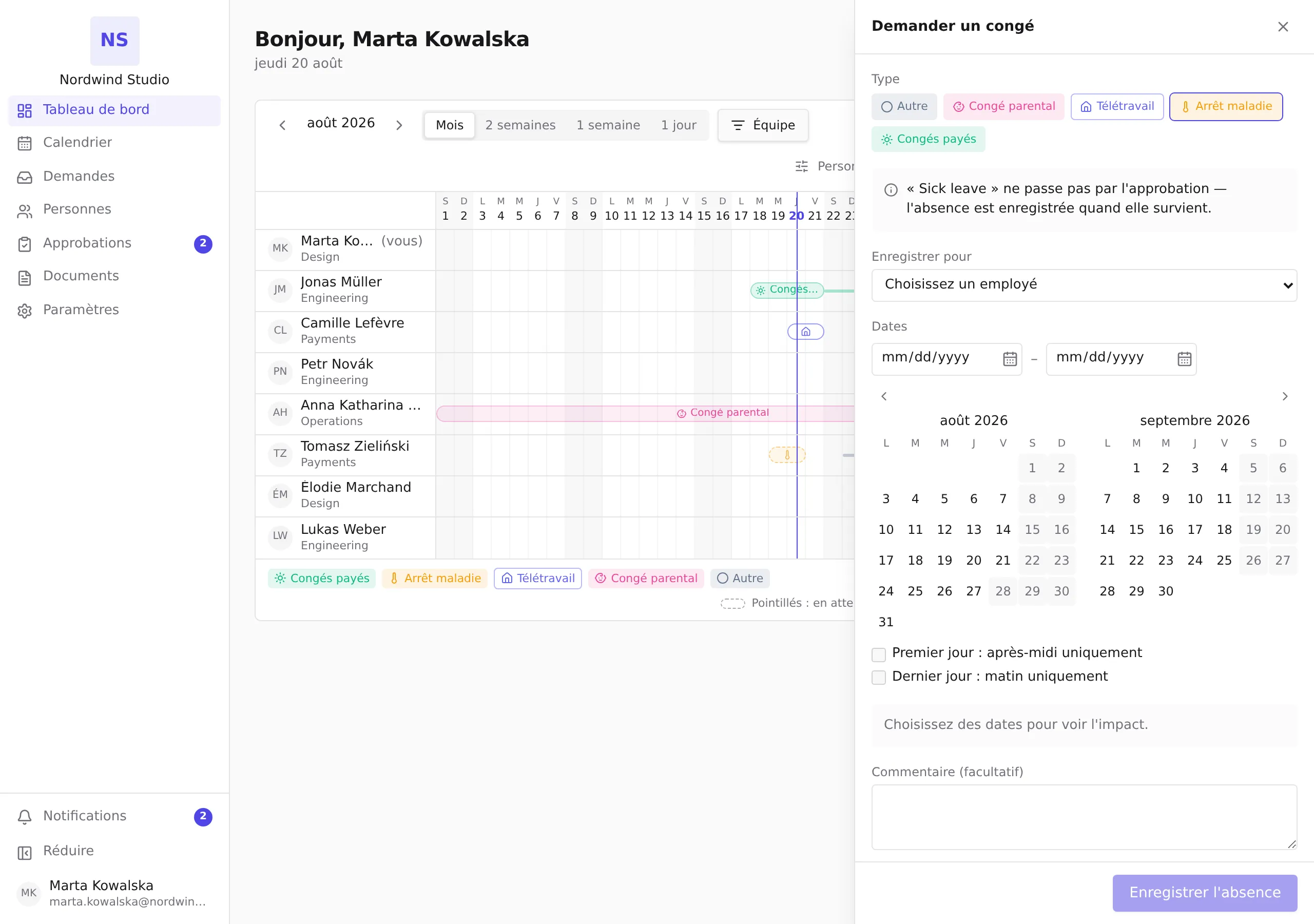
- Sur votre tableau de bord, cliquez sur Demander un congé et choisissez le type déclaré (par exemple Arrêt maladie). Le panneau passe en mode enregistrement : il n’y a ni aperçu de l’approbation, ni bouton d’envoi.
- Sous Enregistrer pour, choisissez l’employé.
- Saisissez le premier jour et le dernier jour de l’absence. Si l’arrêt de travail n’a pas encore de date de fin, saisissez les dates que vous connaissez — vous pourrez les rectifier plus tard.
- Ajoutez éventuellement un commentaire (par exemple la référence de l’arrêt de travail).
- Cliquez sur Enregistrer l’absence. La confirmation indique Absence enregistrée et l’entrée apparaît immédiatement dans les calendriers et les disponibilités.
Rectifier les dates plus tard
Si le médecin prolonge l’arrêt de travail, ou si l’employé revient plus tôt :
- Ouvrez Calendrier et choisissez un jour couvert par l’absence.
- Sur la ligne de la personne, ouvrez le menu ⋯ et choisissez Modifier. Le panneau Modifier l’absence enregistrée s’ouvre avec les dates actuelles.
- Saisissez la période rectifiée complète — le nouveau premier et le nouveau dernier jour, pas seulement les jours supplémentaires. Ajustez les cases de demi-journée si nécessaire, et ajoutez éventuellement un commentaire.
- Cliquez sur Enregistrer les dates. La confirmation indique Dates mises à jour.
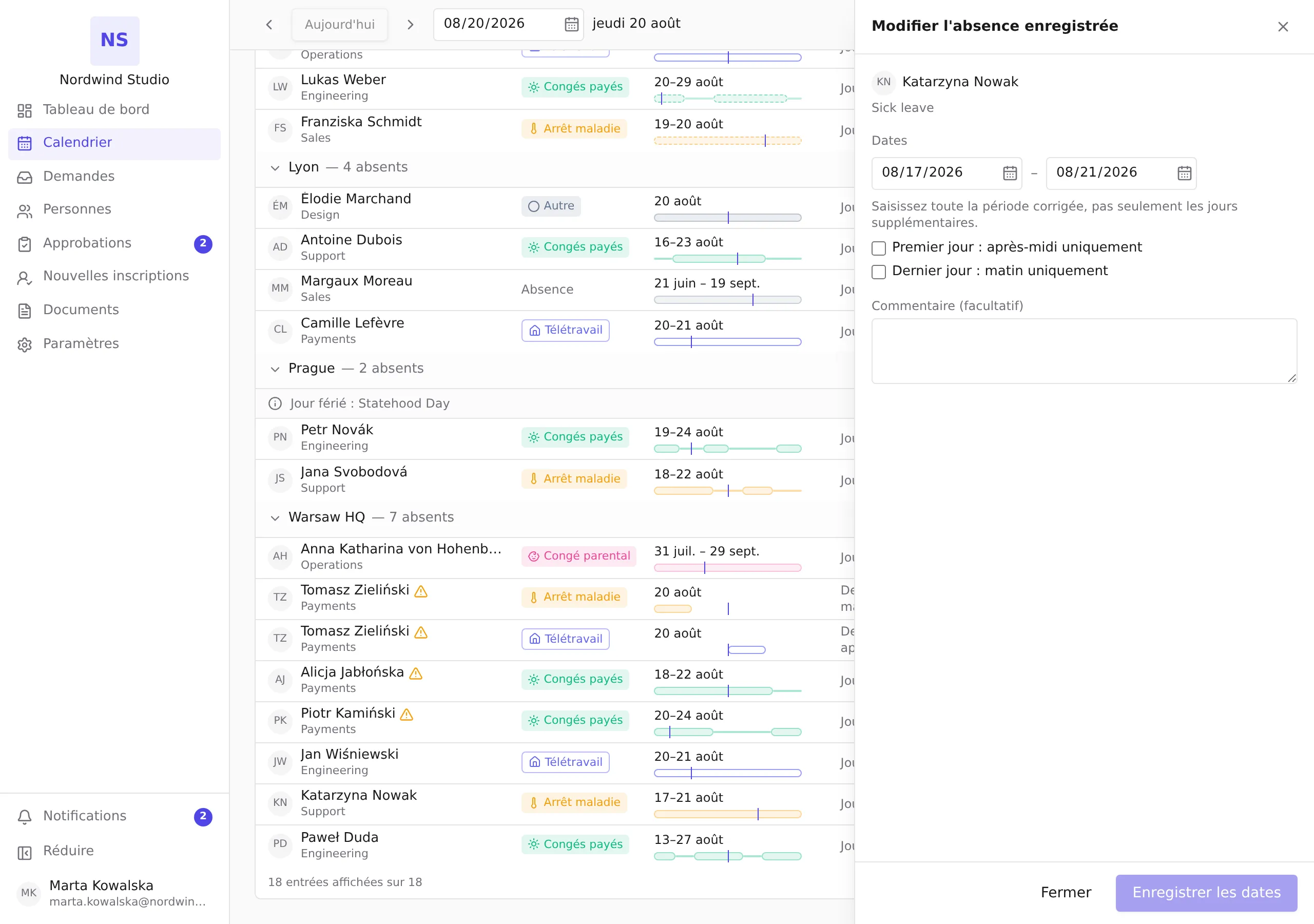
Chaque rectification est conservée dans l’historique de l’absence : qui l’a modifiée, pour le compte de qui, ainsi que les anciennes et les nouvelles dates. Si votre entreprise a fixé une limite stricte pour ce type et que la nouvelle période la dépasse, la modification est refusée et le panneau en indique la raison.
Modifier est disponible pour quiconque peut enregistrer l’absence — le manager, ou les RH ou l’Administrateur qui couvrent la personne — et uniquement pour les absences enregistrées comme l’arrêt maladie. Pour une demande passée par une approbation, Modifier reste grisé : une demande envoyée ne peut pas être modifiée, seulement annulée.
Et ensuite ?
- L’arrêt maladie ne réduit pas le solde de congés payés de qui que ce soit. Les types d’absence déclarés comptabilisent normalement les jours sans puiser dans un droit à congé (c’est la configuration des politiques de votre entreprise qui en décide).
- Si votre entreprise a défini un seuil de suivi pour ce type (par exemple la période légale de 33 jours de maladie rémunérée en Pologne), son dépassement affiche un avertissement à la personne qui enregistre l’entrée — il ne bloque jamais l’enregistrement, sauf si votre entreprise a explicitement configuré une limite stricte.
- Un enregistrement effectué par erreur peut être annulé si vous disposez du rôle RH ou Administrateur qui couvre l’employé : ouvrez Calendrier, choisissez un jour couvert par l’absence, choisissez Annuler la demande dans le menu ⋯ de la ligne de la personne, et confirmez avec Annuler l’absence. Les comptes sont rectifiés automatiquement. Un manager ne peut pas l’annuler — adressez-vous aux RH.