Contrôler qui voit les détails des absences
Décidez qui, dans votre entreprise, peut voir qu’une personne est absente, et qui peut voir de quel type d’absence il s’agit — pour toute l’entreprise ou par équipe, depuis Paramètres → Règles de visibilité.
Avant de commencer
- Vous avez besoin du rôle RH ou Administrateur — cette section fait partie des paramètres de votre organisation. Un rôle pour une succursale ou une équipe ne gère que les règles de ses propres équipes ; les règles pour toute l’entreprise nécessitent un rôle pour toute l’entreprise.
- Par défaut, tout le monde dans votre entreprise voit qu’un collègue est absent, mais seules les personnes ayant une raison de le savoir voient le type d’absence : les RH et les administrateurs dans leur portée, le manager direct de la personne, et la personne elle-même. Les valeurs par défaut sont volontairement les plus discrètes — l’arrêt maladie reste discret dès le départ.
Fonctionnement des règles de visibilité
Une règle de visibilité définit deux éléments, chacun sur Tout le monde ou Restreint :
- Absence visible pour — qui voit l’absence tout court. Tout le monde (par défaut) l’affiche à toute l’entreprise ; Restreint la limite aux personnes ayant une raison de la connaître.
- Type visible pour — qui voit de quel type d’absence il s’agit (par exemple « Arrêt maladie » plutôt que simplement absent). Restreint (par défaut) le limite comme ci-dessus ; Tout le monde affiche le type à toute l’entreprise.
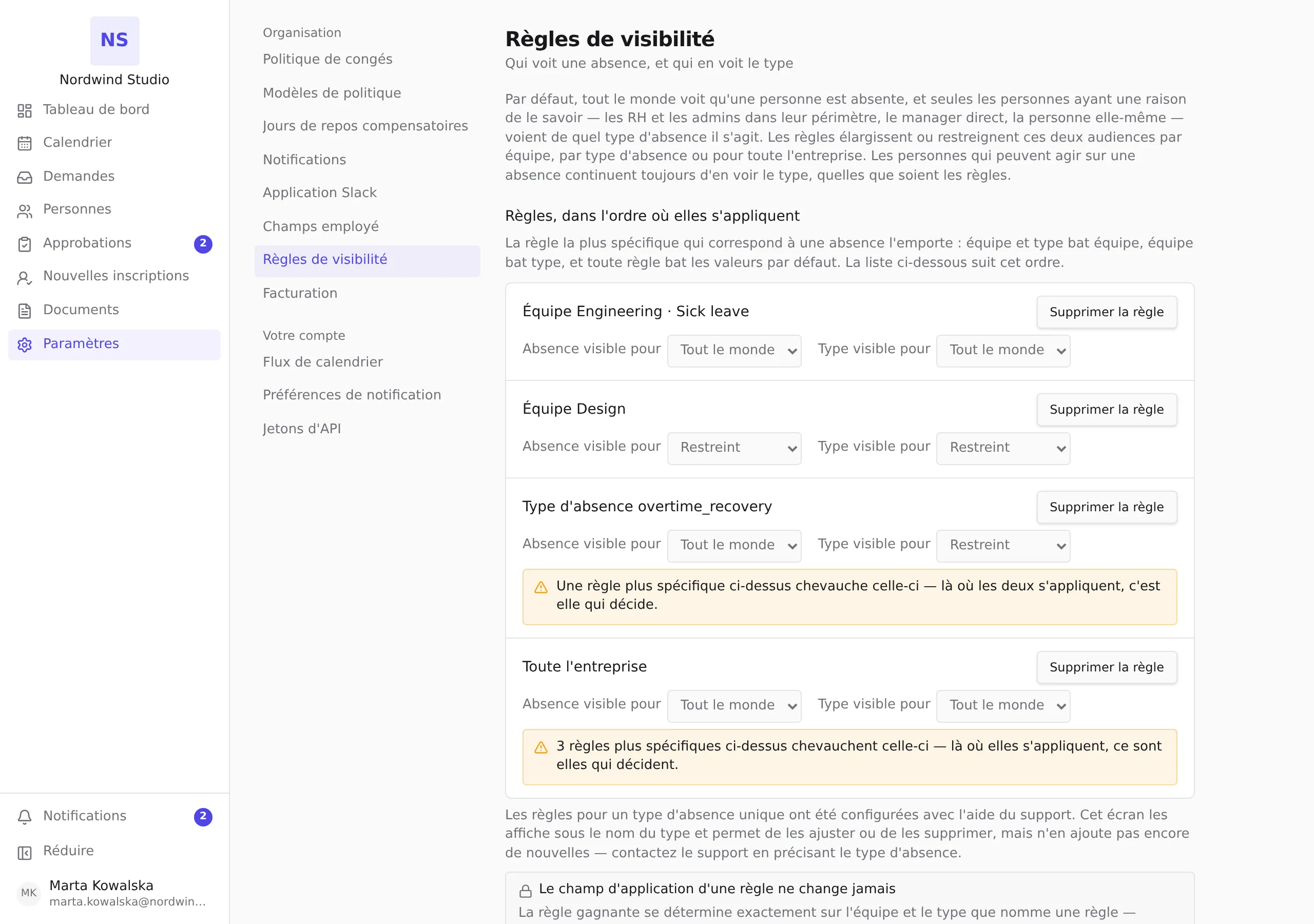
Une règle peut couvrir toute l’entreprise, une équipe, un type d’absence, ou une équipe et un type ensemble. Lorsque plusieurs règles pourraient s’appliquer, la plus spécifique l’emporte : équipe et type l’emporte sur équipe, équipe l’emporte sur type, et toute règle l’emporte sur les valeurs par défaut intégrées.
Deux garanties s’appliquent toujours, quelles que soient les règles :
- Les personnes susceptibles d’agir sur une absence continuent d’en voir le type : les RH et les administrateurs dans leur portée, le manager direct, et la personne elle-même. Les approbateurs voient toujours le type des demandes qui leur sont soumises.
- Les règles de visibilité ne modifient que ce qui est affiché. Elles ne donnent jamais à personne le droit de consulter, d’approuver ou de modifier des demandes.
Lire la liste dans l’ordre d’application
L’écran liste vos règles sous Règles, dans l’ordre où elles s’appliquent — les plus spécifiques en premier, dans le même ordre que celui utilisé par le produit pour les résoudre. Lorsqu’une règle plus spécifique située au-dessus chevauche l’une de vos règles, la règle chevauchée porte un avertissement qui le signale : là où les deux s’appliquent, c’est la règle la plus spécifique qui décide. Cet avertissement vous permet de repérer une règle que vous avez créée et qu’une règle plus étroite remplace déjà.
Ajouter une règle
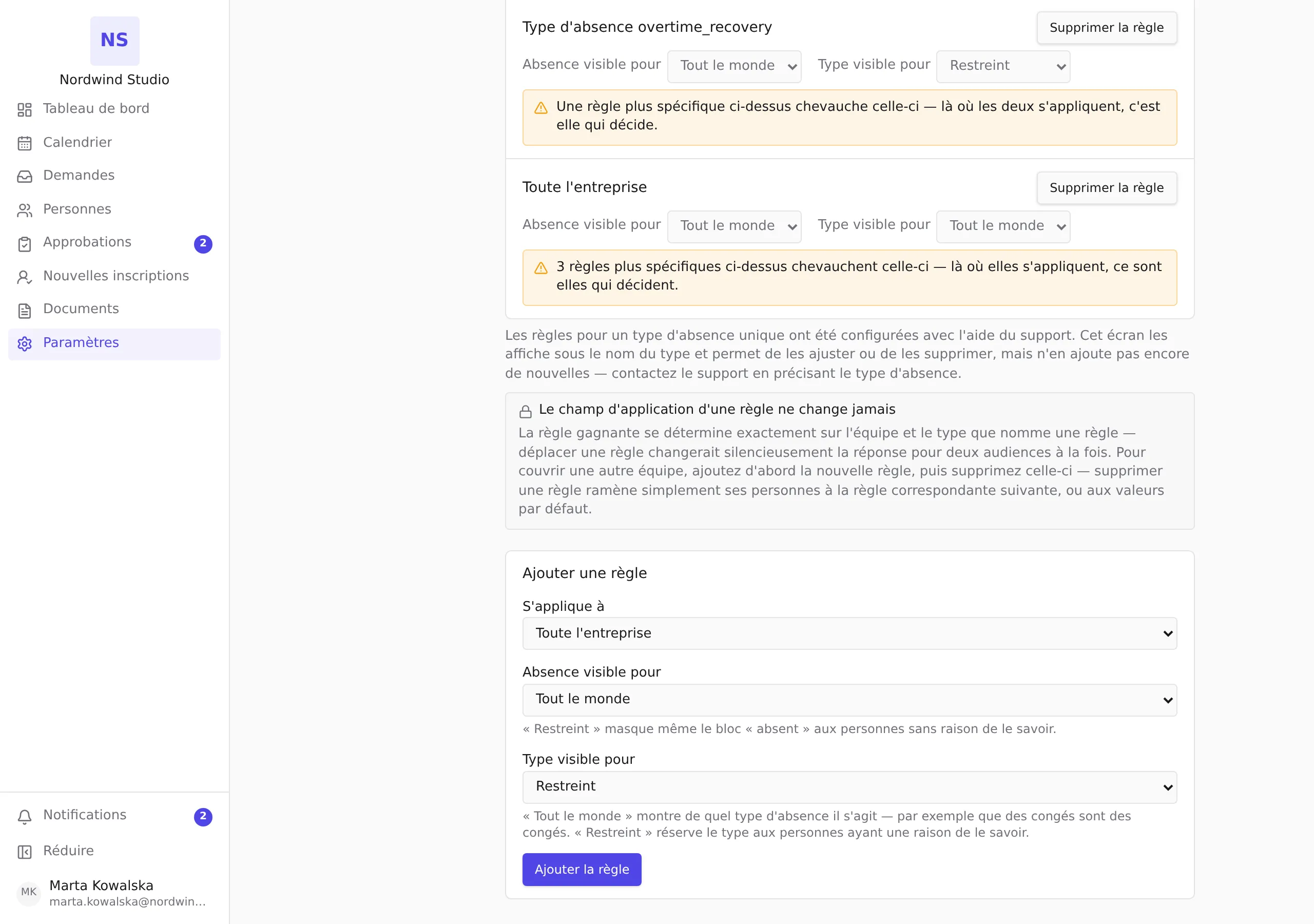
Sous Ajouter une règle, choisissez à quoi elle S’applique à — Toute l’entreprise ou Une équipe (choisie dans votre liste d’équipes) — définissez les deux niveaux, puis appuyez sur Ajouter la règle. Les nouvelles règles prennent effet immédiatement.
Si un autre administrateur a créé une règle pour le même champ d’application quelques instants avant vous, le formulaire vous indique qu’une règle existe déjà pour cette équipe et ce type d’absence — il ne peut y avoir qu’une seule règle par champ d’application.
Modifier ou supprimer une règle
- Les deux niveaux se modifient directement sur la ligne de la règle.
- Le champ d’application d’une règle ne change jamais. La règle qui l’emporte est déterminée exactement sur l’équipe et le type que nomme une règle ; déplacer une règle changerait donc silencieusement la réponse pour deux audiences à la fois. Pour couvrir une autre équipe, ajoutez d’abord la nouvelle règle, puis appuyez sur Supprimer la règle sur l’ancienne.
- Supprimer une règle permet de revenir aux valeurs par défaut : les personnes concernées relèvent simplement de la règle correspondante suivante, ou des valeurs par défaut intégrées. Rien d’autre n’est à nettoyer.
Règles pour un seul type d’absence
Les règles limitées à un type d’absence (par exemple une règle de « culture ouverte des congés payés » qui montre à tout le monde que des congés payés sont des congés payés) sont pour l’instant configurées avec l’aide du support. L’écran les affiche sous le nom de leur type et permet de les ajuster ou de les supprimer, mais n’en ajoute pas encore de nouvelles — adressez-vous au support en précisant le type d’absence concerné. Une règle dont le type a été désactivé par la suite continue de fonctionner et est listée sous la clé interne du type.
Configurations types
- Par défaut (aucune règle) : tout le monde voit l’absence ; seuls les RH/administrateurs, le manager et la personne elle-même en voient le type. L’arrêt maladie reste discret.
- Culture ouverte des congés payés : une règle sur le type d’absence Congés payés avec Type visible pour : Tout le monde — demandez-la au support tant que l’axe des types n’est pas en libre-service.
- Équipe sensible : une règle sur cette équipe avec Absence visible pour : Restreint — en dehors des personnes ayant une raison de le savoir, les absences de l’équipe ne sont pas affichées du tout. Vous pouvez ajouter celle-ci vous-même.