Créer votre compte
Inscrivez-vous vous-même avec votre e-mail professionnel — les RH se contentent d’examiner et d’approuver.
Avant de commencer
- Votre entreprise utilise Pauzora et accepte les inscriptions depuis son
domaine e-mail professionnel (par exemple
@yourcompany.com). En cas de doute, demandez à votre administrateur RH. - Vous devez avoir accès à votre messagerie professionnelle — l’inscription est confirmée par un lien envoyé par e-mail.
- L’inscription avec une adresse privée (Gmail et similaires) n’est pas possible ; utilisez votre e-mail professionnel.
Étapes
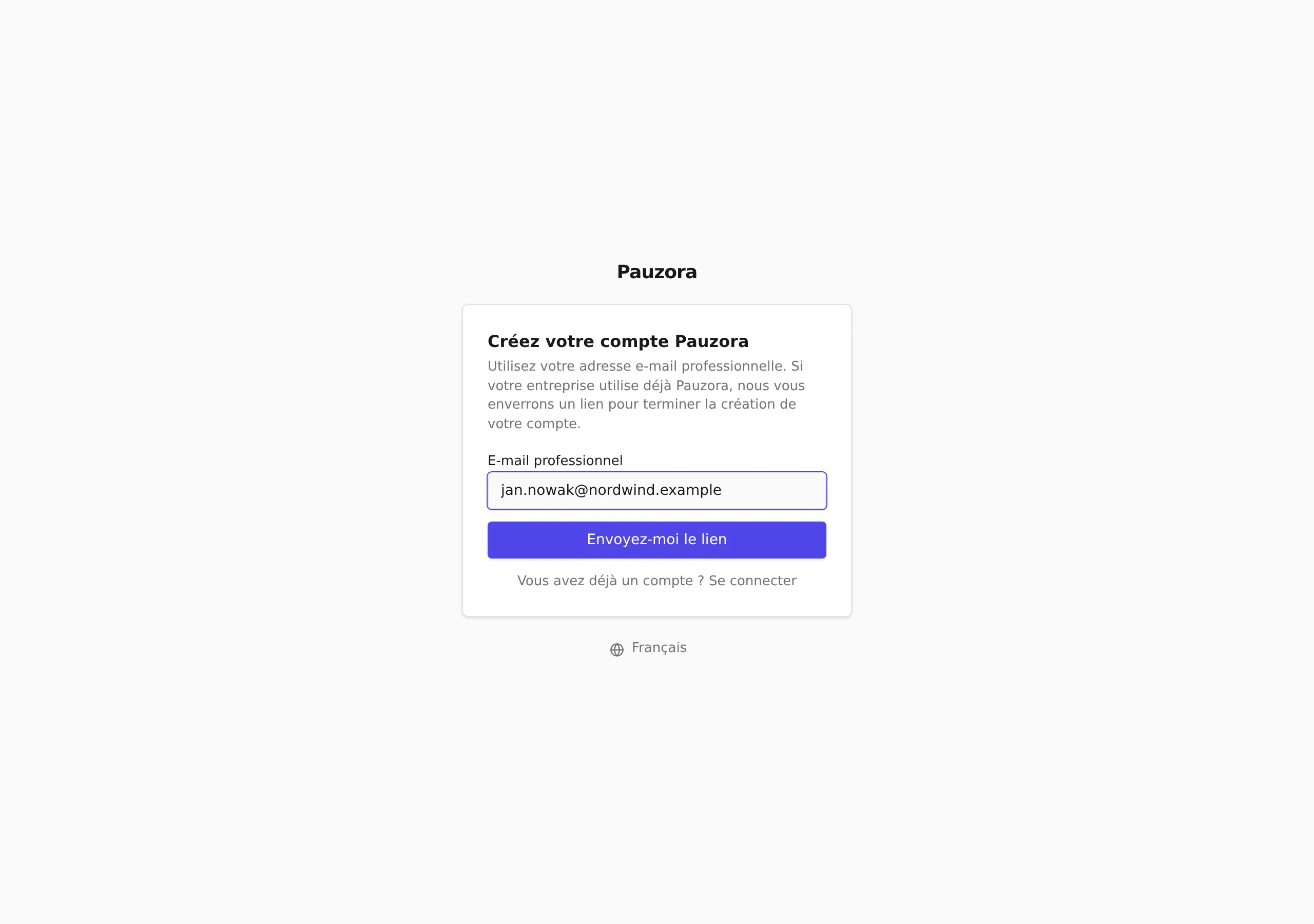
- Ouvrez l’adresse Pauzora de votre entreprise et choisissez Nouveau ? Créez votre compte sur l’écran de connexion.
- Saisissez votre E-mail professionnel et choisissez Envoyez-moi le lien. Pauzora confirme avec Consultez votre boîte de réception, et l’e-mail arrive en quelques minutes. Le même message s’affiche pour toutes les adresses du domaine de votre entreprise ; il ne donne donc jamais d’indice sur qui a ou n’a pas de compte. Si votre entreprise n’accepte pas les adresses de ce domaine, Pauzora le dit clairement et aucun e-mail n’est envoyé.
- Ouvrez l’e-mail et cliquez sur le lien de confirmation.
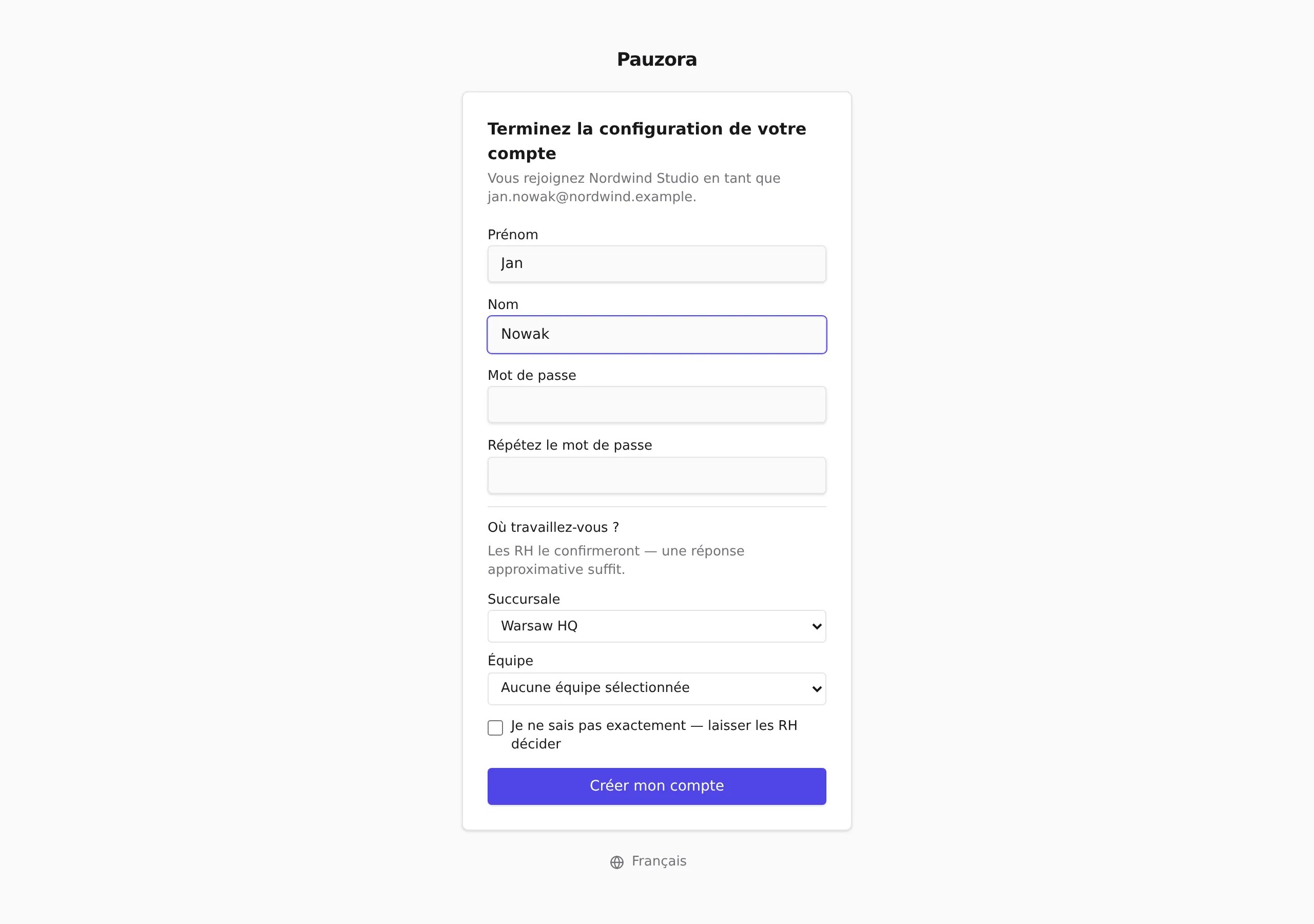
- Complétez votre profil :
- votre Prénom et votre Nom ;
- un Mot de passe, saisi deux fois (Répétez le mot de passe) ;
- la Succursale et l’Équipe dans lesquelles vous travaillez — il s’agit d’une proposition, que les RH confirment ou corrigent lors de l’approbation. En cas de doute, cochez Je ne sais pas exactement — laisser les RH décider et laissez l’affectation vide.
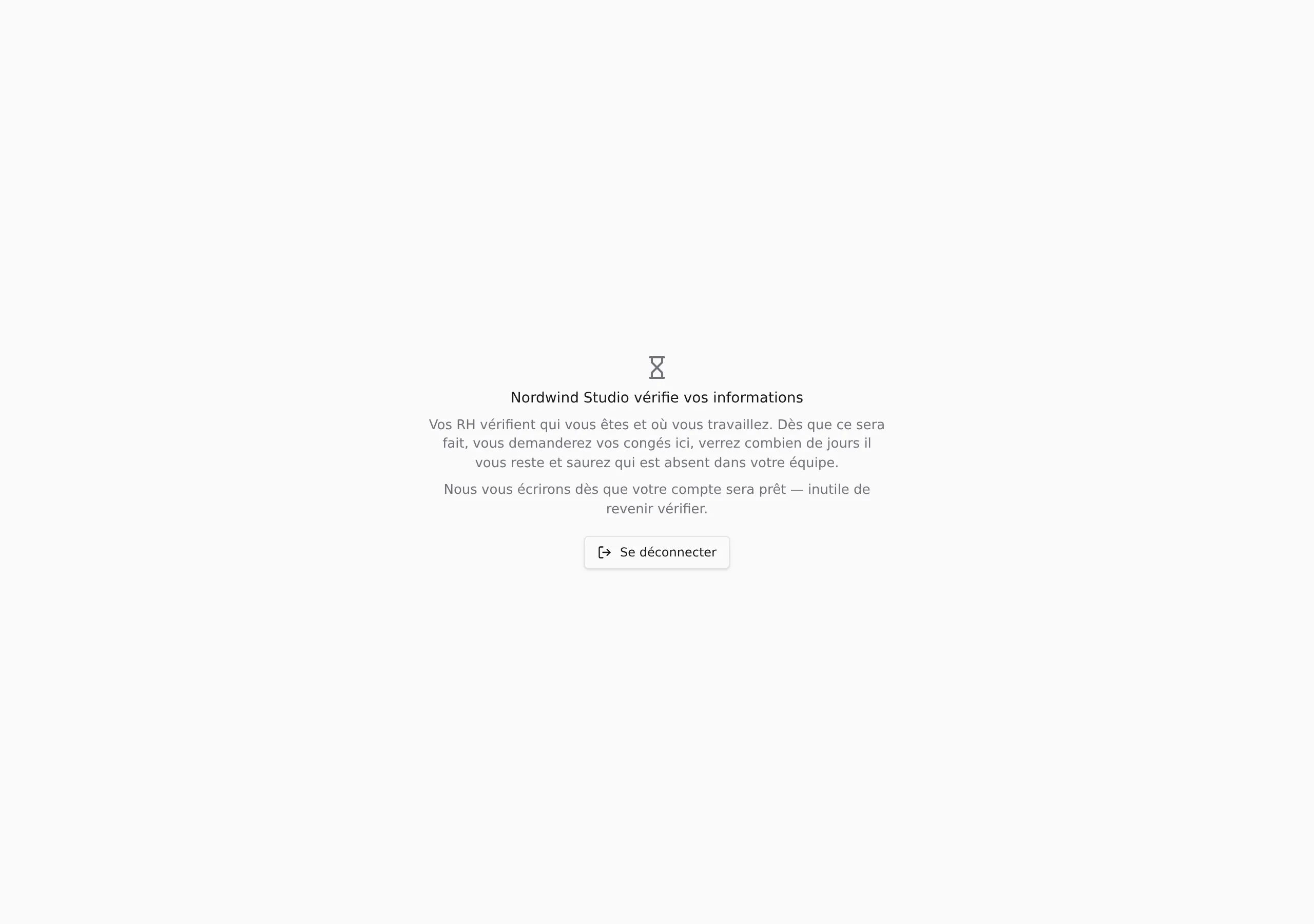
- Choisissez Créer mon compte. Vos informations sont transmises aux RH — vous pouvez déjà vous connecter, et Pauzora affiche l’écran d’attente.
Et ensuite ?
- Votre administrateur RH examine l’inscription : il confirme ou corrige votre succursale et votre équipe et renseigne les informations d’emploi que seules les RH peuvent définir.
- Dès que les RH activent le compte, tout s’ouvre — la première chose que font la plupart des personnes est de demander leur premier congé.
- D’ici là, l’écran d’attente est tout ce que vous voyez ; aucune donnée de l’entreprise n’est visible avant l’activation.
Si quelque chose ne fonctionne pas
- Aucun e-mail n’est arrivé — vérifiez d’abord vos courriers indésirables. S’il n’y a toujours rien, vérifiez l’orthographe de l’adresse, puis adressez-vous à votre administrateur RH.
- « Cette entreprise n’accepte pas les inscriptions depuis des adresses du domaine … » — le domaine de l’adresse saisie ne figure pas dans la liste de votre entreprise. Utilisez votre e-mail professionnel ; si c’est bien celui-ci, demandez à votre équipe RH comment la rejoindre.
- Le lien a expiré — saisissez de nouveau votre e-mail professionnel sur la page d’inscription ; un nouveau lien est envoyé à la même adresse.
- Vous ne pouvez pas vous connecter après l’inscription — tant que l’étape du profil n’est pas terminée, le compte n’a pas encore de mot de passe ; terminez d’abord le profil via le lien reçu par e-mail.
Voir aussi
- Connexion et accès au compte
- Demander un congé
- Approuver les nouvelles inscriptions — le côté RH
- Configurer votre entreprise — si votre entreprise n’utilise pas encore Pauzora