Naviguer sur votre téléphone
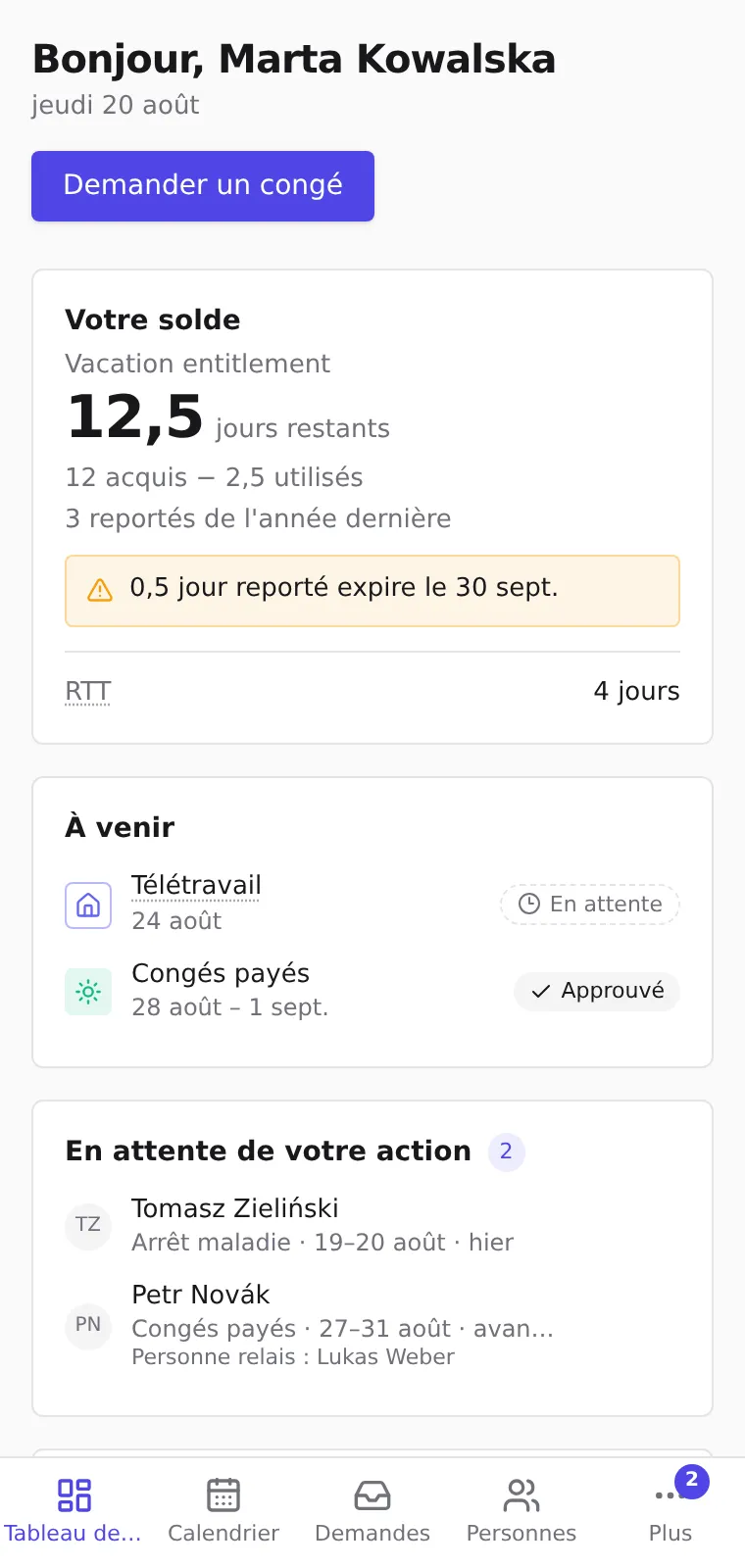
Retrouvez sur un téléphone tout ce que la barre latérale propose sur un ordinateur : en dessous de la largeur d’une tablette, l’application passe à une barre d’onglets en bas de l’écran.
Avant de commencer
- Aucune configuration n’est nécessaire — la mise en page s’adapte automatiquement à la taille de votre écran. Le même compte voit les mêmes écrans sur les deux.
La barre d’onglets
- La barre en bas de l’écran contient vos quatre premiers écrans : Tableau de bord, Calendrier, Demandes et Personnes. L’onglet mis en évidence est l’écran sur lequel vous vous trouvez. Vous voyez les mêmes entrées que la barre latérale sur un ordinateur — ni plus, ni moins.
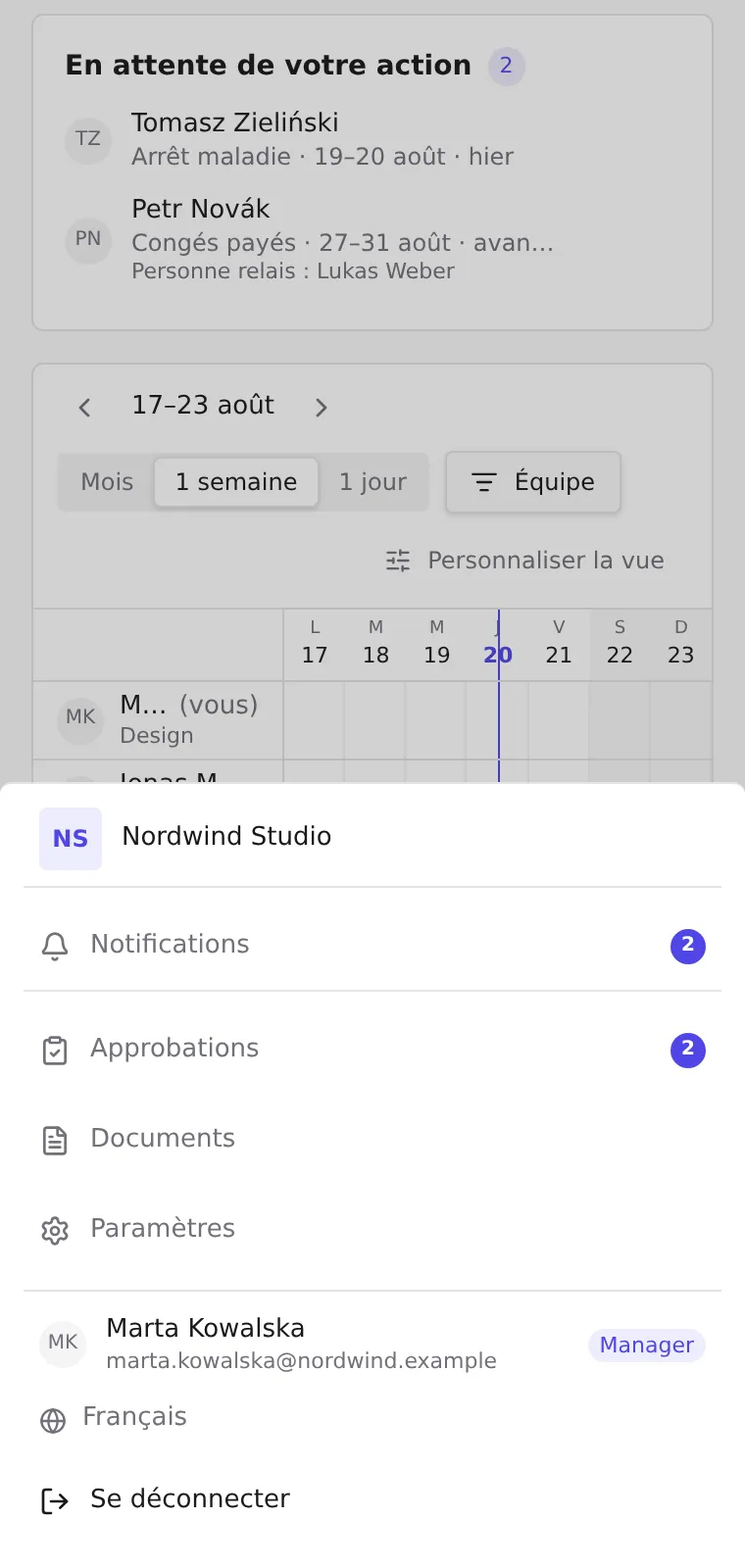
- Plus ouvre un panneau avec votre nom et votre entreprise, le sélecteur de langue et Se déconnecter. La barre contient quatre onglets au maximum ; les écrans supplémentaires sont donc listés en haut de ce panneau — et Plus reste mis en évidence tant que vous êtes sur l’un d’eux. Notifications, Documents et Paramètres y figurent toujours ; avec un rôle RH ou administrateur, Nouvelles inscriptions aussi.
- Lorsque cette aide indique « dans la barre latérale », utilisez sur un téléphone l’onglet correspondant — ou Plus. Les entrées et les autorisations sont les mêmes.
Conseils
- Un nom d’écran trop long est abrégé par « … » pour tenir dans son onglet. Le nom complet figure toujours dans Plus, ainsi que sur l’écran lui-même.
- Les volets et les boîtes de dialogue s’ouvrent par-dessus la barre d’onglets ; les fermer la fait réapparaître.
- Votre solde restant est la première carte du tableau de bord sur téléphone — voir Votre calendrier du tableau de bord pour les vues du calendrier sur téléphone.