Organiser et téléverser les documents RH
Construisez l’arborescence de dossiers qui accueille vos documents RH, et publiez-y des fichiers.
Avant de commencer
- Vous avez besoin d’un rôle qui gère les documents (RH ou Administrateur). Le rôle doit couvrir toute l’entreprise — un rôle pour une succursale ou une équipe n’y donne pas accès. Un rôle pour une succursale ou une équipe permet toujours de consulter la bibliothèque et d’attribuer des documents à ses propres personnes.
- Votre organisation a besoin du module Documents RH. Il n’est pas activé par défaut — si l’écran indique « Cette fonctionnalité n’est pas activée pour votre organisation. », c’est une question d’abonnement, et non d’autorisations, et vous ne pouvez rien y changer d’ici.
- Ouvrez Documents depuis la navigation principale. Sur un téléphone, il se trouve dans le tiroir Plus.
- L’écran comporte trois onglets. Bibliothèque est celui décrit ici ; En attente liste les personnes qui n’ont pas encore accepté un document (voir Relancer les personnes qui n’ont pas accepté un document) ; Qui me sont adressés contient vos propres documents, que tout le monde possède — voir Lire et accepter un document qui vous est adressé.
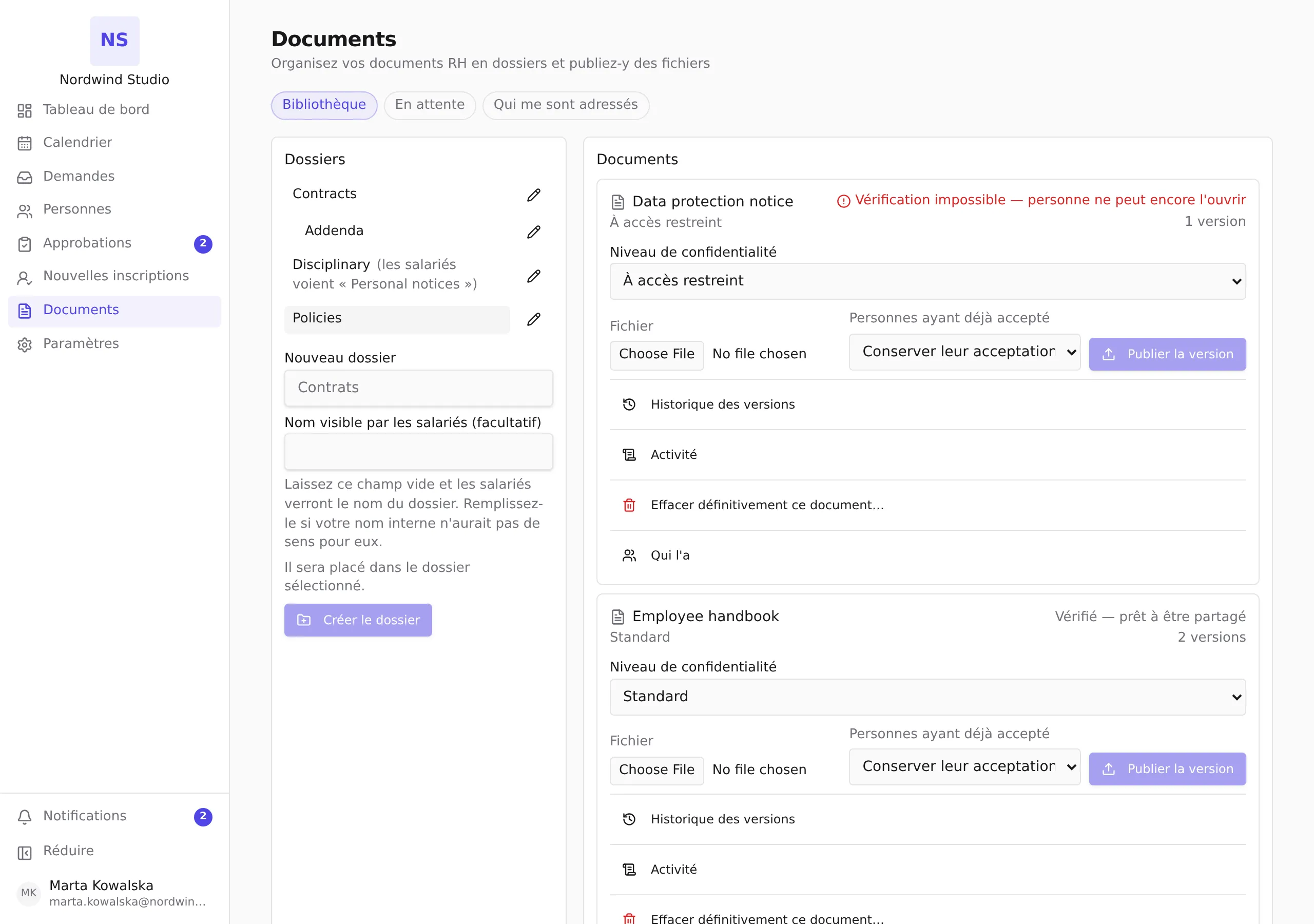
Créer un dossier
- Sous Nouveau dossier, saisissez le nom avec lequel vous voulez
travailler — par exemple
Contracts. - Laissez Nom visible par les salariés (facultatif) vide pour l’instant.
- Appuyez sur Créer le dossier.
La ligne sous le formulaire vous indique où ira le dossier avant que vous appuyiez : Ce sera un dossier de premier niveau lorsque rien n’est sélectionné, ou Il sera placé dans le dossier sélectionné lorsqu’un dossier l’est. Pour imbriquer un dossier, sélectionnez d’abord son dossier parent.
Donner à un dossier un autre nom pour les salariés
Chaque dossier a deux noms, et voici pourquoi :
- Nom du dossier est celui avec lequel vous et vos collègues RH travaillez. Classez les choses là où elles ont du sens pour vous.
- Nom visible par les salariés est ce qui s’affiche pour la personne qui reçoit un document de ce dossier.
Utilisez le second lorsque votre nom interne serait inapproprié à
afficher. Un dossier que vous appelez Disciplinary est clair pour les RH
et sonne comme une accusation pour la personne qui en reçoit une lettre —
réglez donc Nom visible par les salariés sur quelque chose de neutre,
comme Personal notices. Laissez-le vide et les salariés verront
simplement le nom du dossier.
Ce libellé relève de la présentation, jamais de la preuve : le modifier change ce que tout le monde voit à partir de ce moment, y compris pour des documents envoyés il y a longtemps. Il ne change jamais ce que quelqu’un a accepté.
Pour le définir ou le modifier, appuyez sur la commande de renommage sur la ligne du dossier, remplissez Nom visible par les salariés, puis appuyez sur Enregistrer le dossier. Lorsqu’un dossier en a un, l’arborescence l’affiche à côté du nom interne, si bien que vous voyez toujours ce que lit l’autre partie.
Ajouter un document et y publier un fichier
- Sélectionnez le dossier auquel appartient le document.
- Sous Nouveau document, saisissez son titre et appuyez sur Créer le document.
Le document existe désormais avec la mention Pas encore de fichier. C’est un état réel, et non une erreur — le document est un emplacement pour un contenu, et le contenu arrive ensuite.
- Sur le document, sous Fichier, choisissez le fichier sur votre ordinateur. (Le bouton à côté est le sélecteur de fichiers de votre navigateur ; son libellé provient donc du navigateur, et non de Pauzora.)
- Appuyez sur Publier la version.
Pauzora examine le fichier lui-même pour déterminer de quoi il s’agit ; le nom que vous lui avez donné et son extension ne sont pas pris en compte. Si un fichier est refusé, l’écran indique la raison du refus — par exemple un format non accepté, ou un fichier dépassant la taille maximale.
Publier une version plus récente
Publier à nouveau ajoute une version ; les versions antérieures sont conservées et jamais écrasées. À partir de la deuxième version, vous devez répondre à Personnes ayant déjà accepté :
- Conserver leur acceptation — une correction qui ne change pas ce à quoi les personnes ont consenti. Personne n’est sollicité à nouveau.
- Doit accepter à nouveau — le contenu a suffisamment changé pour que l’accord antérieur ne le couvre plus. Tout le monde doit accepter la nouvelle version.
Choisissez en connaissance de cause : cela détermine si les acceptations que vous détenez déjà ont encore une valeur pour ce document.
Ce que vous indique l’état de vérification
Chaque fichier publié est analysé avant que quiconque puisse l’ouvrir. Le document affiche l’un des quatre états suivants, qui appellent des actions différentes :
- Vérification de ce fichier en cours… — l’analyse n’est pas terminée. Il n’y a rien d’autre à faire qu’attendre.
- Vérifié — prêt à être partagé — le fichier est sain et peut être ouvert.
- Bloqué — ce fichier est infecté — l’analyse a trouvé quelque chose. Le fichier ne sera jamais transmis à personne. Publiez une version saine.
- Vérification impossible — personne ne peut encore l’ouvrir — l’analyseur n’a pas pu donner de réponse. Ce n’est pas la même chose que sain, et ce n’est pas une accusation contre votre fichier : essayez de le publier à nouveau, et contactez l’assistance si le problème persiste.
Cette distinction n’est jamais montrée aux salariés — pour eux, un fichier dont l’innocuité n’est pas confirmée n’est tout simplement pas encore disponible.
Et ensuite ?
Créer un document ne l’envoie à personne. Décider qui le reçoit, et ce qu’il doit en faire, est une étape distincte.