Modifier le profil d'un employé
Tenez à jour le dossier d’emploi d’une personne — son type de contrat, son anniversaire de naissance, ses champs personnalisés et sa quotité de travail — directement depuis sa page de profil.
Avant de commencer
- Vous avez besoin du rôle RH ou Administrateur. Les managers et les employés ne voient pas les commandes de modification — pas même sur leur propre profil : vous pouvez consulter votre propre dossier, mais toute modification passe par les RH.
- Trois champs d’affectation — Succursale, Équipe et Manager — ne peuvent être modifiés que par un administrateur. Si vous êtes RH, vous les verrez dans le panneau avec leurs valeurs actuelles, signalés comme modifiables par un administrateur.
Étapes
- Ouvrez Personnes dans la barre latérale (ou l’onglet Personnes sur un téléphone) et cliquez sur le nom de la personne.
- Cliquez sur Modifier le profil en haut de son profil.
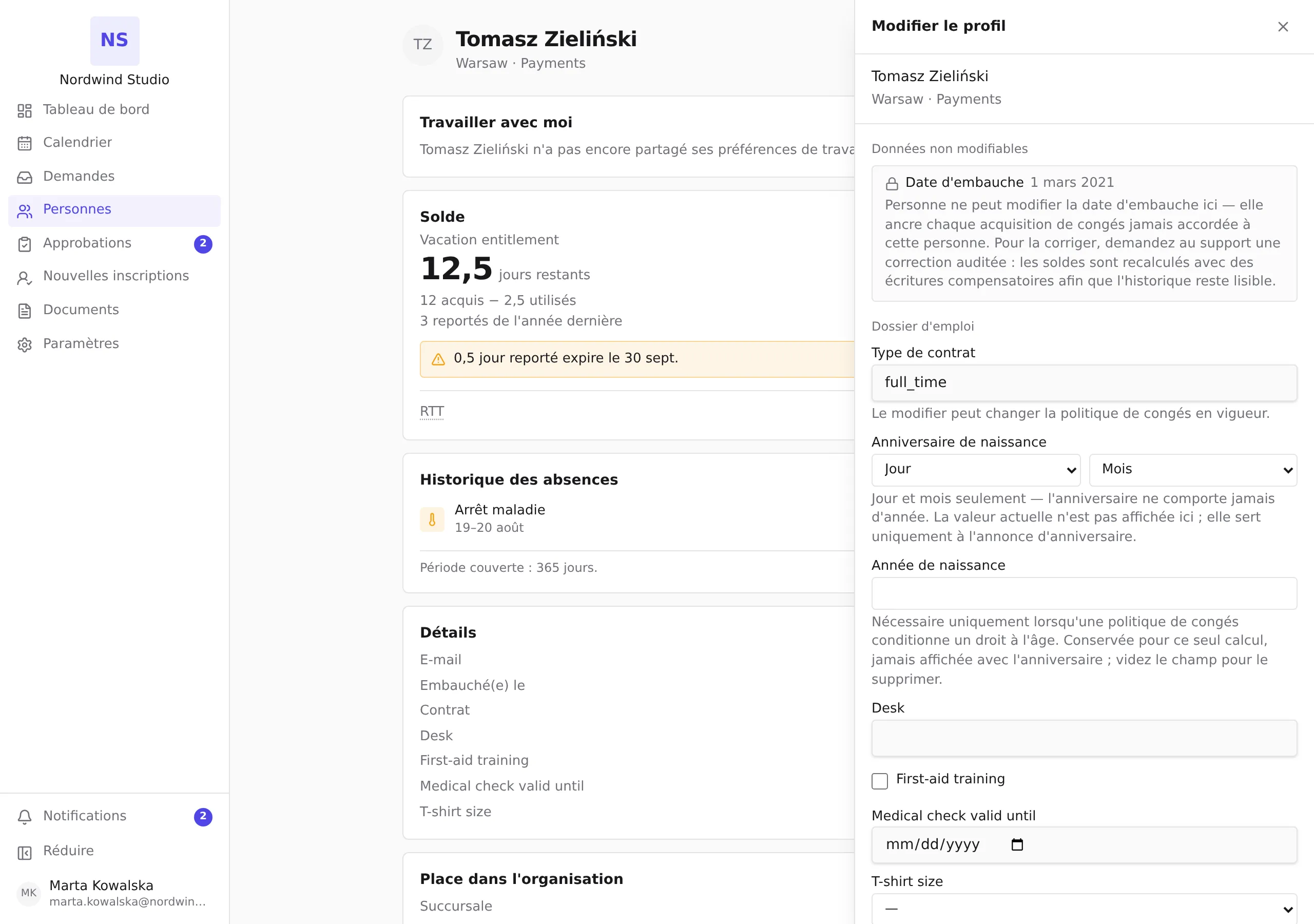
- Modifiez ce dont vous avez besoin dans la section Dossier d’emploi :
- Type de contrat — la valeur utilisée par votre organisation (par
exemple
full_time). Le modifier peut changer la politique de congés en vigueur pour cette personne, et la modification est consignée dans le journal d’audit. - Anniversaire de naissance — le jour et le mois, ensemble. L’anniversaire de naissance ne comporte jamais d’année, et la valeur actuelle n’est pas affichée : elle sert uniquement à l’annonce des anniversaires, si bien que le champ est toujours vide à l’ouverture et que ce que vous saisissez remplace la valeur enregistrée.
- Année de naissance — nécessaire uniquement lorsqu’une politique de congés fait dépendre un droit de l’âge (un palier d’âge légal). La valeur actuelle est affichée, pour que vous voyiez ce que vous allez remplacer : c’est le seul champ de naissance qui est relu, car une erreur modifie le nombre de jours de congé auxquels la personne a droit. Videz le champ pour supprimer l’année. Elle est conservée pour le seul calcul du droit et n’est jamais affichée avec l’anniversaire de naissance ni ailleurs sur le profil — seules les personnes autorisées à modifier le dossier de cette personne peuvent la voir. Le journal d’audit enregistre qu’elle a changé, jamais sa valeur.
- Tous les champs personnalisés définis par votre organisation.
- Type de contrat — la valeur utilisée par votre organisation (par
exemple
- Cliquez sur Enregistrer les modifications. Le profil s’actualise avec les nouvelles valeurs, et chaque modification est consignée dans le journal d’audit du dossier.
Enregistrer un changement de quotité de travail
La quotité de travail d’un employé (son ETP — 1 correspond à un temps plein, 0,5 à un mi-temps) ne se modifie pas comme un simple champ. Elle est enregistrée à partir d’une date, car le droit à congé est calculé selon les conditions en vigueur sur chaque période. Lorsque la date tombe dans l’année de congés en cours, le droit de cette année est recalculé au prorata : les mois antérieurs à la date comptent selon l’ancienne quotité et les mois à partir de celle-ci selon la nouvelle, de sorte que le solde s’ajuste à partir de la date du changement. Les années antérieures, clôturées, conservent les conditions sous lesquelles elles ont été accordées, et l’enregistrement d’un changement ne réécrit jamais l’historique — les corrections s’ajoutent au dossier, elles ne l’écrasent pas.
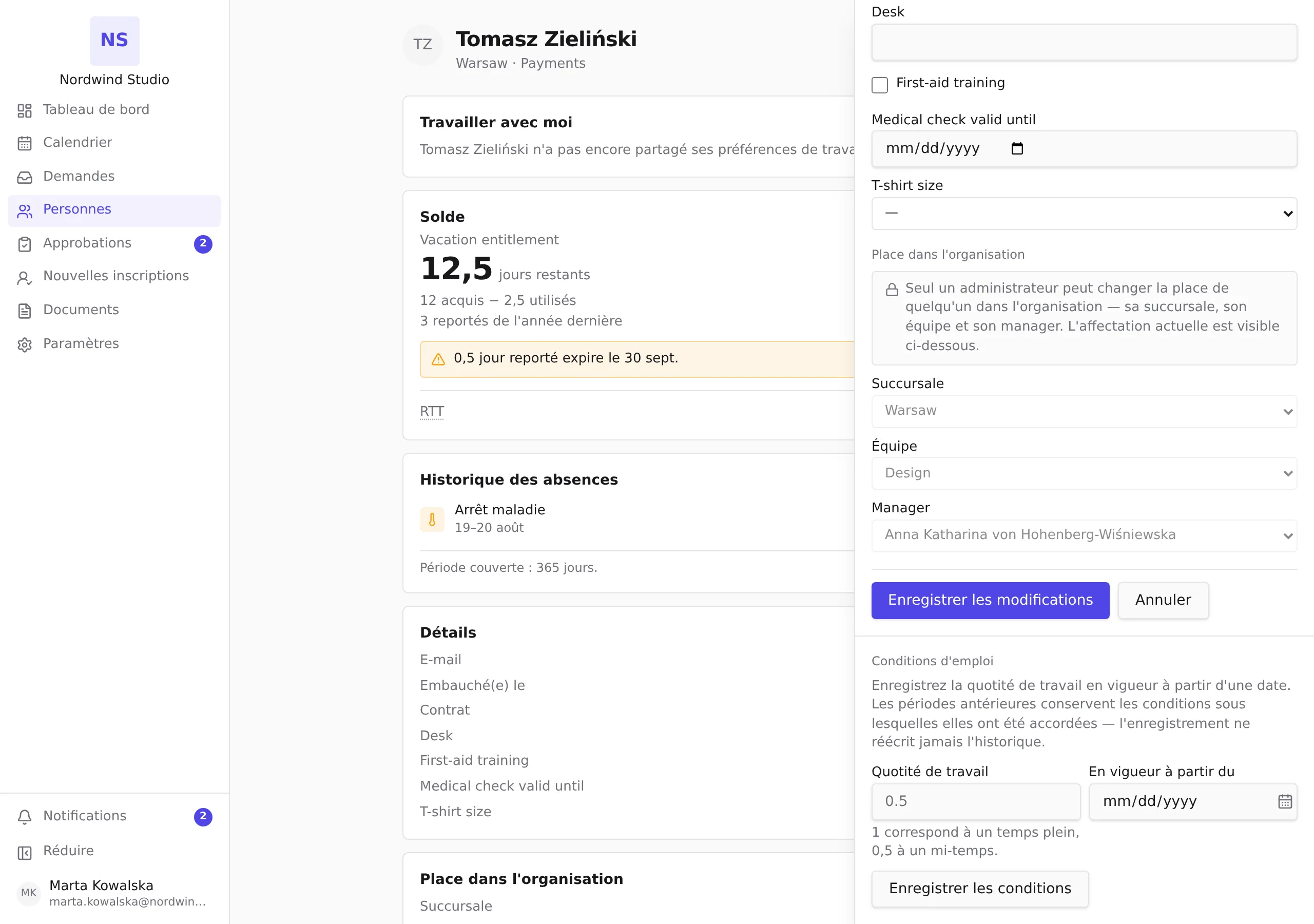
- Dans la section Conditions d’emploi en bas du panneau, saisissez la nouvelle fraction sous Quotité de travail et le premier jour où elle s’applique sous En vigueur à partir du.
- Cliquez sur Enregistrer les conditions.
La date peut se situer dans le passé — un changement rétroactif est autorisé et les soldes sont recalculés à partir de ce point au moyen d’écritures compensatoires, jamais en réécrivant ce qui a déjà été accordé. Elle ne peut pas être antérieure à la date d’embauche, et une seule entrée peut exister par date.
Le panneau n’affiche pas encore la quotité de travail actuellement enregistrée — si vous n’êtes pas sûr de ce qui est en vigueur, enregistrez la valeur correcte à partir de la date où elle doit s’appliquer ; une valeur identique ne change tout simplement rien.
Ce que vous ne pouvez pas modifier ici, et comment procéder
- Date d’embauche. Personne ne peut la modifier dans le produit — elle sert de point d’ancrage à toutes les acquisitions de congés jamais accordées à cette personne, et la déplacer reviendrait à reformuler des soldes sur la base desquels des absences ont déjà été approuvées. Pour corriger une date d’embauche erronée, demandez au support d’effectuer une correction auditée : les soldes sont recalculés au moyen d’écritures compensatoires afin que l’historique reste lisible.
- Succursale, Équipe et Manager. Ces champs déterminent qui voit les absences de cette personne et vers qui ses demandes sont acheminées ; ils restent donc réservés au rôle Administrateur. Si vous êtes RH et qu’une personne doit changer d’affectation, demandez à un administrateur de votre organisation — il ouvre le même panneau Modifier le profil sur la même page, où ces trois champs sont modifiables pour lui.
Après un changement d’affectation
Un changement d’affectation prend effet immédiatement pour les nouvelles demandes, et une demande qui attendait déjà l’approbation de l’ancien manager passe automatiquement au nouveau manager : les deux managers sont avertis par e-mail, et le transfert est consigné dans l’historique de la demande. Personne n’a besoin d’annuler ou de soumettre à nouveau quoi que ce soit.
Deux cas conservent leur approbateur actuel, à dessein :
- Une demande en attente auprès d’une autre personne que le manager de l’employé (par exemple une étape d’approbation RH) reste où elle est — cette approbation n’a jamais été acheminée par la relation hiérarchique.
- Une demande qui ne peut pas être acheminée vers le nouveau manager (par exemple, s’il s’agit de la propre demande du nouveau manager) reste auprès de son approbateur actuel plutôt que de se retrouver sans personne.