Les notifications que vous recevez
Comprenez chaque message que Pauzora vous envoie, quand il arrive, où il apparaît, et ce que le produit ne fait délibérément jamais.
Avant de commencer
- Il n’y a rien à configurer. Les notifications sont envoyées à l’adresse e-mail avec laquelle vous vous connectez, et elles sont rédigées dans la langue de votre compte — pas dans celle de la personne qui les a déclenchées.
- Si votre organisation a connecté Slack, les mêmes messages peuvent aussi vous parvenir sous forme de message direct Slack. Ce n’est pas vous qui l’activez et il n’y a rien à configurer — voir Où arrivent vos notifications ci-dessous.
- Pour changer cette langue, utilisez le sélecteur Langue (dans la barre latérale, ou dans le panneau Plus sur un téléphone). La notification suivante utilise la nouvelle langue.
- Tout ce qui suit apparaît aussi dans Pauzora, sous la cloche — voir Voir vos notifications dans Pauzora.
Voir vos notifications dans Pauzora
Vous n’avez pas besoin de surveiller votre boîte de réception. Chaque message que Pauzora vous envoie est aussi listé dans le produit :
- Sur un ordinateur, choisissez Notifications en bas de la barre latérale. Le nombre affiché à côté indique combien de notifications vous n’avez pas encore consultées.
- Sur un téléphone, ouvrez Plus dans la barre du bas, puis choisissez Notifications. Un point sur Plus signifie que quelque chose vous attend.
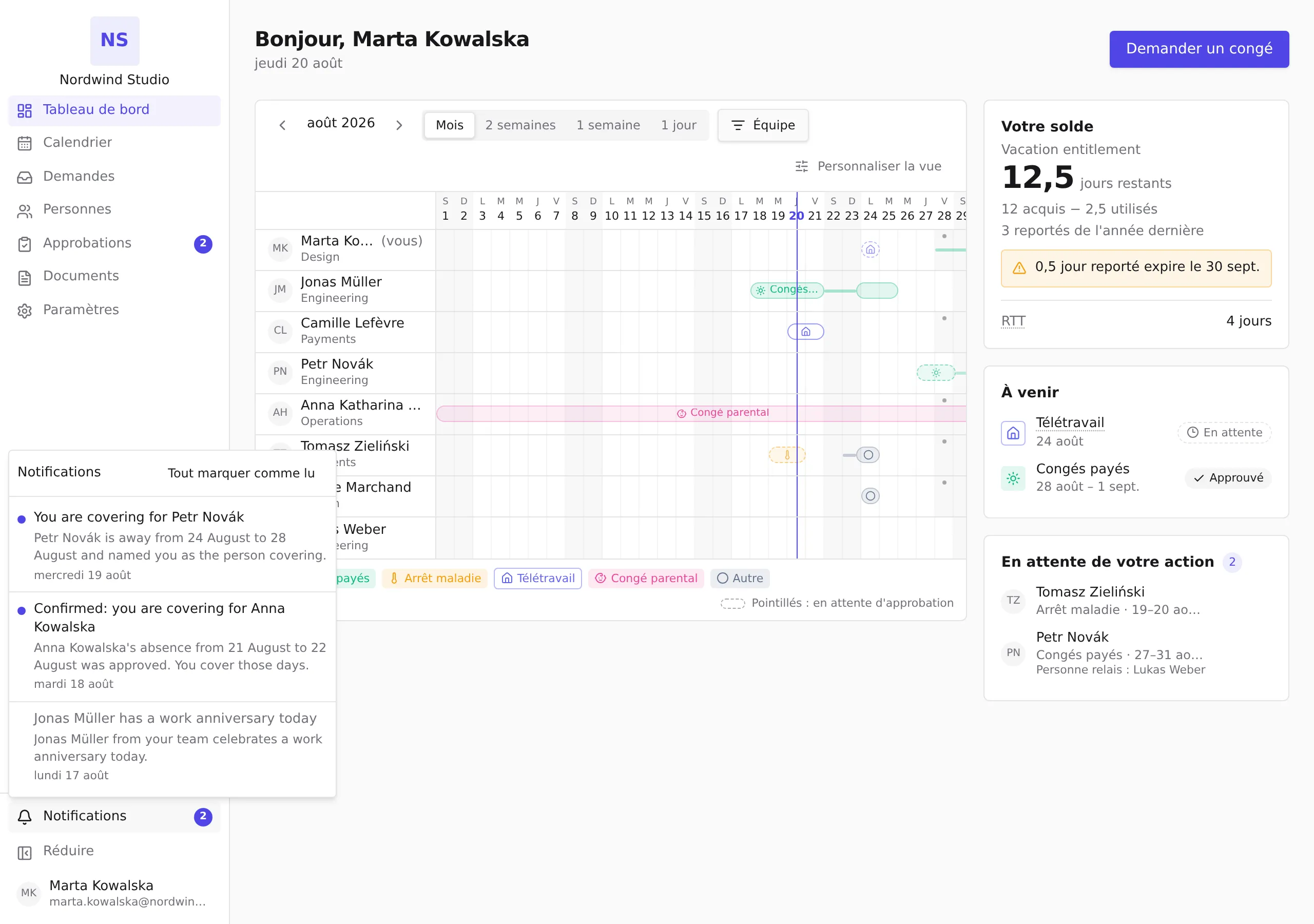
Le panneau liste vos notifications, les plus récentes en premier. Chacune affiche le même objet et le même texte que l’e-mail. En choisir une la marque comme lue ; Tout marquer comme lu remet le compteur à zéro en une fois. Les notifications lues restent dans la liste, simplement plus discrètes — le panneau est un relevé de ce qui s’est passé, pas une liste de tâches.
Trois choses à savoir :
- Une entrée par événement. Si un message vous est parvenu par e-mail et par message direct Slack, il apparaît ici une fois, pas deux.
- C’est le même message, pas un autre. Rien n’apparaît ici qui ne vous ait pas aussi été envoyé, et rien de ce que vous avez désactivé (voir Anniversaire de naissance ou d’ancienneté d’un collègue) n’y réapparaît.
- Il n’y a rien à configurer. La cloche affiche ce qui vous a été envoyé ; ce n’est pas l’endroit où choisir ce que vous recevez.
Ce que Pauzora vous envoie
Votre compte est prêt
Arrive une seule fois, lorsque les RH activent votre inscription.
- Objet : Votre compte Pauzora est prêt
- Il confirme à quelle organisation appartient votre compte et renvoie directement à votre tableau de bord, où Demander un congé est la première chose que vous pouvez faire.
Vous avez été désigné(e) comme personne relais
Arrive lorsqu’un collègue envoie une demande d’absence et vous désigne comme la personne qui reprend ses tâches pendant son absence.
- Objet : Vous êtes la personne relais de (nom)
- Il vous indique le nom du collègue et les dates pendant lesquelles vous assurez le relais.
- Il ne mentionne le type d’absence que si vous êtes autorisé(e) à le voir. Les collègues voient que quelqu’un est absent ; les managers, les approbateurs du circuit et les RH voient le type. L’e-mail suit exactement la même règle que le calendrier — voir Contrôler qui voit les détails des absences.
- Être désigné(e) comme personne relais n’est pas une tâche d’approbation. Vous n’approuvez ni ne refusez jamais rien depuis cet e-mail.
L’absence dont vous assurez le relais est tranchée
Arrive lorsqu’une demande sur laquelle vous avez été désigné(e) atteint son état final, pour que vous sachiez si la passation a bien lieu.
- Objet : Confirmé : vous êtes la personne relais de (nom) — l’absence a été approuvée, et vous assurez le relais à ces dates.
- Objet : Sans objet : personne relais de (nom) — la demande n’a pas été approuvée ; vous n’assurez donc finalement pas le relais.
- Objet : Annulé : personne relais de (nom) — l’absence a été annulée ; vous n’assurez donc finalement pas le relais.
Une demande attend votre approbation
Arrive lorsque la demande d’absence d’un collègue attend votre décision : il l’a envoyée et vous êtes son approbateur, un approbateur précédent du circuit vous l’a transmise, ou une règle d’approbation l’a fait passer à votre étape.
- Objet : En attente de votre approbation : demande de congé de (nom)
- Il indique le collègue, le type d’absence et les dates, et renvoie à Approbations, où la demande vous attend — voir Examiner les demandes et statuer.
- Dans Slack, le même message comporte deux boutons, Approuver et Refuser, pour que vous puissiez décider sans quitter Slack — voir Examiner les demandes et statuer.
- Vous êtes averti(e) une fois par étape qui vous revient. Une demande qu’une règle automatique approuve d’emblée n’attend jamais personne ; personne n’est donc averti.
- Les demandes qui quittent votre file d’elles-mêmes — retirées par le demandeur, ou approuvées par une règle — ne sont pas annoncées ; la chronologie dans Détails de la demande indique ce qui s’est passé. La seule exception est un changement d’organisation, ci-dessous.
Une absence que vous aviez approuvée a été annulée
Arrive lorsqu’une absence que vous aviez approuvée est annulée — par la personne avant son début, ou à tout moment par les RH ou un administrateur. Par e-mail uniquement.
- Objet : Annulée : une absence de (nom) que vous aviez approuvée
- Il indique la personne, le type d’absence, les dates et qui l’a annulée. Il n’y a rien à décider : les jours utilisés par l’absence reviennent au solde de la personne.
- Si vous l’annulez vous-même, vous n’êtes pas prévenu.
Une demande vous a été transférée ou retirée après un changement d’organisation
Arrive lorsqu’un administrateur change le manager d’une personne alors que l’une de ses demandes attend à l’étape du manager direct. L’étape en attente passe au nouveau manager, et les deux managers sont avertis. Ces messages arrivent uniquement par e-mail.
- Objet : En attente de votre approbation : demande de congé de (nom) — la demande attend désormais votre décision, car vous êtes maintenant le manager de cette personne. Le message indique de qui elle attendait la décision auparavant, lorsqu’il y avait quelqu’un.
- Objet : N’attend plus votre décision : demande de congé de (nom) — la demande est passée au nouveau manager de la personne, et vous n’avez plus à la trancher.
Aucun de ces messages n’indique le type d’absence : il s’agit d’une information sur qui décide, pas sur l’absence.
Un document qui vous attend toujours
Arrive lorsque votre organisation utilise Documents et qu’un document qui vous a été attribué n’a pas encore été accepté. Le délai et la fréquence sont définis par votre organisation ; les rappels cessent dès que vous acceptez le document.
- Objet : Rappel : « (document) » attend toujours votre accusé de réception
- Il renvoie directement au document. Voir Rappels concernant un document qui vous attend.
Vos congés reportés arrivent à échéance
Arrive lorsqu’il vous reste des congés reportés de l’année de congés précédente et que leur échéance approche : 30 jours avant l’échéance, puis à nouveau 7 jours avant, si une partie des congés n’est toujours pas prise. Si les congés ne deviennent concernés que lorsqu’il reste moins de 30 jours, le premier rappel arrive aussitôt, et le rappel à 7 jours ne suit que s’il restait alors plus de 7 jours.
- Objet : Planifiez vos congés reportés : (quantité) à prendre avant le (date) — votre organisation conserve les congés reportés après l’échéance : ils restent dans votre solde et sont signalés en retard jusqu’à ce que vous les preniez.
- Objet : Prenez vos congés reportés avant le (date), sinon (quantité) seront perdus — la politique de congés de votre organisation radie les congés à l’échéance.
- Il arrive par e-mail et, si votre organisation a connecté Slack, aussi sous forme de message direct Slack.
- Il ne peut pas être désactivé. C’est aussi la preuve, pour votre organisation, que vous avez été informé de l’échéance : Pauzora conserve la date de remise de chaque rappel et le canal utilisé. Remis signifie que votre fournisseur de messagerie ou Slack a accepté le message — pas que vous l’avez lu.
Congés reportés à planifier (managers et RH)
Arrive le lundi si vous êtes manager, RH ou administrateur et qu’une personne dont vous pouvez voir les congés a encore des congés reportés à prendre dans les 30 prochains jours, ou a dépassé une échéance qui a conservé les congés. Un message par semaine, par e-mail uniquement.
- Objet : Congés reportés : (nombre) personnes ont besoin d’un plan
- Il indique chaque personne avec la quantité et la date : à prendre avant le (date) ou en retard depuis le (date).
- Il indique exactement les personnes dont vous pouvez voir les congés dans Pauzora, et jamais vous-même : vos propres congés ont leur propre rappel, décrit ci-dessus.
- Aucun message n’arrive une semaine où personne n’a besoin d’un plan. Il ne peut pas être désactivé.
Vos propres demandes
Il n’y a aucun message lorsque votre propre demande est approuvée ou refusée. Suivez vos demandes dans Pauzora sous Demandes — voir Retrouver et gérer vos demandes.
Anniversaire de naissance ou d’ancienneté d’un collègue
Arrive le jour même, si votre organisation a activé les anniversaires — ils sont désactivés tant qu’un administrateur ne les a pas activés. Vous êtes informé(e) pour les personnes de votre équipe, ou de votre succursale si vous n’êtes dans aucune équipe ; jamais pour toute l’entreprise.
- Objet : C’est l’anniversaire de (nom) aujourd’hui
- Objet : C’est l’anniversaire d’ancienneté de (nom) aujourd’hui
- Dans Pauzora, un anniversaire de naissance est un jour et un mois ; aucun message n’indique donc d’année ni d’âge — et un message d’anniversaire d’ancienneté n’indique jamais non plus un nombre d’années.
- Vous ne recevez jamais le vôtre.
C’est le seul type de message que vous pouvez désactiver, pour vous-même : Paramètres → Votre compte → Préférences de notification → Anniversaires de naissance et d’ancienneté. Le désactiver empêche aussi que votre anniversaire de naissance et votre anniversaire d’ancienneté soient annoncés à qui que ce soit. Voir Célébrer les anniversaires de naissance et d’ancienneté.
Avis de facturation (administrateurs et RH)
Seuls les administrateurs et les RH dont la portée couvre toute l’entreprise reçoivent ces messages. Ils concernent l’abonnement de l’organisation, et non une personne en particulier, et ils arrivent uniquement par e-mail — jamais sous forme de message direct Slack.
- Objet : Votre période d’essai de Pauzora se termine le (date) — envoyé environ une semaine avant la fin d’une période d’essai gratuite sans moyen de paiement.
- Objet : Un paiement pour Pauzora a échoué — le dernier paiement n’a pas pu être encaissé. Il est retenté automatiquement, et rien ne change pour personne entre-temps.
- Objet : L’accès de (organisation) à Pauzora est désormais en lecture seule — la période d’essai s’est terminée sans moyen de paiement, ou les nouvelles tentatives de paiement ont échoué. Tout le monde peut toujours se connecter, consulter et exporter les données ; les modifications sont désactivées jusqu’à ce qu’un paiement aboutisse.
Ce sont les seuls messages qui continuent d’arriver lorsque l’accès de l’organisation est en lecture seule — toutes les autres notifications cessent jusqu’au rétablissement de l’accès complet. Une organisation bénéficiant d’un accès promotionnel n’est jamais informée qu’elle est passée en lecture seule, car ce n’est pas le cas.
Chaque message renvoie vers Paramètres → Facturation, où un administrateur s’abonne, remplace la carte ou consulte la situation de l’organisation — voir Payer votre abonnement.
Où arrivent vos notifications
Toujours : votre boîte de réception. Chaque message ci-dessus est envoyé à l’adresse avec laquelle vous vous connectez. Cela ne change jamais et ne s’arrête jamais.
Parfois aussi : un message direct Slack de Pauzora. Si votre organisation a connecté son espace de travail Slack à Pauzora, les messages ci-dessus arrivent aussi sous forme de message direct de l’application Pauzora — une conversation privée en tête-à-tête, pas une publication dans un canal que vos collègues peuvent lire.
- Vous n’avez rien à faire, et il n’existe aucun paramètre pour cela. C’est un administrateur qui décide, pour toute l’organisation, si Slack est connecté.
- C’est le même message, pas un message supplémentaire. Ce que l’e-mail appelle l’objet est simplement la première ligne du message direct.
- Il ne vous parvient que si Pauzora peut vous reconnaître dans Slack. La correspondance se fait sur votre adresse e-mail, et uniquement après que Pauzora a confirmé que cette adresse est bien la vôtre. Si votre compte Slack utilise une autre adresse, le message direct n’arrive tout simplement pas — votre e-mail, lui, arrive toujours.
- Il est privé. Un message direct n’est adressé qu’à vous. C’est différent des annonces de canal qu’un administrateur a pu configurer par ailleurs : celles-ci sont publiées dans un canal Slack et en disent moins sur chaque absence, précisément parce que davantage de personnes peuvent les lire.
Une remarque sur ce que voient vos collègues. Rien ici ne change qui a le droit de savoir quoi. Un message direct vous dit exactement ce que vous dit l’e-mail, selon les mêmes règles de visibilité — voir Contrôler qui voit les détails des absences.
Ce que Pauzora ne fait jamais
- Aucun e-mail marketing, jamais. Tout ce qui précède est déclenché par un événement qui vous concerne, vous ou un collègue.
- Aucun message Slack sur une personne que vous ne pouviez pas déjà voir. Le message direct suit les mêmes règles de visibilité que l’e-mail ; être connecté à Slack n’élargit jamais ce qui vous est communiqué.
- Aucun motif d’absence. Une demande ne demande aucun motif — seulement le type d’absence — et aucune notification ne reprend le commentaire facultatif qu’une personne peut ajouter à une demande.
- Aucun e-mail aux personnes qui se sont seulement inscrites sur une liste d’attente. Seuls les comptes reçoivent des notifications.
- Aucune demande de réponse. Ces messages sont à sens unique ; agissez dans le produit, pas dans votre messagerie.
Les désactiver
Les anniversaires de naissance et d’ancienneté peuvent être désactivés pour vous-même, dans Paramètres → Votre compte → Préférences de notification. Rien d’autre ne peut l’être : les autres messages vous indiquent que votre compte est utilisable, qu’une décision ou les tâches d’un collègue vous reviennent désormais, que quelque chose vous attend toujours, ou que l’accès de votre organisation est en jeu — autant de choses que vous devez savoir.
Ce réglage couvre tous les canaux par lesquels le message pourrait vous parvenir — l’e-mail et le message direct Slack ensemble. Désactiver les anniversaires ne les laisse pas continuer d’arriver dans Slack.
Les messages ci-dessus constituent la liste complète ; la cloche dans Pauzora liste les mêmes messages et n’en ajoute aucun — voir Voir vos notifications dans Pauzora.