Lire, corriger et exporter le temps de travail de votre équipe
Consultez les jours et les semaines des personnes que vous encadrez, ouvrez la feuille de temps d’une personne, corrigez un horaire erroné et exportez les heures d’un groupe sous forme de fichier tableur.
Avant de commencer
- Votre organisation utilise le suivi du temps de travail. Si la page affiche « Cette fonctionnalité n’est pas activée pour votre organisation. », demandez à un administrateur.
- Vous ne voyez Temps de travail de l’équipe dans le menu que si votre rôle permet de lire le temps des autres : un responsable lit celui de ses subordonnés directs, les RH et les administrateurs celui des personnes de leur périmètre. Sur téléphone, l’entrée se trouve sous Plus.
Lire les jours et les semaines d’un groupe
- Ouvrez Temps de travail de l’équipe.
- Un responsable voit Vos subordonnés directs. Les RH et les administrateurs choisissent un Groupe : Mes subordonnés directs, une succursale sous Succursales ou une équipe sous Équipes.
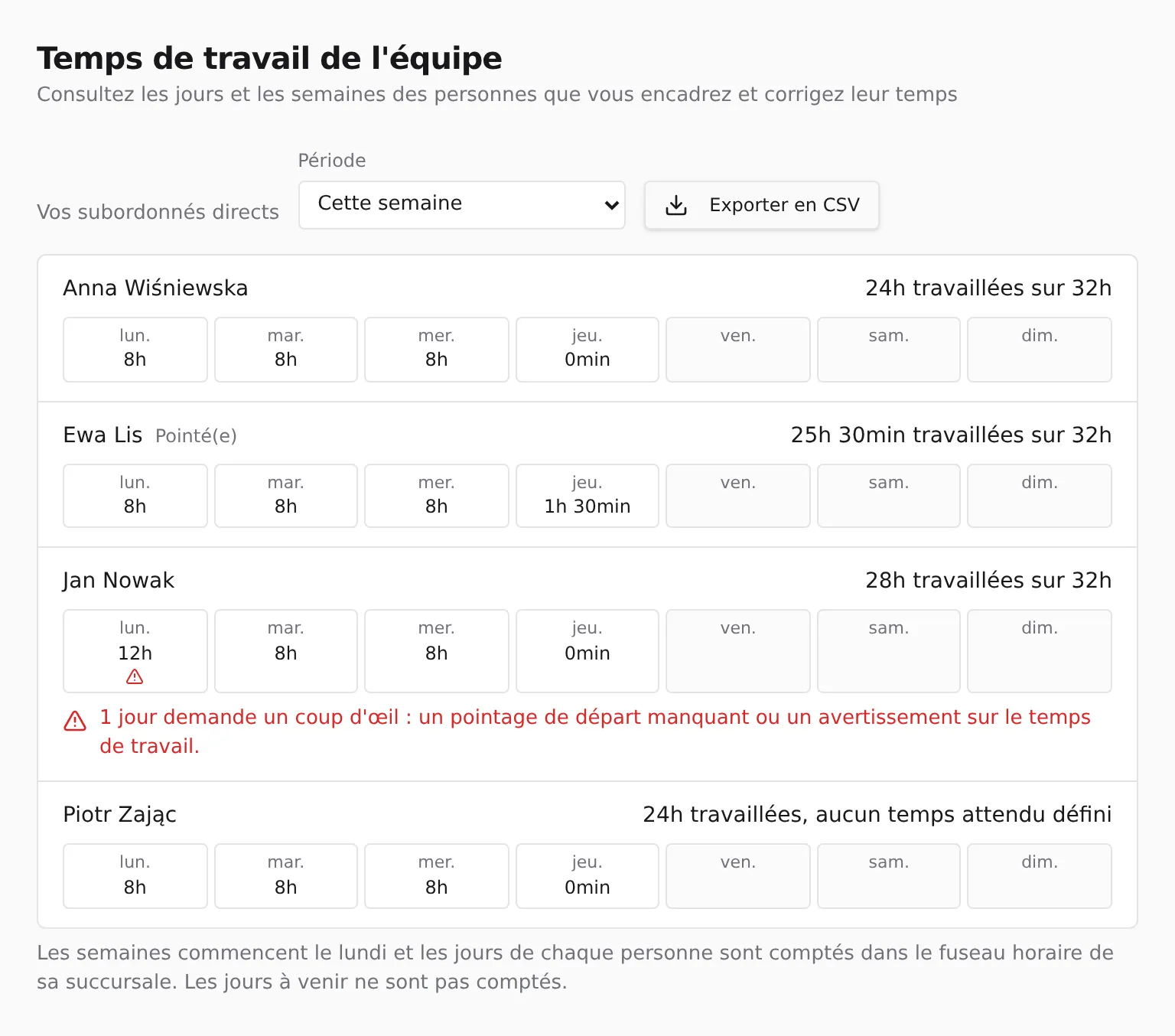
- Choisissez la Période : Cette semaine, Semaine dernière ou Quatre dernières semaines. Les deux premières affichent une cellule par jour, Quatre dernières semaines une cellule par semaine.
Chaque personne affiche le temps travaillé face au temps attendu, par exemple « 7 h 30 min travaillées sur 8 h ». Si aucun temps attendu n’est défini pour un jour, la page indique « aucun temps attendu défini » et ne le compte jamais comme zéro. Une personne actuellement en service est marquée Pointé(e) ou En pause. Un triangle d’avertissement et une ligne comme « 2 jours demandent un coup d’œil : des pointages de départ manquants ou des avertissements sur le temps de travail. » signalent les jours à ouvrir.
Les semaines commencent le lundi et les jours de chaque personne sont comptés dans le fuseau horaire de sa succursale. Les jours à venir ne sont pas comptés. Si un groupe est long, cliquez sur Afficher plus de personnes. La page n’affiche que les personnes que vous pouvez consulter ; une personne hors de votre périmètre n’est pas listée, et « Personne à afficher ici. Aucun membre de ce groupe n’est dans votre périmètre. » signifie exactement cela.
Ouvrir la feuille de temps d’une personne
Cliquez sur le nom d’une personne. La feuille de temps est le même enregistrement que celui que la personne voit sur elle-même, pour la Période choisie. Elle s’ouvre sur Quatre dernières semaines, afin que les jours précédents soient là pour être corrigés ; changez la Période pour ne voir que cette semaine ou la semaine dernière. Votre vue et la sienne ne peuvent pas différer.
Corriger un horaire
Une correction ne modifie jamais ce qui a été enregistré. Les saisies choisies sont marquées comme corrigées, une nouvelle saisie est ajoutée si vous en ajoutez une, et votre nom, l’heure et votre motif sont conservés. Il n’y a pas d’étape d’approbation : la correction prend effet immédiatement. La personne en est informée par e-mail.
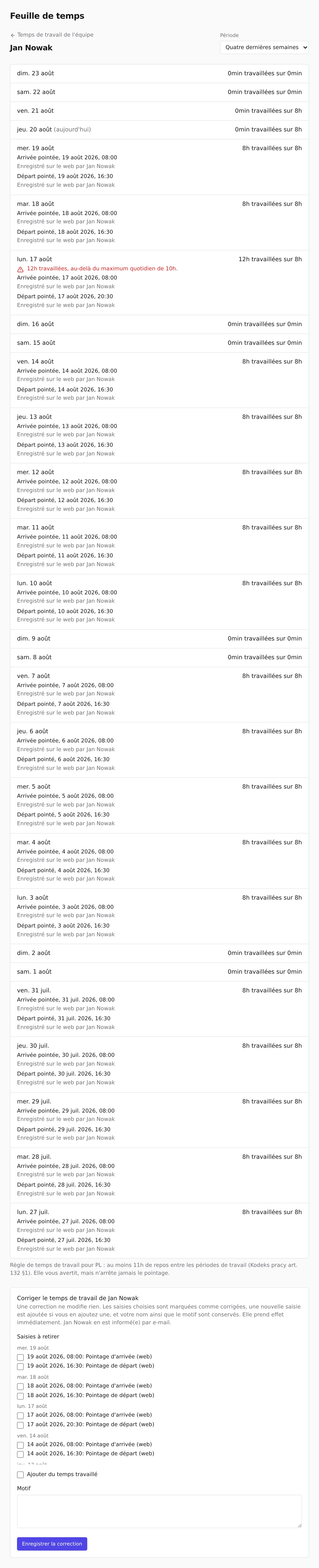
- Dans le formulaire de correction portant le nom de la personne, cochez les saisies sous Saisies à retirer.
- Pour ajouter le temps qui aurait dû être enregistré, cochez Ajouter du temps travaillé et renseignez Jour, De, Se termine le (si un jour plus tard) et À. Les heures sont dans le fuseau horaire de la succursale.
- Indiquez un Motif. Il est obligatoire et la personne peut le lire.
- Cliquez sur Enregistrer la correction.
Une saisie dure au plus 24 heures. Une saisie plus longue est refusée avec « Une saisie ne peut pas dépasser 24 heures. Enregistrez chaque jour dans une saisie distincte. » Enregistrez une longue période en une saisie par jour.
La correction d’un responsable fait foi : la personne ne peut pas l’annuler et est invitée à s’adresser à son responsable. Vous ne pouvez corriger que les personnes que vous encadrez, ou, en tant que RH ou administrateur, celles de votre périmètre. Tant que votre organisation est en lecture seule, Enregistrer la correction est désactivé.
Exporter les heures d’un groupe en CSV
Cliquez sur Exporter en CSV pour télécharger les heures des personnes et de la Période affichées. Le fichier contient une ligne par personne et par jour, des durées en secondes entières et une ligne d’en-tête, et s’ouvre dans un tableur. Il contient exactement ce que la page affiche pour le même groupe et la même période, et rien sur ce qu’une personne a fait entre-temps. Chaque export est enregistré : qui a exporté quoi, pour qui.
Un groupe de plus de 200 personnes, ou une période plus longue que ne le permet la page, est refusé avec « Cet export est trop volumineux. Choisissez un groupe plus petit ou une période plus courte. » ; choisissez un groupe plus petit ou une période plus courte.