S'abonner à votre calendrier
Ajoutez vos congés — ceux de votre équipe, ceux de toute votre organisation et les jours fériés de votre succursale — à Google Agenda, Outlook, Calendrier d’Apple ou toute autre application de calendrier, pour qu’ils apparaissent à côté de vos réunions sans que vous ayez à recopier quoi que ce soit.
Avant de commencer
- Tous les employés peuvent le faire. Aucune autorisation n’est à demander.
- Vous avez besoin d’une application de calendrier capable de s’abonner à un calendrier par URL. Toutes les applications courantes le permettent ; l’élément de menu s’appelle généralement « Ajouter par URL », « S’abonner à un calendrier » ou « Depuis Internet ».
- Lisez Le lien est la clé ci-dessous avant de partager votre écran ou de coller le lien où que ce soit. C’est plus important que le reste de cet article.
Les quatre calendriers auxquels vous pouvez vous abonner
Vos absences — vos propres congés, et rien d’autre. Personne d’autre n’y apparaît. Il couvre un an en arrière et deux ans en avant.
Absences de l’équipe — les personnes avec qui vous travaillez. Si vous faites partie d’une équipe, c’est votre équipe ; sinon, ce sont toutes les personnes de votre succursale. Il couvre trois mois en arrière et un an en avant, car un calendrier d’équipe sert à planifier plutôt qu’à archiver.
Absences de l’organisation — toutes les personnes de votre organisation, dans toutes les succursales et équipes. Chaque personne y apparaît avec exactement le niveau de détail que vous pouvez voir à son sujet dans Pauzora — la même règle que pour le calendrier d’équipe, sur un cercle plus large. Il couvre les mêmes trois mois en arrière et un an en avant.
Jours fériés — les jours fériés du calendrier de votre succursale, y compris les jours que votre organisation a ajoutés ou retirés pour votre succursale. Ce sont les mêmes jours que votre écran de calendrier grise. Il couvre un an en arrière et deux ans en avant. Toutes les personnes d’une succursale reçoivent le même calendrier des jours fériés — il ne contient rien de personnel.
Vous pouvez vous abonner à chacun d’eux, et chacun constitue un abonnement distinct avec son propre lien.
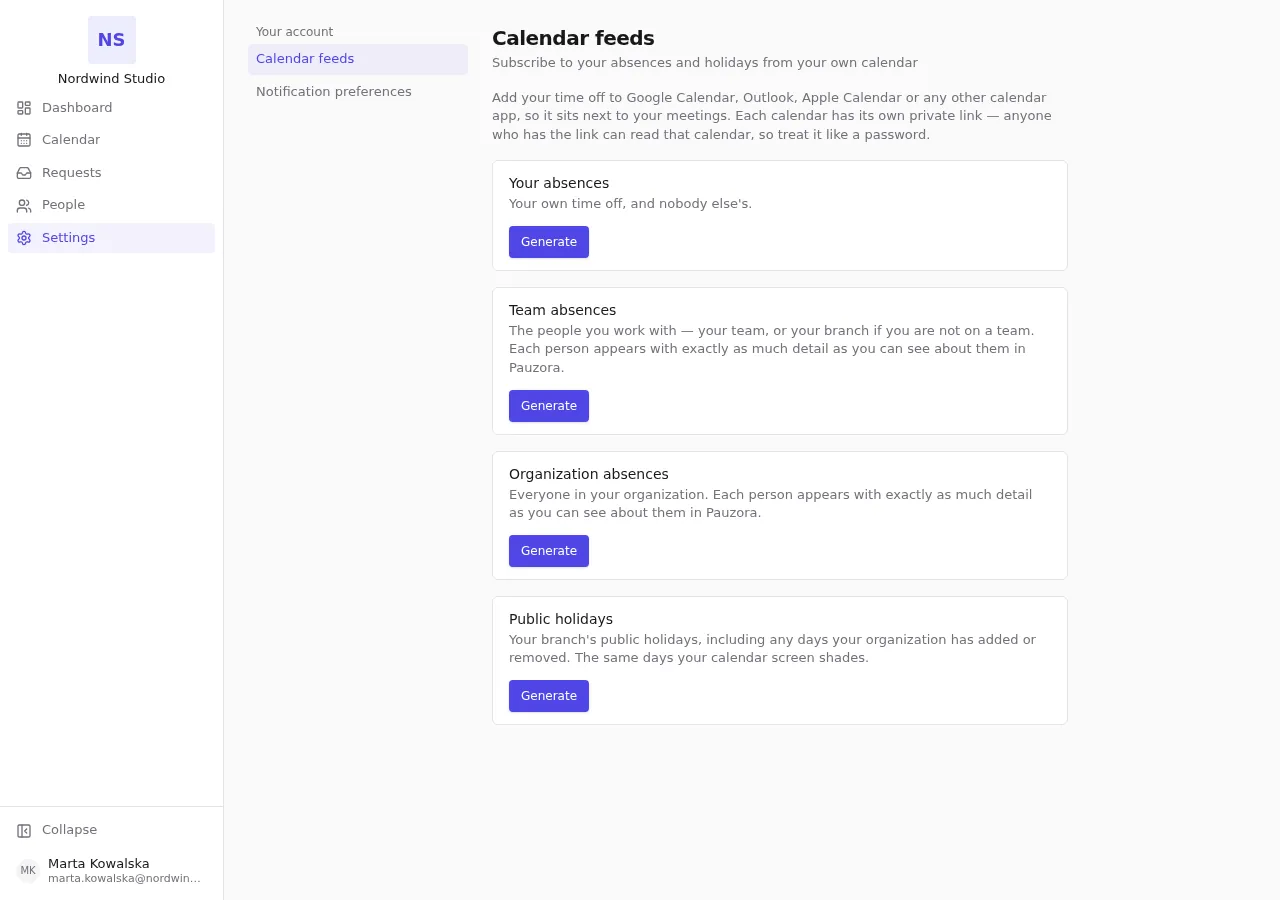
Étapes
- Allez dans Paramètres.
- Ouvrez la section Votre compte, puis Flux de calendrier.
- À côté du calendrier souhaité, choisissez Générer.
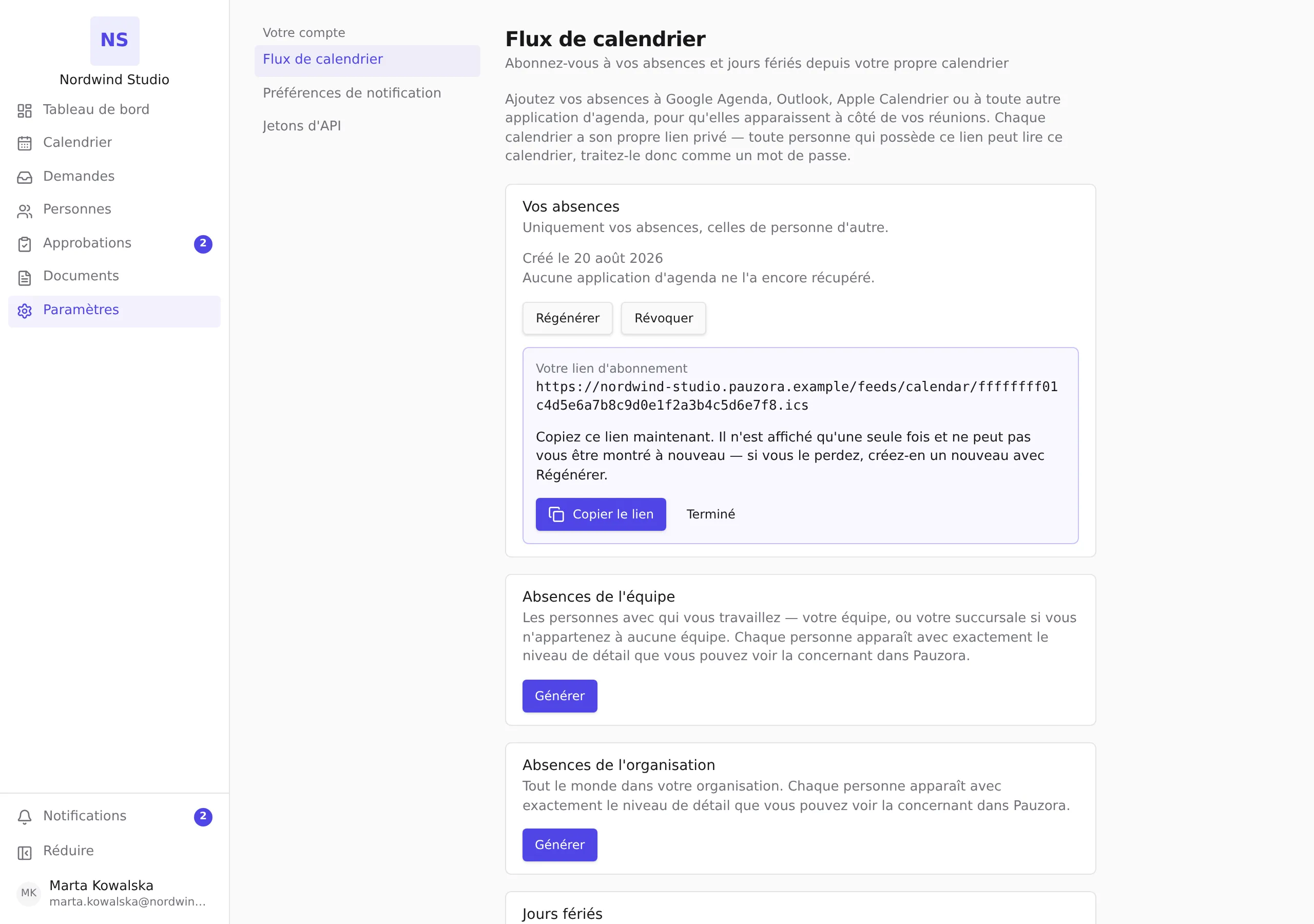
- Copiez le lien maintenant, avec Copier le lien. Il n’est affiché qu’une fois et ne peut plus être affiché ensuite. Si vous le perdez, vous en créez un nouveau (voir Si le lien est divulgué). Terminé masque le lien une fois que vous l’avez copié.
- Dans votre application de calendrier, ajoutez un calendrier par URL et collez le lien.
Ce qui arrive dans votre calendrier
Chaque absence apparaît comme un événement d’une journée entière, dans la langue de votre compte, aux dates qu’elle couvre réellement.
- Une demi-journée n’est pas arrondie à une journée complète. L’événement couvre toujours la journée entière, et sa description indique que l’absence commence ou se termine à midi.
- Une demande qui attend encore une décision apparaît comme provisoire, pour que vous puissiez la distinguer d’une demande approuvée. Dans vos calendriers d’équipe et d’organisation, vous ne voyez une demande en attente que là où vous la verriez dans Pauzora — les vôtres, celles de vos subordonnés, et toute demande qui vous est soumise pour décision.
- Dans votre calendrier, une demande annulée ou refusée est marquée annulée plutôt que supprimée, pour que votre application de calendrier la retire de manière fiable de votre agenda. Dans les calendriers d’équipe et d’organisation, elle cesse simplement d’apparaître.
- Les jours fériés ne sont pas mélangés aux calendriers d’absences. Ils ont leur propre calendrier Jours fériés, pour que vous puissiez vous y abonner une seule fois au lieu de voir le même jour férié répété pour chaque collègue.
Les applications de calendrier actualisent les calendriers auxquels vous êtes abonné selon leur propre rythme, et la plupart sont lentes — quelques heures, c’est normal pour Google Agenda. Une modification faite dans Pauzora n’est pas perdue ; elle arrive simplement lors de la prochaine interrogation de votre application de calendrier.
Ce que voit un collègue, et ce que voit un manager
Les calendriers d’équipe et d’organisation montrent chaque personne avec exactement ce que vous êtes autorisé(e) à voir à son sujet dans Pauzora — la même règle que l’écran de calendrier, pas une règle plus souple. Le calendrier de l’organisation couvre davantage de personnes, pas davantage de détails : une personne d’une autre succursale apparaît avec exactement la même discrétion que le collègue du bureau d’à côté.
Pour la plupart des collègues, vous voyez qu’ils sont absents, pas pourquoi :
Anna Kowalska — absence
Si le type d’absence correspond au fait de travailler ailleurs, il l’indique, car « absence » serait inexact :
Anna Kowalska — travaille ailleurs
Vous voyez le type d’absence là où vous y avez de toute façon droit dans le produit :
- vos propres absences ;
- les absences des personnes qui vous sont rattachées ;
- les demandes qui vous sont soumises pour décision ;
- tout, si vous êtes RH ou administrateur.
Anna Kowalska — Congé parental
Votre organisation peut aussi choisir de rendre les types d’absence visibles par tout le monde. Si c’est le cas, vos calendriers d’équipe et d’organisation les affichent — voir Contrôler qui voit les détails des absences.
Le calendrier Jours fériés n’a rien de tout cela à prendre en compte : un jour férié appartient à la succursale, pas à une personne ; toutes les personnes de votre succursale voient donc les mêmes jours et aucun avertissement ne s’y applique jamais.
Le lien est la clé
Toute personne qui possède le lien peut lire ce calendrier. Il n’y a aucune étape de connexion : votre application de calendrier n’est pas connectée en votre nom, c’est donc le lien lui-même qui fait office de preuve, et il fonctionne pour quiconque le détient.
C’est normal pour les abonnements de calendrier, et c’est pourquoi le lien mérite plus de précautions qu’une adresse de page ordinaire :
- Ne le collez pas dans un chat, un ticket, un document partagé ou un e-mail. Ce sont autant d’endroits où les liens sont transférés et archivés.
- Soyez prudent lorsque vous partagez votre écran. L’écran des paramètres d’un calendrier auquel vous êtes abonné affiche l’URL.
- Ne l’ajoutez pas à un compte de calendrier partagé ou d’équipe. Donnez plutôt à chacun son propre calendrier d’équipe — le leur n’affichera que ce qu’ils sont autorisés à voir, et le vôtre peut en afficher davantage.
C’est ce dernier point qu’il faut peser. Si vous encadrez des personnes, ou si vous êtes RH, vos calendriers d’équipe et d’organisation contiennent les types d’absence d’autres personnes — le même niveau de détail que celui que vous voyez dans le produit. Un lien divulgué depuis votre compte en expose davantage qu’un lien divulgué depuis celui d’un collègue ; Pauzora vous en avertit donc lorsque vous en générez un.
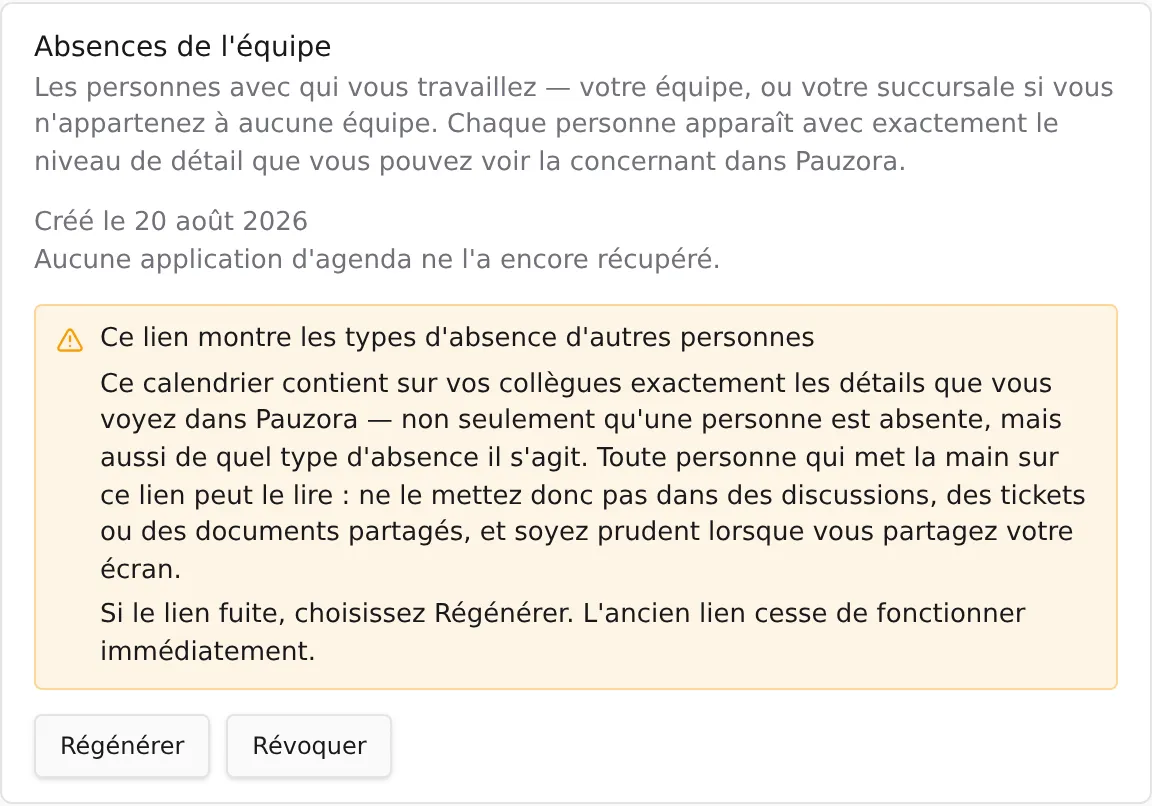
Si le lien est divulgué
Créez-en un nouveau. Cela ne prend qu’un instant et règle entièrement le problème.
- Allez dans Paramètres → Votre compte → Flux de calendrier.
- À côté du calendrier, choisissez Régénérer.
- L’ancien lien cesse immédiatement de fonctionner. Toute personne qui le détient — y compris votre propre application de calendrier — ne voit plus rien du tout à partir de ce moment.
- Copiez le nouveau lien et collez-le dans votre application de calendrier, en remplacement de l’ancien abonnement.
Suivez les mêmes étapes si vous avez simplement perdu le lien : il n’est pas possible de retrouver l’ancien, à dessein, et la régénération répond aux deux problèmes.
Si vous ne voulez plus du tout de ce calendrier, choisissez plutôt Révoquer. Cela désactive le lien sans en émettre un nouveau.