Configurer le suivi du temps de travail pour votre organisation
Activez le module, choisissez comment il mesure et faites-le passer au niveau 2 avec le préavis exigé par Pauzora, depuis Paramètres → Suivi du temps de travail.
Avant de commencer
- Vous avez besoin du rôle Administrateur pour toute l’entreprise. Les RH ne peuvent pas modifier ces paramètres.
- Lisez d’abord la boîte à outils de conformité : Évaluer le suivi du temps de niveau 2 au regard du RGPD, Modèle de note d’information aux salariés sur le suivi du temps, Comités sociaux et économiques et représentants des salariés avant le niveau 2 et Sources et limites de la boîte à outils de conformité.
Activer le suivi du temps de travail
Ouvrez Paramètres et choisissez Suivi du temps de travail. Si votre organisation n’a pas encore le module, la page le dit. Cliquez sur Activer le suivi du temps de travail. Vous ne pouvez le faire vous-même que pendant la période d’essai de votre organisation ; ensuite, ou si le module n’est pas en vente pour votre formule, la page affiche « Le suivi du temps de travail ne peut être activé ici que pendant votre période d’essai. Contactez le support pour l’ajouter à votre abonnement. »
Confirmer la boîte à outils
Sous Boîte à outils de conformité, la page indique la version actuelle de la boîte à outils. Après l’avoir lue, cliquez sur Confirmer la boîte à outils. Vous ne pouvez pas relever le niveau avant. Quand Pauzora publie une nouvelle version de la boîte à outils, la page vous le redemande avant votre prochain passage ; un passage déjà planifié n’est pas touché.
Définir le délai de préavis et le seuil d’inactivité
- Sous Seuil d’inactivité et délai de préavis, définissez Délai de préavis (jours) : combien de temps à l’avance les personnes sont informées avant que le niveau 2 ne commence pour elles. C’est au moins 14 jours et au plus 90. Un passage en exige un.
- Définissez Seuil d’inactivité (minutes), entre 1 et 60 : après ce nombre de minutes sans utilisation du clavier ou de la souris, l’application de bureau ne compte plus la période comme active.
- Cliquez sur Enregistrer les paramètres.
Passer au niveau 2
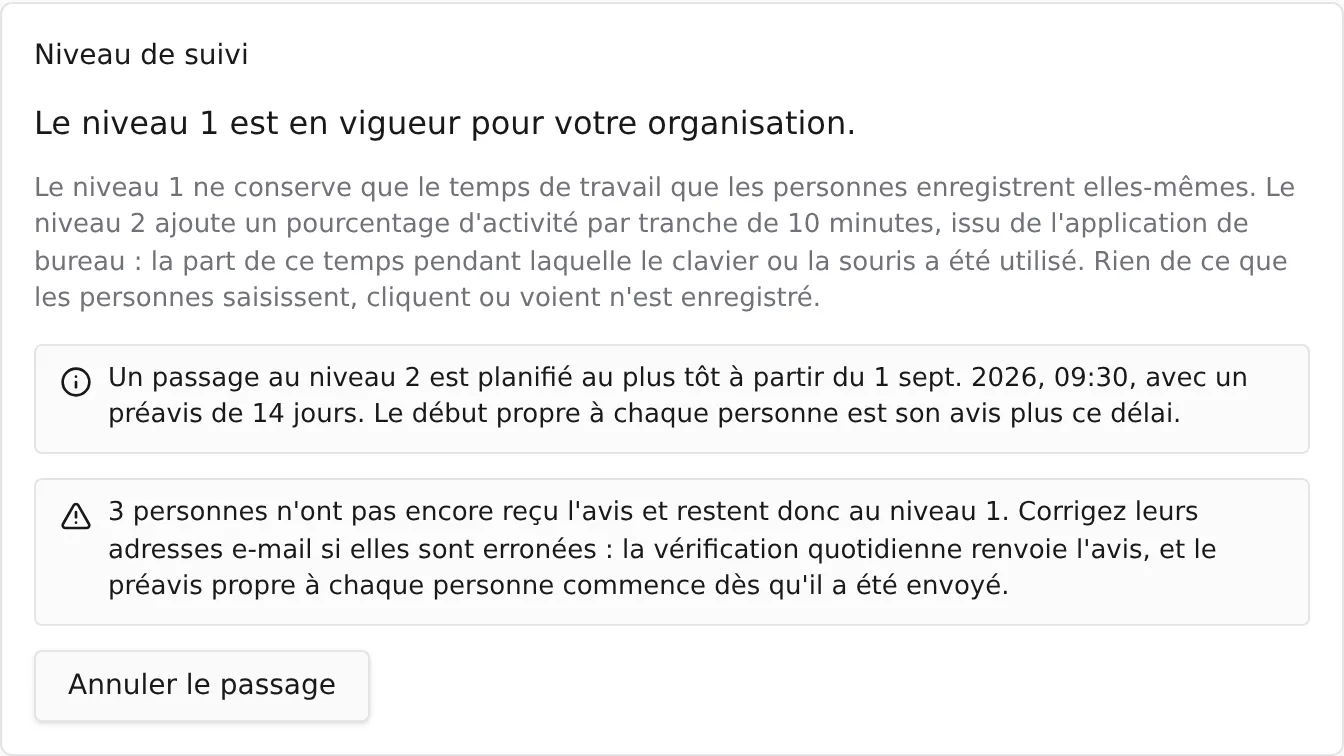
Sous Niveau de suivi, la page liste ce que le passage attend encore : la boîte à outils confirmée et le délai de préavis. Quand les deux sont en place, vous pouvez cliquer sur Planifier le passage au niveau 2.
Vous pouvez donner une Date de début (facultative). Sans date, le niveau 2 commence dès que le délai de préavis le permet. Pauzora envoie ensuite un e-mail à chaque personne ; le début propre à chaque personne est cet e-mail plus le délai de préavis, la date affichée est donc la plus précoce.
Personnes pas encore informées
Tant qu’un passage est planifié ou en vigueur, la page indique combien de personnes n’ont pas encore reçu l’avis. Elles restent au niveau 1 : rien n’est mesuré pour elles tant que l’avis n’a pas été envoyé et que leur propre préavis n’est pas écoulé. Si l’adresse e-mail d’une personne dans Pauzora est erronée, corrigez-la ; la vérification quotidienne renvoie l’avis, et son propre préavis commence dès qu’il a été envoyé. Quand tout le monde l’a reçu, la page affiche « L’avis du passage a été envoyé à tout le monde. »
Annuler un passage ou abaisser le niveau
Cliquez sur Annuler le passage (tant qu’un passage est en attente) ou Abaisser au niveau 1 (une fois le niveau 2 en vigueur), puis sur Confirmer : annuler le passage ou Confirmer : abaisser au niveau 1. C’est immédiat, et toutes les personnes informées du passage sont prévenues qu’il n’aura pas lieu. Les données déjà enregistrées sont conservées jusqu’à la fin de leur durée de conservation ; voir Combien de temps les données de temps sont conservées.
Si quelque chose est refusé
- « Confirmez la boîte à outils de conformité actuelle avant de relever le niveau. »
- « Définissez le délai de préavis avant de relever le niveau. »
- « Ce délai de préavis est plus court que le minimum autorisé. »
- « Cette date est antérieure à ce que permet le délai de préavis. Choisissez-en une plus tardive. »
- « Un passage est déjà planifié. Abaissez d’abord le niveau pour l’annuler. »
- « Votre organisation est en lecture seule ; les paramètres ne peuvent donc pas être modifiés pour le moment. » Voir Quand votre organisation est en lecture seule.