Voir qui est absent un jour donné
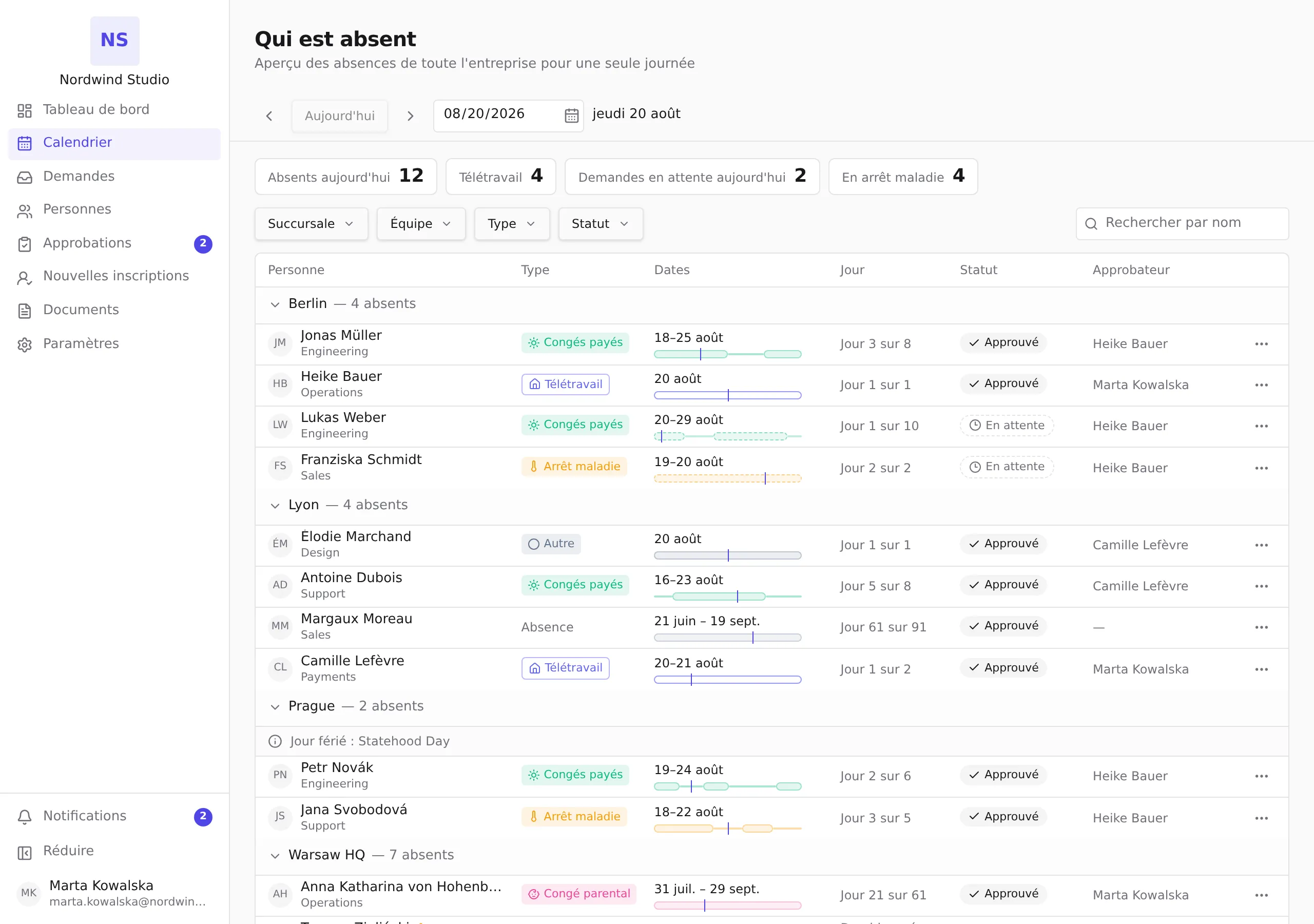
Obtenez une vue d’ensemble des absences de toute l’entreprise pour une journée : qui est absent, qui est en télétravail, quelles demandes sont encore en attente, et où une équipe manque de personnel.
Avant de commencer
- Ouvrez Calendrier depuis la navigation ; l’écran s’intitule Qui est absent. Ce que vous voyez dépend de votre rôle et des paramètres de visibilité de l’entreprise : certaines entrées peuvent indiquer seulement qu’une personne est absente (marquée Absence), sans le type d’absence ni l’approbateur.
- Les chiffres de la rangée de statistiques et les lignes de la liste proviennent des mêmes données — ils concordent toujours.
Lire la vue du jour
- Choisissez le jour avec les boutons fléchés, Aujourd’hui ou le champ de date — saisissez une date ou ouvrez le calendrier avec le bouton au bout du champ. La vue affiche toujours un seul jour à la fois.
- La rangée de statistiques résume le jour choisi : Absents aujourd’hui, Télétravail, Demandes en attente aujourd’hui et En arrêt maladie — pour tout autre jour, les libellés deviennent Absents ce jour-là et Demandes en attente ce jour-là. Chaque personne n’est comptée qu’une fois, même avec deux entrées le même jour ; la tuile des demandes en attente compte les demandes de ce jour que vous pouvez voir. Si vous statuez sur des demandes, elle ouvre Approbations, où figurent les demandes qui attendent votre propre décision.
- Les entrées sont regroupées par succursale. Lorsque le jour est un jour férié dans une succursale, celle-ci affiche une bannière Jour férié — les jours fériés suivent le calendrier propre à chaque succursale, si bien qu’un jour férié à Prague n’apparaît pas pour Varsovie.
- Un triangle d’avertissement à côté d’une personne signifie que son équipe manque de personnel ce jour-là (par exemple « 3 des 4 personnes de l’équipe Payments sont absentes »). Seules les absences approuvées sont prises en compte — le télétravail et les demandes en attente ne le sont pas. L’avertissement est indicatif ; il ne bloque jamais rien.
Affiner la liste
- Utilisez les filtres Succursale, Équipe, Type et Statut, ou recherchez par nom. Les filtres se combinent.
- Le filtre Statut distingue les absences Approuvé des demandes En attente. Sans lui, la vue du jour affiche les deux.
- Effacer les filtres revient à la journée complète. Un résultat vide avec des filtres actifs signifie que personne ne correspond — une journée vide sans filtres signifie que personne n’est absent.
Agir sur une entrée
Chaque ligne se termine par un menu ⋯. Chacune de ses actions est affichée à tout le monde, et grisée avec un cadenas lorsque votre rôle ne l’autorise pas — survolez-la pour savoir pourquoi.
- Voir la demande ouvre la demande avec son historique d’approbation.
- Modifier rectifie les dates d’une absence enregistrée comme un arrêt maladie (voir Enregistrer un arrêt maladie pour un employé). Cette action est grisée pour les demandes passées par une approbation.
- Annuler la demande demande d’abord confirmation — Annuler l’absence pour une absence approuvée, Annuler la demande pour la demande encore en attente de quelqu’un d’autre, Retirer la demande pour la vôtre — et seulement ensuite l’annule. La confirmation apparaît sous l’élément de menu, si bien qu’un second clic rapide ne peut pas la confirmer par accident.
- Une absence approuvée déjà commencée ne peut être annulée que par les RH ou un administrateur ; pour les autres, l’action est grisée.
Sur votre téléphone
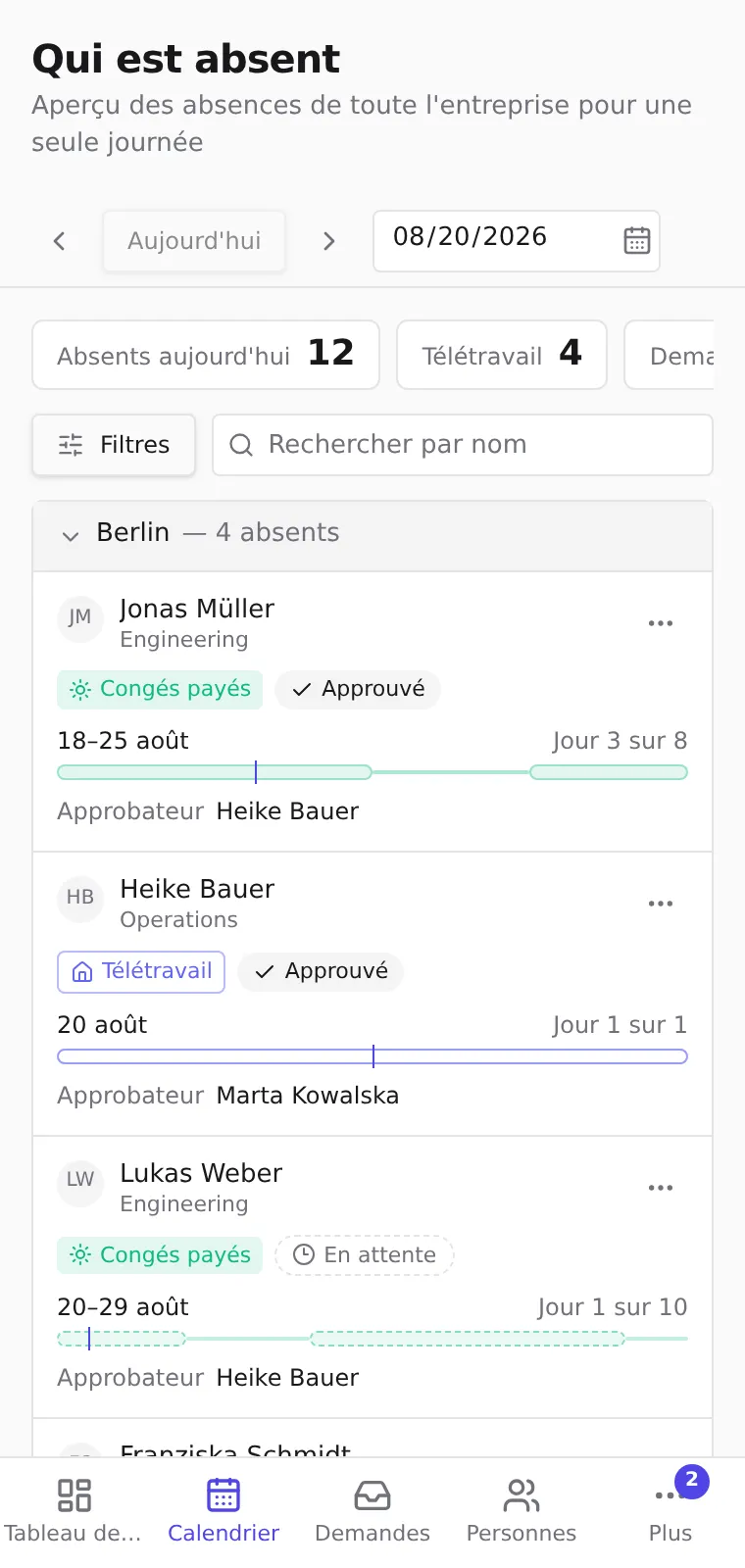
- Chaque entrée apparaît sous forme de carte au lieu d’une ligne de tableau : la personne et son équipe, le type et le statut, les dates avec une petite barre indiquant où se situe le jour sélectionné dans l’absence, et l’approbateur. Le menu ⋯ dans le coin de la carte contient les mêmes actions que sur ordinateur.
- Les en-têtes de succursale restent épinglés en haut pendant que vous faites défiler les cartes de cette succursale.
- La rangée de statistiques défile latéralement — balayez-la pour voir les quatre chiffres.
- Les filtres se trouvent derrière le bouton Filtres : il ouvre un panneau avec les groupes Succursale, Équipe, Type et Statut et indique combien de filtres sont actifs. Effacer les filtres et Terminé ferment le panneau ; la recherche par nom reste sur l’écran lui-même.
En cas d’échec du chargement
- Si la rangée de statistiques échoue, la liste continue de fonctionner — utilisez Réessayer pour recharger les statistiques.
- Si la liste elle-même échoue, vérifiez votre connexion et utilisez Réessayer.
Conseils
- Chaque nom de la liste — la personne absente et l’approbateur — est un lien vers la page de profil de cette personne (Votre profil et « Travailler avec moi »).