Examiner les demandes et statuer
Ouvrez une demande en attente depuis votre file, vérifiez son contexte, et approuvez-la ou refusez-la — avec une chronologie complète de tout ce qui lui est arrivé.
Avant de commencer
- Les demandes vous parviennent lorsque vous en êtes l’approbateur actuel : vous êtes le manager du demandeur, une étape du circuit vous désigne, ou la demande vous a été transmise en remontant la chaîne parce que l’approbateur habituel est absent. Les rôles RH et Administrateur peuvent aussi statuer sur les demandes relevant de leur portée.
- Il n’y a rien à configurer. Approbations dans la barre latérale indique combien de demandes attendent votre décision ; sur téléphone, elle se trouve sous Plus, qui affiche le même nombre.
Étapes
- Ouvrez Approbations dans la barre latérale. Chaque ligne indique qui fait la demande, le type d’absence et les dates — ainsi que la personne relais, si elle a été désignée. La carte En attente de votre action de votre tableau de bord liste les mêmes demandes.
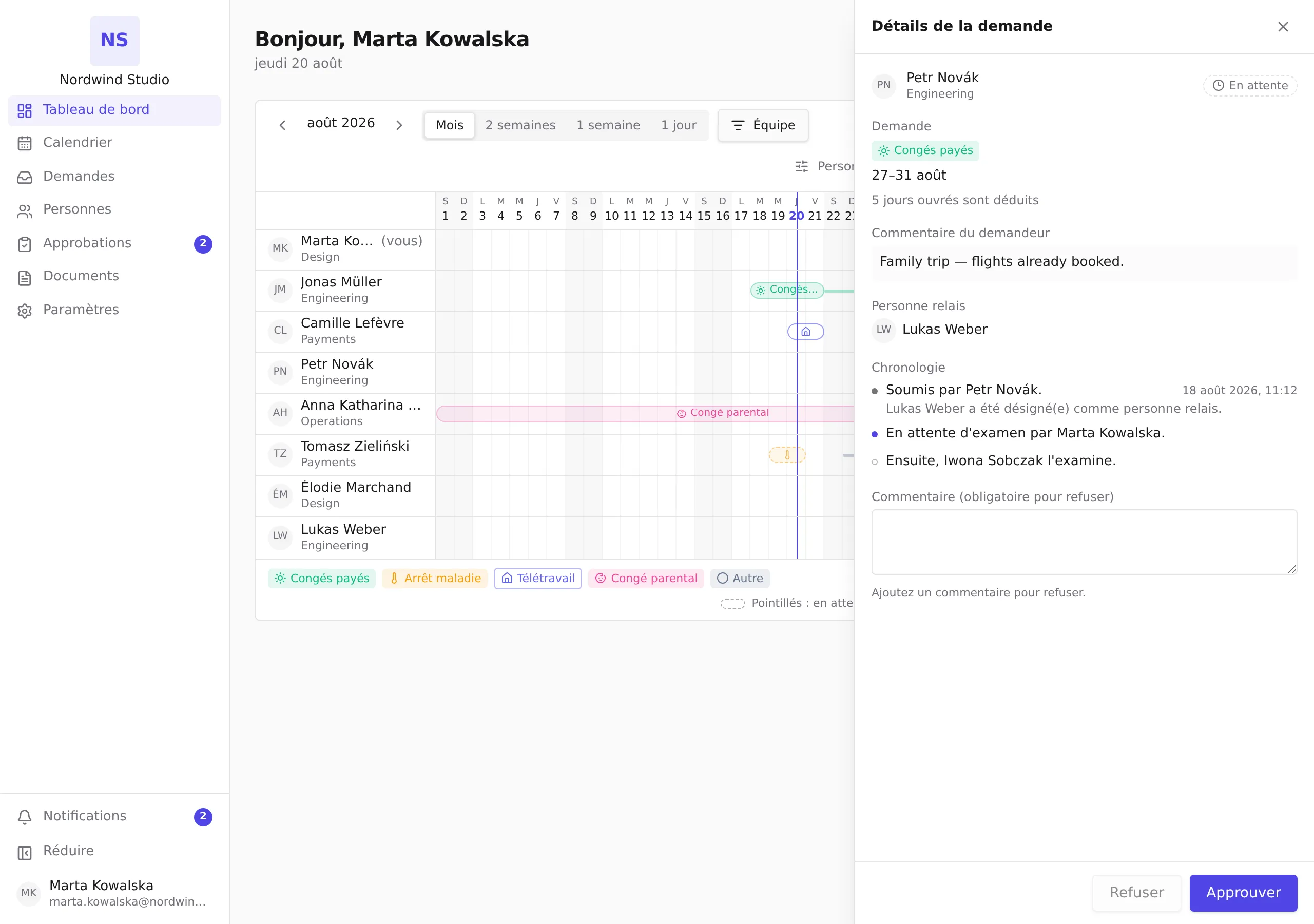
- Choisissez Examiner sur une ligne pour ouvrir Détails de la demande.
- Examinez le contexte : les dates et le nombre de jours ouvrés déduits, le commentaire du demandeur, la personne relais et la Chronologie — qui a envoyé la demande, quelles approbations ont déjà eu lieu, et qui l’examinera après vous.
- Pour approuver, cliquez sur Approuver. Pour refuser, rédigez d’abord une note dans Commentaire (obligatoire pour refuser), puis cliquez sur Refuser — le demandeur voit votre commentaire.
Avertissements et approbations bloquées
- Un avertissement orange (par exemple un dépassement de limite ou une équipe en sous-effectif) ne vous bloque jamais. Si vous approuvez malgré lui, l’avertissement vous est affiché et consigné dans la chronologie de la demande — les décisions restent traçables.
- Un message rouge signifie qu’une limite stricte est réglée sur bloquer pour ce type d’absence : l’approbation est refusée et la demande reste en attente. Le demandeur doit ajuster les dates, ou un administrateur RH la limite.
Et ensuite ?
- Si vous êtes une étape d’une chaîne plus longue, la demande reste En attente et passe à l’approbateur suivant — la chronologie indique de qui il s’agit.
- Si l’étape suivante vous revient aussi, une seule décision couvre les deux : l’étape suivante est approuvée automatiquement et on ne vous le redemande pas.
- Votre approbation de la dernière (ou de la seule) étape fait passer la demande à Approuvé et déduit les jours du solde du demandeur.
- Un refus rejette la demande dans son ensemble ; les étapes suivantes ne sont jamais sollicitées.
- Des demandes peuvent aussi quitter votre file d’elles-mêmes : le demandeur peut retirer une demande en attente, ou un changement de manager du demandeur peut transférer l’étape en attente au nouveau manager — vous en êtes alors informé par e-mail, et la chronologie l’indique.
Statuer depuis Slack
Si votre organisation a connecté Slack, le message qui vous informe qu’une demande vous attend arrive aussi sous forme de message direct Slack de Pauzora, avec deux boutons : Approuver et Refuser.
- Lisez le message : qui fait la demande, le type d’absence et les dates. Il s’agit de la même demande que celle que vous voyez sous En attente de votre action.
- Choisissez Approuver ou Refuser. Les boutons disparaissent et le message vous indique ce qui s’est passé — pour une chaîne plus longue, que la demande attend désormais l’approbateur suivant.
- Si le message indique que la demande ne peut plus être traitée depuis Slack, ouvrez Pauzora : elle a déjà été tranchée (par vous depuis Pauzora, par quelqu’un d’autre, ou par une règle), ou elle requiert une décision que seul Pauzora peut prendre.
Ce que Slack ne fait pas :
- Pas de commentaire. Une décision prise depuis Slack ne comporte aucune note. Pauzora vous demande un commentaire avant de refuser ; Slack ne le fait pas, si bien que le demandeur voit la décision sans motif. Pour refuser avec un motif, ouvrez plutôt Détails de la demande dans Pauzora.
- Pas d’autre contexte que le message. Le solde, la chronologie et les éventuels avertissements se trouvent dans Détails de la demande. Un avertissement que Pauzora afficherait en orange est consigné dans la chronologie de la même manière ; une limite stricte qui bloque l’approbation laisse la demande en attente, et le message vous invite à ouvrir Pauzora.
Les deux mêmes boutons figurent dans l’onglet Accueil de l’app Pauzora dans Slack, sous En attente de votre action avec le nombre de demandes qui vous attendent : ouvrez Pauzora sous Applications, puis Accueil. Choisissez Approuver ou Refuser sur une demande et l’onglet se rafraîchit sans elle ; une demande qui ne peut plus être traitée n’apparaît tout simplement plus. La liste est la même que celle d’Approbations ici, et lorsque plus de demandes attendent que l’onglet ne peut en afficher, sa dernière ligne renvoie à Approbations — voir Demander un congé depuis Slack.
Une décision prise depuis Slack est enregistrée exactement comme une décision prise dans Pauzora : la même entrée de chronologie, la même déduction, le même approbateur.
Où rencontrer aussi des demandes
- Dans Calendrier (l’écran Qui est absent), l’option Voir la demande du menu de ligne ouvre la même vue Détails de la demande pour toute demande que vous êtes autorisé à voir. Les entrées déclarées (comme un arrêt maladie enregistré) affichent leur enregistrement au lieu d’une chaîne d’approbation — il n’y a rien à décider.
Voir aussi
- Configurer les circuits d’approbation
- Demander un congé
- Enregistrer un arrêt maladie pour un employé
- Les notifications que vous recevez — le message qui porte les boutons