Définir des champs employé personnalisés
Suivez des informations propres à votre entreprise sur les profils des employés — par exemple la taille de t-shirt, le numéro de bureau ou la date d’une visite médicale. Les champs sont définis une seule fois pour toute l’entreprise ; les valeurs sont ensuite renseignées pour chaque personne sur son profil.
Avant de commencer
- Vous devez disposer du rôle RH ou Administrateur — la section fait partie des paramètres de votre organisation. Le rôle doit couvrir toute l’entreprise — un rôle pour une succursale ou une équipe n’y donne pas accès.
- Ouvrez Paramètres → Champs employé. L’écran liste les champs dont votre entreprise dispose déjà — chacun avec ses boutons Modifier et Désactiver — et comporte le formulaire qui en définit un nouveau.
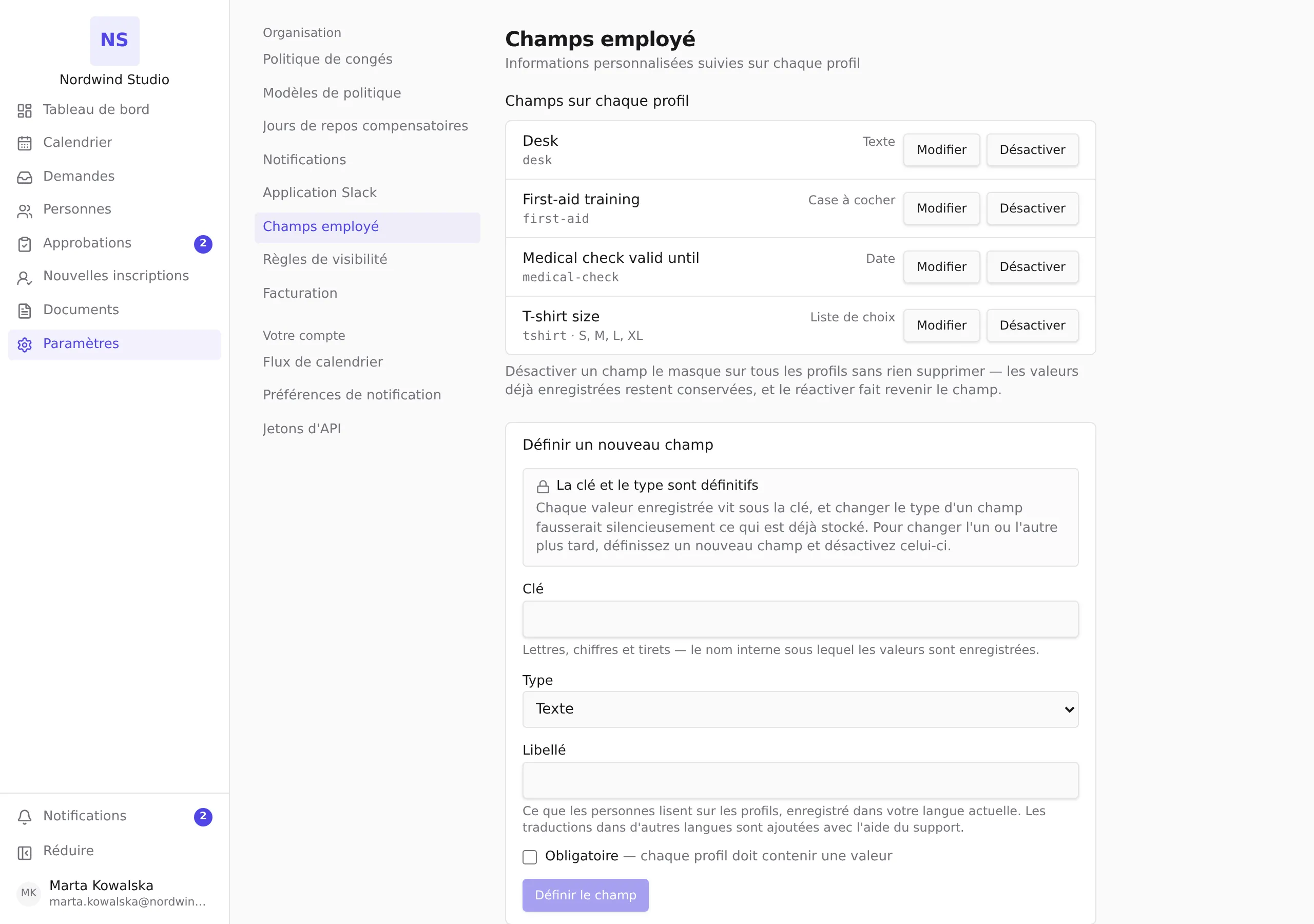
Définir un nouveau champ
Faites défiler jusqu’à Définir un nouveau champ et renseignez :
- Clé — le nom interne court sous lequel les valeurs sont enregistrées. Lettres, chiffres et traits d’union. Chaque clé ne peut exister qu’une seule fois ; si elle est déjà prise, le formulaire vous l’indique.
- Type — l’un des types Texte, Date, Liste de choix ou Case à cocher. Un champ Liste de choix prend aussi des Options, une par ligne.
- Libellé — ce que les personnes lisent sur les profils, enregistré dans la langue que vous utilisez actuellement.
- Obligatoire — si chaque profil doit comporter une valeur.
Appuyez sur Définir le champ. Le nouveau champ apparaît immédiatement dans la liste ci-dessus et sur tous les profils d’employés.
Choisir la clé et le type avec soin
La clé et le type sont définitifs. Chaque valeur enregistrée par les personnes est stockée sous la clé, et modifier le type d’un champ entraînerait une lecture erronée et silencieuse de ce qui est déjà stocké — une valeur texte relue comme une date. L’écran l’indique au-dessus du formulaire, et le produit refuse ces deux modifications partout. Si vous avez besoin plus tard d’une autre clé ou d’un autre type, définissez un nouveau champ et désactivez l’ancien.
Modifier un champ
Appuyez sur Modifier sur la ligne du champ. L’éditeur s’ouvre sous la ligne avec :
- Libellé — enregistré dans la langue que vous utilisez actuellement ; les traductions dans les autres langues sont conservées telles quelles.
- Options — pour les champs Liste de choix, une option par ligne. Renommer une ligne en fait une nouvelle option : les valeurs que les personnes ont enregistrées sous l’ancien nom le conservent jusqu’à ce qu’elles fassent un nouveau choix.
- Obligatoire — si chaque profil doit comporter une valeur.
Appuyez sur Enregistrer pour appliquer la modification, ou sur Annuler pour fermer l’éditeur sans enregistrer. Le champ mis à jour apparaît immédiatement sur tous les profils.
Désactiver ou réactiver un champ
Appuyez sur Désactiver sur la ligne du champ lorsque celui-ci ne doit plus apparaître sur les profils. La désactivation ne supprime jamais rien : les valeurs déjà enregistrées restent stockées, et le champ reste dans la liste — marqué Désactivé — pour que vous puissiez le rétablir. Appuyez sur Réactiver sur une ligne désactivée pour remettre le champ en service, avec toutes les valeurs stockées toujours en place.
Il n’existe volontairement aucun bouton de suppression : la désactivation est la manière de retirer un champ, car en supprimer un laisserait orphelines toutes les valeurs enregistrées sous lui.
Ce qui n’est pas encore en libre-service
- Les traductions du libellé dans des langues autres que celle dans laquelle vous l’avez saisi — envoyez-les à l’assistance, en indiquant la clé du champ.
Renseigner les valeurs
Les valeurs se trouvent sur le profil de chaque personne : les RH et les administrateurs les modifient via Modifier le profil sur la page de la personne, dans le même panneau que le reste de la fiche d’emploi. Les valeurs sont validées à l’enregistrement — les dates doivent être des dates valides, les valeurs de liste doivent faire partie des options définies, et les champs obligatoires ne peuvent pas être laissés vides.