Configurer votre entreprise
Créez l’organisation Pauzora propre à votre entreprise et devenez son premier administrateur.
Avant de commencer
- Cet article s’adresse à la personne qui fait entrer une entreprise dans Pauzora — le fondateur, l’office manager, le responsable RH. Si votre entreprise utilise déjà Pauzora et que vous avez seulement besoin de votre propre compte, consultez plutôt Créer votre compte.
- Vous devez avoir accès à votre messagerie professionnelle : l’inscription est confirmée par un lien envoyé par e-mail.
- Ayez deux choses en tête avant de commencer : une adresse web courte
pour votre organisation (elle devient votre adresse de connexion, par
exemple
sunmill.pauzora.com) et le pays dans lequel se trouve votre premier site. La Pologne et l’Allemagne sont disponibles dès aujourd’hui ; d’autres suivront. - Les inscriptions sont ouvertes entreprise par entreprise. Si Pauzora affiche Les inscriptions ne sont pas encore ouvertes, laissez votre adresse sur la liste d’attente et nous vous écrirons dès que nous pourrons vous accueillir.
Étapes
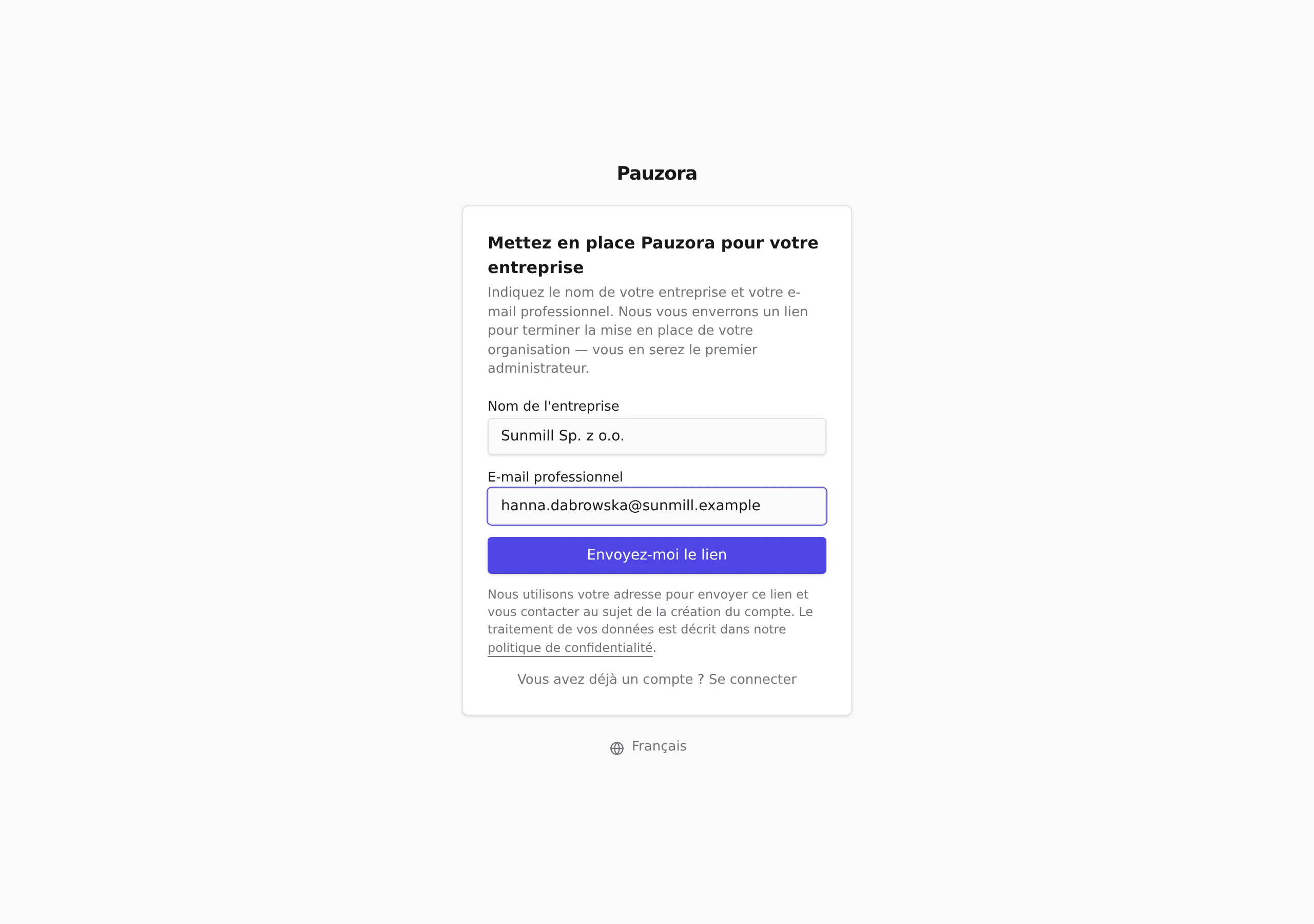
- Ouvrez la page d’inscription d’entreprise — tant que les inscriptions sont ouvertes entreprise par entreprise, l’accès se fait par le lien que nous vous envoyons ; une fois qu’elles seront ouvertes à tous, ce sera le bouton d’inscription sur pauzora.com. Renseignez le Nom de l’entreprise et votre E-mail professionnel. C’est l’adresse qui administrera l’organisation ; utilisez donc votre propre adresse professionnelle plutôt qu’une boîte partagée.
- Choisissez Envoyez-moi le lien. Pauzora confirme par Consultez votre boîte de réception. Le même message s’affiche pour toutes les adresses — il n’indique jamais qui s’est déjà inscrit.
- Ouvrez l’e-mail et suivez le lien. Il est personnel et reste valable quelques jours.
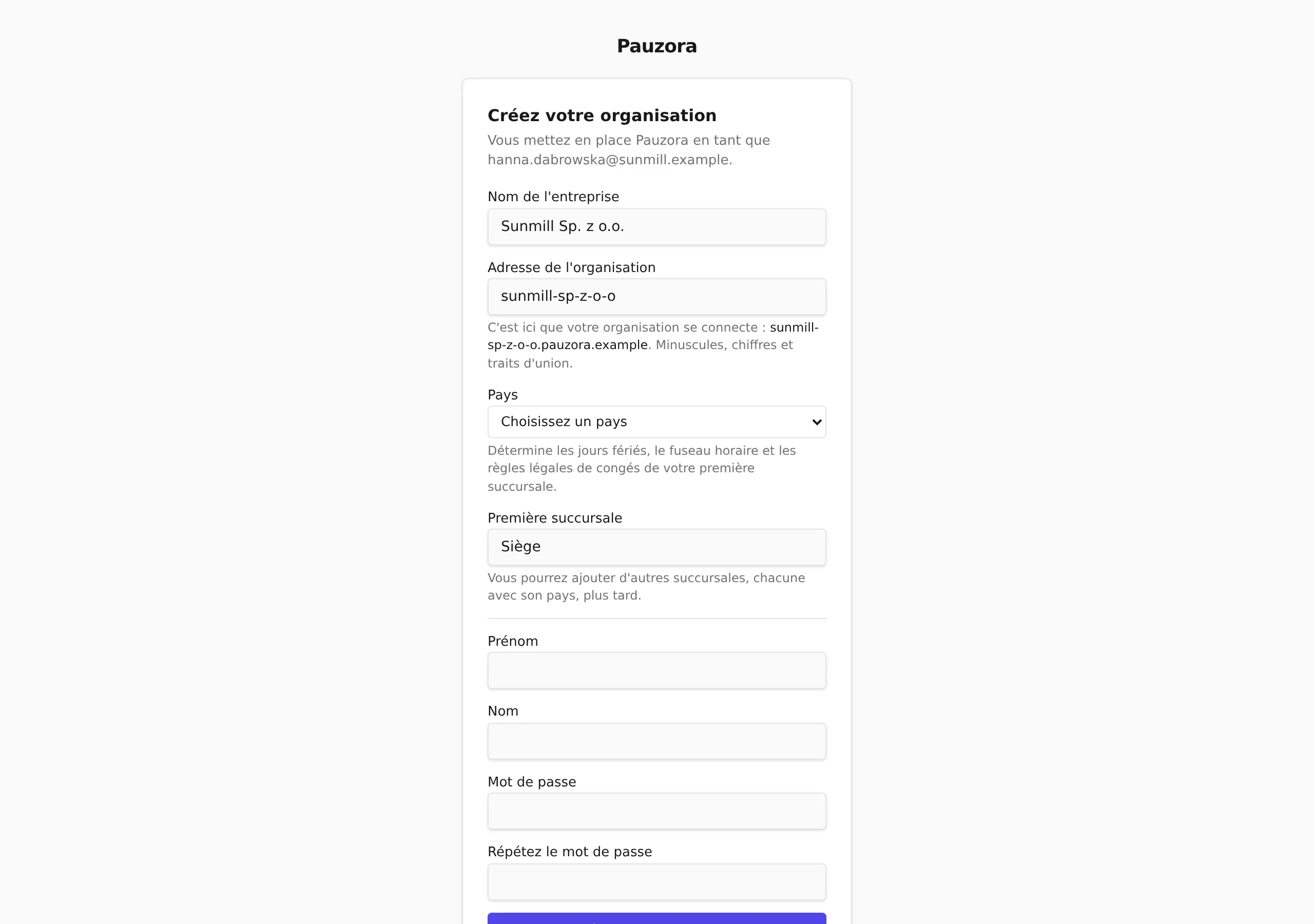
- Remplissez le formulaire qui s’ouvre :
- Nom de l’entreprise — le nom officiel ; il désigne votre organisation.
- Adresse de l’organisation — Pauzora en propose une à partir du nom de l’entreprise, et vous pouvez la modifier. Uniquement des lettres minuscules, des chiffres et des traits d’union. La ligne sous le champ indique exactement ce que deviendra votre adresse de connexion. Si l’adresse est déjà prise, le champ l’indique et vous en choisissez une autre.
- Pays — il détermine les jours fériés, le fuseau horaire et les règles légales de congés de votre première succursale. Rien n’est présélectionné : le champ commence sur Choisissez un pays, pour que le choix vous revienne toujours. C’est aussi le paramètre le plus laborieux à modifier par la suite, c’est pourquoi le formulaire vous demande de le faire plutôt que de le deviner.
- Première succursale — le site où travaillent vos premières personnes ; elle s’appelle d’abord Siège et vous pouvez la renommer. D’autres succursales, chacune avec son propre pays, viennent ensuite.
- Prénom, Nom et un Mot de passe, saisi deux fois.
- Choisissez Créer mon organisation.
Et ensuite ?
Pauzora crée en une seule étape tout ce dont votre organisation a besoin : l’organisation elle-même, votre première succursale avec ses jours fériés, une politique de congés légale que vous pouvez ajuster, et votre compte administrateur.
Vous n’êtes pas connecté automatiquement. Votre organisation se trouve à sa propre adresse web ; choisissez donc Aller à votre organisation et connectez-vous-y avec l’e-mail et le mot de passe que vous venez de définir — c’est là que vous travaillerez désormais.

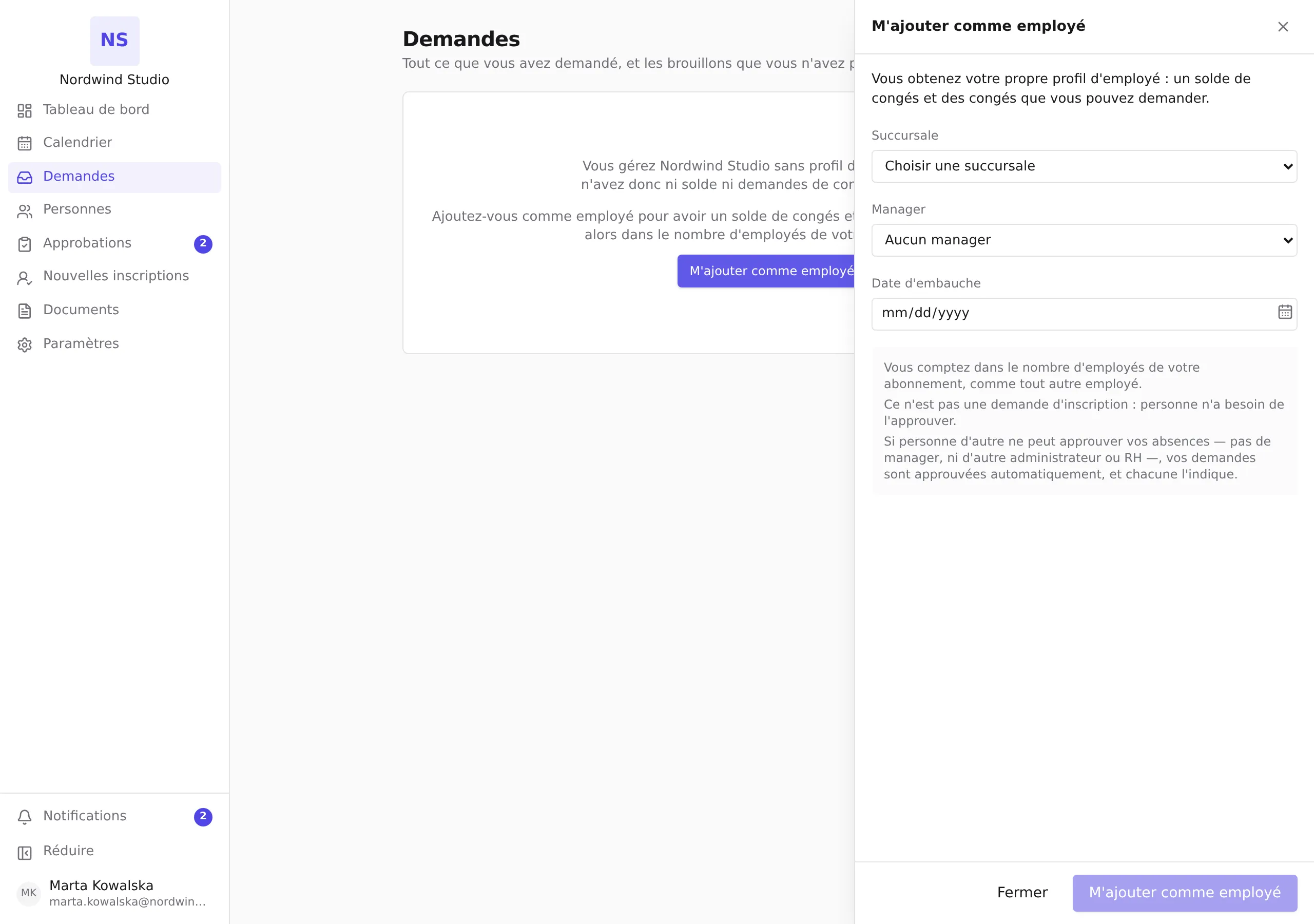
Vous gérez l’organisation sans profil d’employé propre : vous êtes la personne qui l’a configurée, pas nécessairement un membre du personnel. Les parties de Pauzora qui concernent vos propres congés n’ont donc rien à vous montrer. Sur l’écran d’accueil, Vos congés l’indique à la place d’un solde, la page Demandes affiche la même explication, et vous n’avez pas de bouton Demander un congé. Tout ce que vous faites en tant qu’administrateur fonctionne normalement.
Si vous prenez aussi des congés, ajoutez-vous comme employé. Sous cette explication, cliquez sur M’ajouter comme employé, choisissez votre Succursale (elle apporte son calendrier des jours fériés et sa semaine de travail), votre Date d’embauche et, si vous le souhaitez, une Équipe (facultatif) et un Manager, puis cliquez sur M’ajouter comme employé. L’écran se met à jour immédiatement : Vos congés affiche votre solde et le bouton Demander un congé apparaît. À partir de là, vous comptez dans le nombre d’employés de votre abonnement, comme tout autre employé. Ce n’est pas une inscription, personne n’a donc besoin de l’approuver ; la modification est enregistrée dans l’historique de votre fiche employé. Seul un administrateur voit le bouton.
Tant que personne d’autre ne peut approuver vos congés — vous n’avez pas de responsable, et il n’existe aucun autre administrateur ni RH — vos demandes sont approuvées automatiquement, et chacune l’indique dans son historique : Approuvé automatiquement : la personne à l’origine de la demande est la seule administratrice ou le seul administrateur, et personne d’autre ne peut approuver. Dès qu’un autre administrateur ou un RH arrive, ou que vous choisissez un responsable, vos demandes lui sont transmises comme celles de tout le monde.
La première chose à faire est de vérifier les domaines e-mail de votre
entreprise dans Paramètres → Domaines e-mail (par exemple
yourcompany.com). Ils indiquent à Pauzora quelles adresses peuvent
s’inscrire elles-mêmes, et tant que la liste est vide, personne de votre
équipe ne le peut. Pauzora a déjà ajouté le domaine de l’adresse avec
laquelle vous avez inscrit votre entreprise, sauf s’il appartient à un
fournisseur de messagerie public comme gmail.com — voir
Choisir les adresses e-mail qui peuvent s’inscrire.
Ensuite, vos collègues peuvent s’inscrire eux-mêmes et vous les approuvez — voir Approuver les nouvelles inscriptions.
Si quelque chose ne fonctionne pas
- Aucun e-mail n’est arrivé — vérifiez d’abord les indésirables. S’il n’y a toujours rien, l’adresse a peut-être été mal saisie ; recommencez depuis la page d’inscription. Une demande de second lien dans les minutes qui suivent est ignorée sans message, et le premier lien reste valable.
- Le lien indique qu’il ne fonctionne plus — il a expiré ou n’a jamais été valable. Choisissez Recommencer et demandez-en un nouveau.
- Le lien ouvre « votre organisation est prête » — l’inscription est déjà terminée (vous avez peut-être ouvert le lien deux fois). Rien n’a été créé en double ; connectez-vous à l’adresse indiquée.
- « Cette adresse est déjà prise » — l’adresse d’organisation que vous avez demandée est déjà utilisée. Choisissez-en une autre ; seule l’adresse change, pas le nom de votre entreprise.
Articles liés
- Créer votre compte — pour les employés qui rejoignent une entreprise utilisant déjà Pauzora
- Approuver les nouvelles inscriptions — la file que vous utiliserez dès que votre équipe commencera à s’inscrire
- Connexion et accès au compte