Associer l'application de bureau à votre compte
Reliez l’application de bureau Pauzora installée sur votre ordinateur à votre compte, afin qu’elle puisse enregistrer votre temps de travail en votre nom, et dissociez-la à tout moment.
Avant de commencer
- Votre organisation utilise le suivi du temps de travail. Si la page affiche « Cette fonctionnalité n’est pas activée pour votre organisation. », adressez-vous à un administrateur.
- L’application de bureau Pauzora est installée sur l’ordinateur que vous associez.
- Vous êtes connecté(e) à Pauzora dans votre navigateur. Si ce n’est pas le cas, il vous est demandé de vous connecter, puis vous revenez sur cette page.
Associer un ordinateur
- Dans l’application de bureau, lancez l’association. L’application affiche un code tel que ABCD-EFGH et ouvre cette page dans votre navigateur. Si la page ne s’est pas ouverte, ouvrez-la vous-même : ajoutez /agent/pair à l’adresse Pauzora de votre organisation dans le navigateur (par exemple
sunmill.pauzora.com/agent/pair), saisissez le code sous Code affiché dans l’application et cliquez sur Vérifier le code. - Comparez ce qu’affiche la page avec l’application sur votre propre ordinateur : le nom de l’Ordinateur, le Système, l’heure à laquelle l’association a été Démarrée et le Code. Ils doivent correspondre.
- Cliquez sur Confirmer l’association. Pour abandonner, cliquez sur Annuler : rien n’est associé, et le code expire de lui-même au bout de quelques minutes.
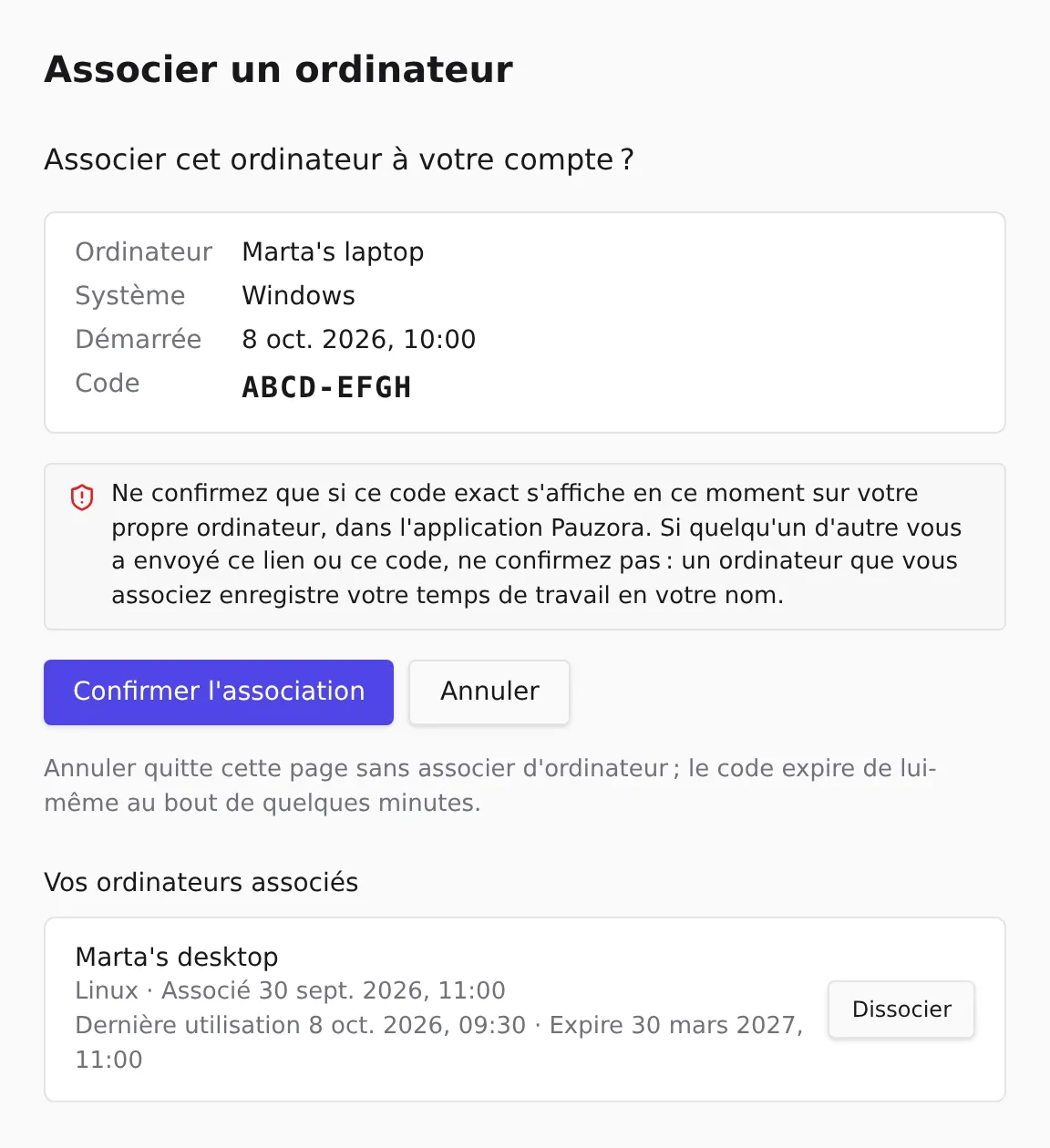
Ne confirmez qu’un code affiché sur votre propre ordinateur, dans l’application, à l’instant même. Un ordinateur que vous associez enregistre votre temps de travail en votre nom. Si quelqu’un d’autre vous a envoyé le lien ou le code, ne le confirmez pas.
Si la page indique que le code n’est pas valide
« Ce code n’est plus valide. » signifie que le code est inconnu, a expiré ou a déjà été utilisé. La page ne précise pas lequel. Relancez l’association dans l’application et ouvrez le nouveau lien.
Autres messages que vous pouvez voir :
- « Trop de tentatives » : patientez un instant, puis réessayez.
- « Votre compte n’a pas de fiche employé dans cette organisation » : demandez à un administrateur de vous ajouter ; un ordinateur ne peut pas enregistrer le temps de travail d’un compte sans fiche employé.
- « Votre organisation est en lecture seule » : un nouvel ordinateur ne peut pas être associé tant que l’accès complet n’est pas rétabli. Voir Quand votre organisation est en lecture seule.
Voir et dissocier vos ordinateurs
La liste se trouve sur la page d’association : ouvrez /agent/pair après l’adresse Pauzora de votre organisation, comme à l’étape 1, sans code. Sous Vos ordinateurs associés, la page liste chaque ordinateur avec la date de son association, celle de sa dernière utilisation et celle de l’expiration de son association. Pour en terminer avec l’un d’eux, cliquez sur Dissocier, puis sur Confirmer la dissociation. Il cesse aussitôt d’enregistrer votre temps de travail, et vous pouvez l’associer à nouveau depuis l’application. La dissociation reste possible lorsque votre organisation est en lecture seule. La même liste se trouve sous Vos ordinateurs associés en bas de la page Temps de travail.
Vous pouvez aussi dissocier depuis l’application de bureau : dans sa fenêtre, ouvrez Dissocier cet ordinateur et cliquez sur Dissocier. Si des saisies n’ont pas encore été envoyées, l’application demande d’abord, et Supprimer et dissocier les supprime. L’application retire alors aussi l’ordinateur de votre compte, et la fenêtre l’indique. Si le serveur ne peut pas être joint, par exemple parce que vous êtes hors ligne, l’ordinateur n’est retiré que de cet ordinateur, et la fenêtre l’indique aussi. Il reste alors dans Vos ordinateurs associés jusqu’à ce que vous l’y retiriez avec Dissocier puis Confirmer la dissociation, ou jusqu’à l’expiration de son association.
Et ensuite
L’application de bureau enregistre votre temps de travail, et tout ce qu’elle enregistre est visible pour vous dans Pauzora sous la même forme que pour votre employeur. Voir Évaluer le suivi du temps de niveau 2 au regard du RGPD pour savoir ce que capture chaque niveau de surveillance.