Demander un congé
Envoyez une demande d’absence et suivez-la jusqu’à ce que votre approbateur décide.
Avant de commencer
- Vous avez besoin d’un profil d’employé actif. Votre solde disponible est affiché sur votre tableau de bord sous Votre solde.
Étapes
- Sur votre tableau de bord, cliquez sur Demander un congé.
- Choisissez le type d’absence (par exemple Congés payés). Le sélecteur affiche les types configurés par votre entreprise.
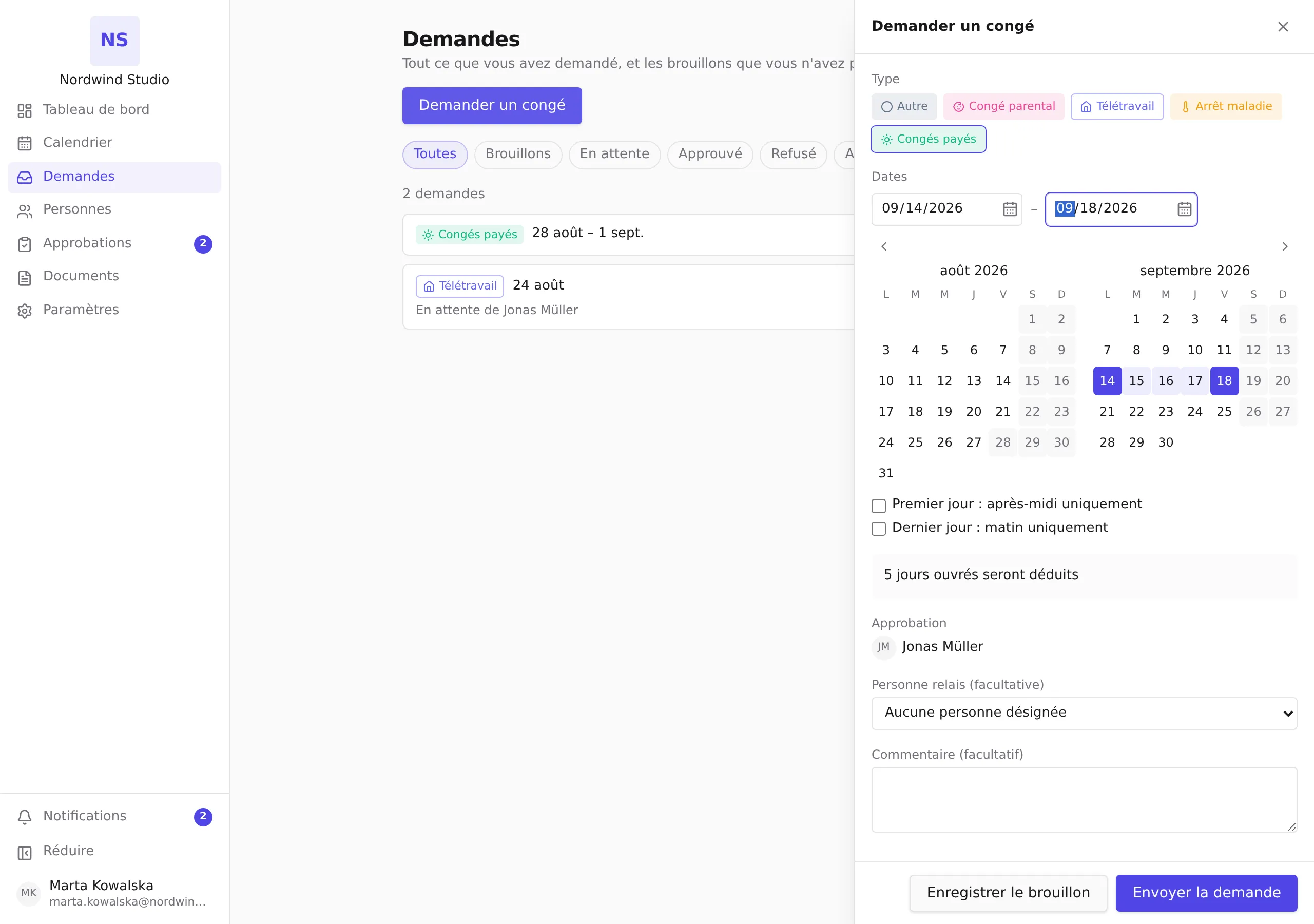
- Choisissez les dates de début et de fin — saisissez-les, cliquez sur les jours dans le petit calendrier ou ouvrez le calendrier avec le bouton au bout d’un champ de date. Les jours grisés sont des jours non ouvrés ou des jours fériés dans votre succursale et ne sont jamais déduits.
- Pour une journée partielle, cochez Premier jour : après-midi uniquement ou Dernier jour : matin uniquement. Pour une demande d’une seule journée, les deux options forment un seul choix de demi-journée — vous ne pouvez pas les combiner.
- Le panneau sous les dates indique en direct combien de jours ouvrés seront déduits, et combien de jours fériés et de jours non ouvrés de la période sont exclus. Sur un téléphone, le formulaire occupe tout l’écran et ce panneau reste visible en bas pendant que vous modifiez les dates. Si des collègues de votre équipe sont déjà absents à certaines des dates choisies, un avis orangé l’indique — par exemple 2 coéquipiers sont déjà absents à ces dates — et précise qui et quand ; s’ils sont plus de trois, cliquez sur la ligne des noms pour les voir tous. Il sert uniquement à votre planification : il ne bloque jamais la demande, et les collègues en télétravail ne sont pas comptés.
- Sous Approbation, vous voyez qui examinera la demande. Si votre approbateur est absent, le volet indique déjà le remplaçant auquel la demande sera transmise.
- Si le type exige une Personne relais, choisissez le collègue qui reprend vos tâches pendant votre absence. Lorsque le champ est intitulé Personne relais (facultative), vous pouvez le laisser vide ; sinon, la demande ne peut pas être envoyée sans elle. La personne relais est informée — elle n’approuve jamais la demande.
- Ajoutez éventuellement un commentaire, puis cliquez sur Envoyer la demande.
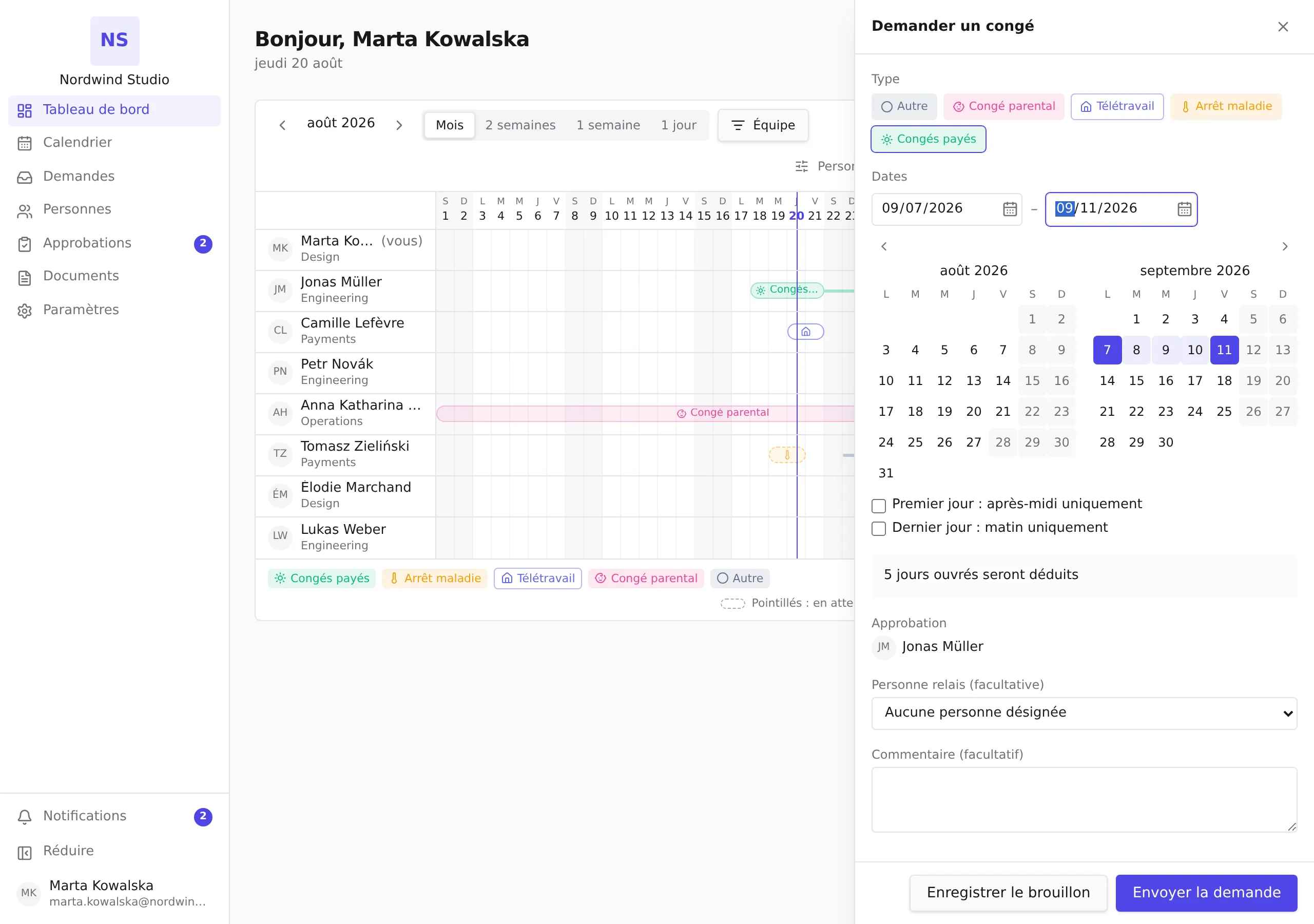
Pas encore prêt à l’envoyer ? Cliquez plutôt sur Enregistrer le brouillon — voir Enregistrer comme brouillon ci-dessous.
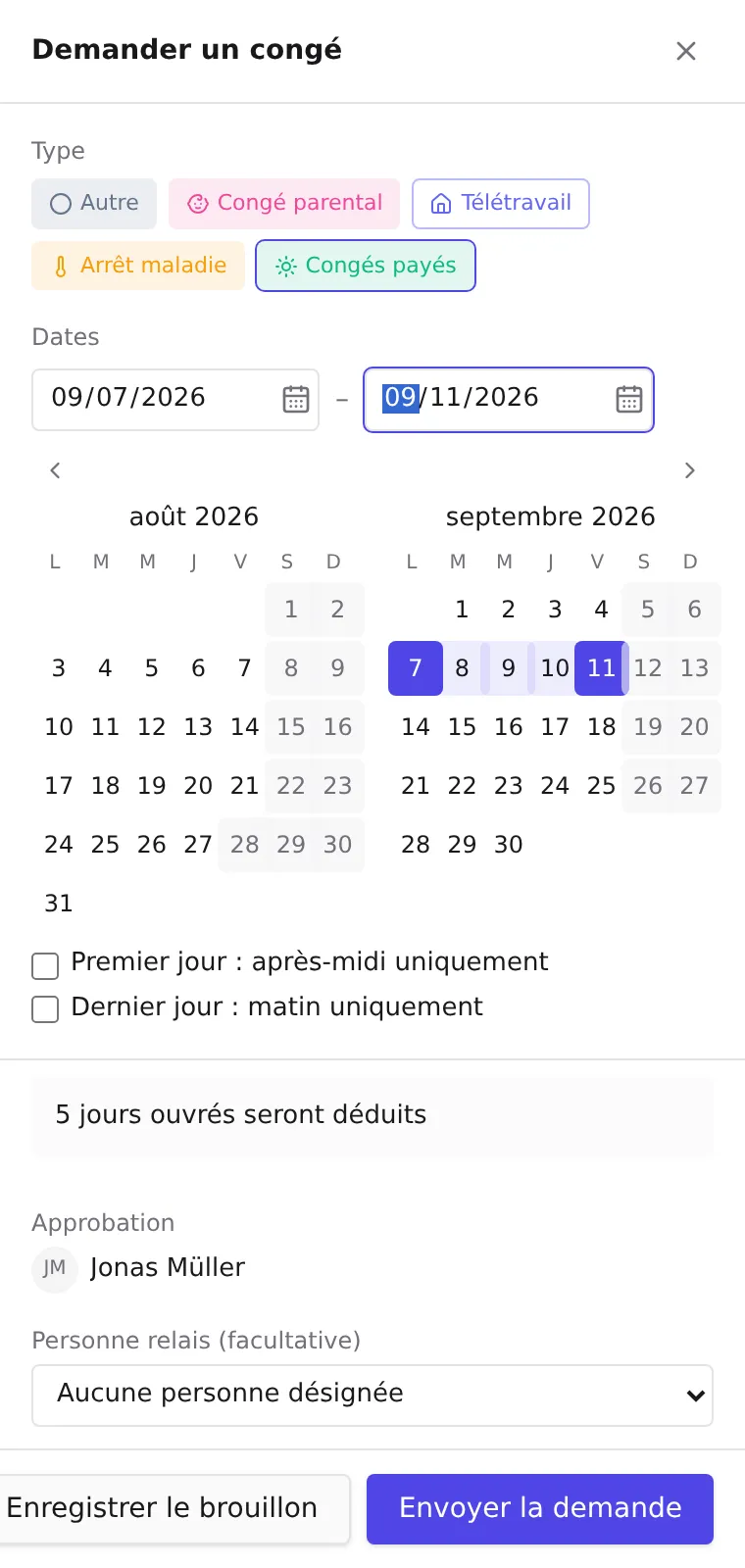
Sur un téléphone, le même formulaire occupe tout l’écran :
Et ensuite ?
- Le volet confirme par Demande envoyée et affiche le récapitulatif : dates, jours déduits, votre personne relais et la personne dont la demande attend la décision.
- Les avis orangés sur la confirmation sont des avertissements, pas des erreurs — par exemple lorsque la demande dépasse votre solde restant. La demande a quand même été envoyée ; c’est votre approbateur qui décide. Un message rouge, en revanche, signifie que la demande n’a pas été créée — par exemple lorsqu’une limite de l’entreprise pour ce type la bloque.
- Si les dates chevauchent une autre de vos demandes du même type, en attente ou déjà approuvée, un avis orangé le signale. C’est un avertissement : la demande est tout de même envoyée.
- Si la configuration de votre organisation approuve un type automatiquement, la ligne Approbation indique déjà Approuvée automatiquement — aucun approbateur requis., et la confirmation affiche Approuvée automatiquement — tout est en ordre.
- Les jours ouvrés sont comptés selon le calendrier de votre succursale — les jours fériés et les jours non ouvrés ne sont pas déduits de votre solde.
- Une fois la demande approuvée, les jours sont déduits et la demande apparaît comme Approuvé. Si elle est refusée, rien n’est déduit.
- Vous pouvez retirer une demande en attente, ou annuler une demande approuvée — les jours annulés reviennent sur votre solde.
- Une absence approuvée ne peut être annulée que jusqu’au jour où elle commence, et la personne qui l’a approuvée en est informée par e-mail. Une fois commencée, demandez aux RH de l’annuler.
Enregistrer comme brouillon
Vous n’êtes pas obligé de terminer une demande en une seule fois. Cliquez sur Enregistrer le brouillon à tout moment une fois les dates choisies, et la demande est conservée exactement telle que vous l’avez laissée.
- Personne n’est averti. Un brouillon n’est pas une demande : il n’atteint aucun approbateur, n’apparaît dans aucune file d’approbation et ne déduit rien de votre solde. La confirmation le dit, tout comme la ligne correspondante dans votre liste.
- Un brouillon peut être incomplet. Si le type d’absence exige une personne relais, vous pouvez enregistrer sans elle — elle ne vous sera demandée qu’à l’envoi.
- La confirmation affiche Brouillon enregistré. Vous le retrouvez sous Demandes, où il porte la mention Brouillon ; ouvrez-le pour le terminer, l’envoyer ou le supprimer. Voir Retrouver et gérer vos demandes.
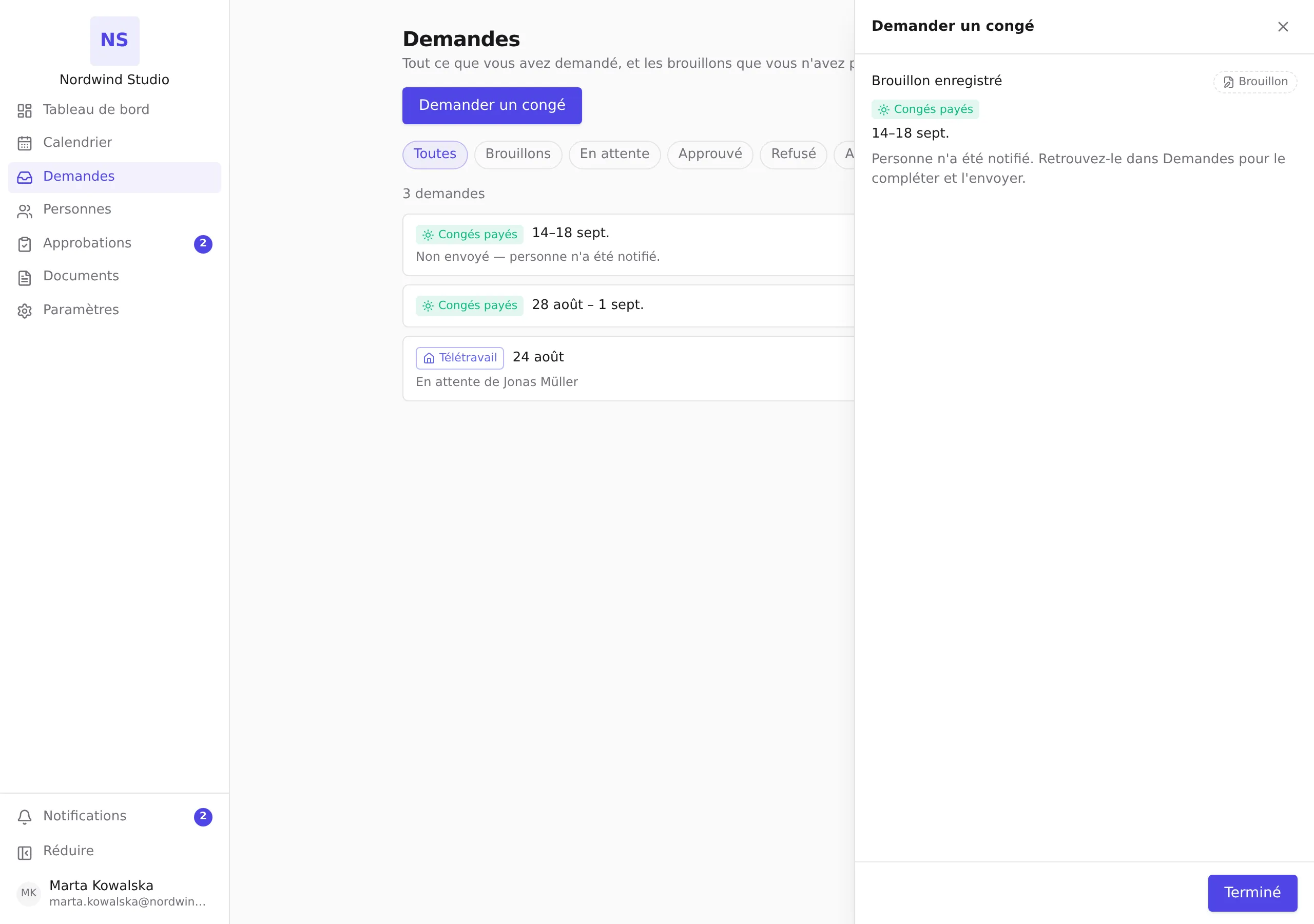
Types enregistrés, et non demandés
Certains types d’absence (généralement l’Arrêt maladie) ne passent pas par une approbation — ils sont enregistrés lorsqu’ils surviennent. Lorsque vous choisissez un tel type, le volet l’explique et n’affiche aucun bouton d’envoi : votre manager ou les RH enregistrent l’absence pour vous. Les managers et les RH voient un sélecteur Enregistrer pour et un bouton Enregistrer l’absence dans le même volet — voir Enregistrer un arrêt maladie pour un employé.