Approuver les nouvelles inscriptions
Examinez les personnes qui se sont inscrites elles-mêmes avec leur e-mail professionnel, placez-les dans la bonne succursale et la bonne équipe, et activez ou refusez chacune d’elles.
Avant de commencer
- Vous devez disposer du rôle RH ou Administrateur. Les managers et les employés ne voient jamais la file des inscriptions. Un rôle pour une succursale voit et traite les inscriptions qui proposent cette succursale ; une inscription dont le demandeur n’était pas sûr de son affectation est adressée aux RH ou à un Administrateur pour toute l’entreprise.
- Si votre rôle est limité à une succursale, vous ne pouvez placer des personnes que dans cette succursale.
- L’auto-inscription ne fonctionne que pour les domaines e-mail de votre entreprise, qu’un Administrateur gère dans Paramètres → Domaines e-mail — voir Choisir les adresses e-mail qui peuvent s’inscrire. Si la file reste vide alors que des personnes affirment s’être inscrites, vérifiez que leur domaine figure dans la liste.
- Rien de ce qu’une personne enregistre ne lui donne accès à quoi que ce soit avant que vous ne l’activiez — un compte en attente ne voit aucun collègue, aucun calendrier et aucune donnée de l’entreprise.
Étapes
- Ouvrez Nouvelles inscriptions dans la barre latérale. Sur un téléphone, cette entrée se trouve dans le menu Plus.
- La liste En attente affiche toutes les personnes qui se sont inscrites, en commençant par celle qui attend depuis le plus longtemps, avec l’e-mail utilisé ainsi que la succursale et l’équipe qu’elles ont elles-mêmes proposées. Une personne qui n’était pas sûre affiche Ne sait pas où elle appartient au lieu d’une affectation.
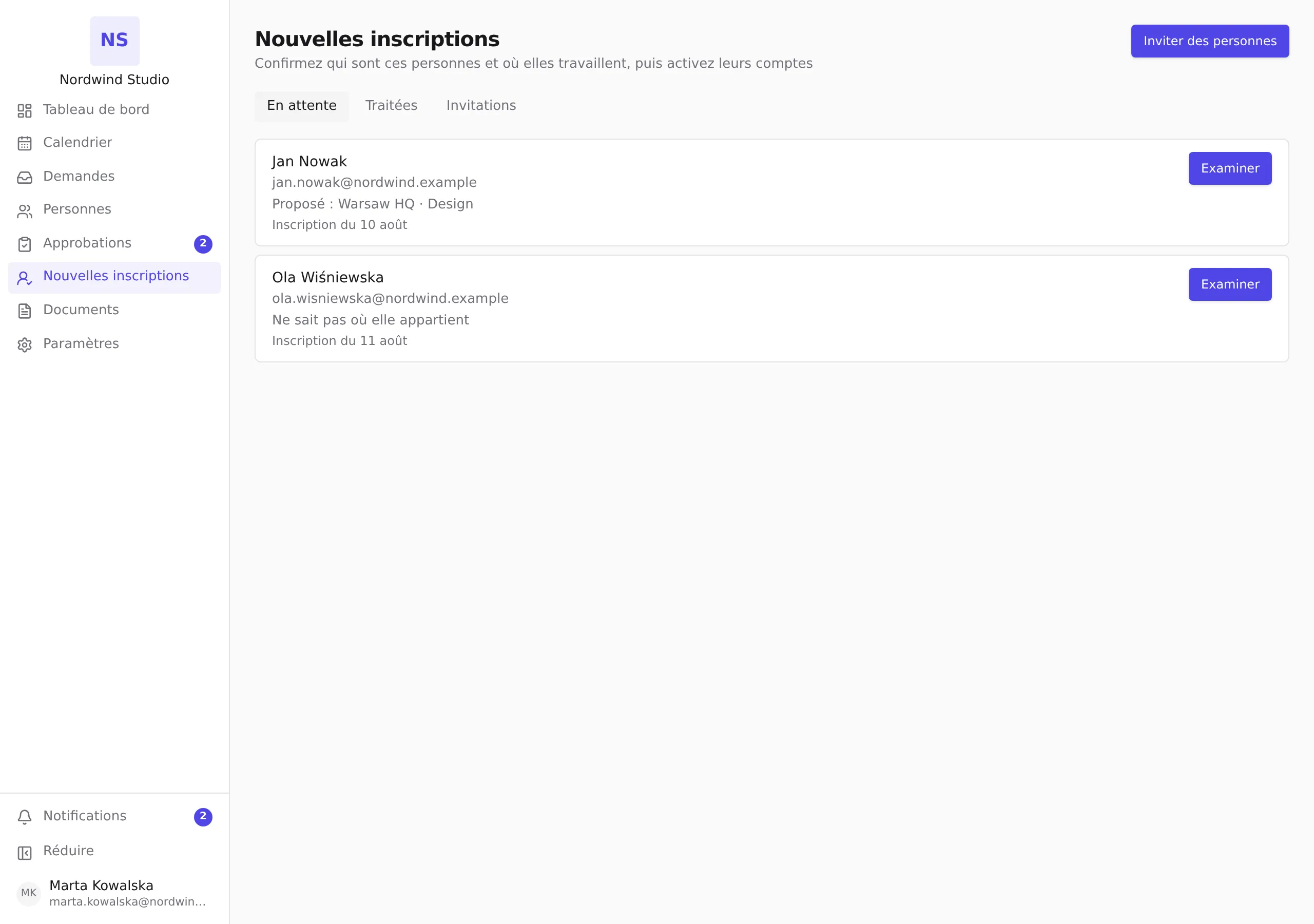
- Choisissez Examiner à côté de la personne. Le panneau qui s’ouvre indique qui elle est et ce qu’elle a proposé — la proposition n’est qu’une suggestion, et elle ne fait que préremplir le formulaire. C’est vous qui décidez de l’affectation réelle.
- Renseignez l’affectation et les informations d’emploi :
- Succursale (obligatoire) — elle détermine le calendrier des jours fériés, le fuseau horaire et la semaine de travail selon lesquels tous les congés de cette personne sont calculés. Elle reste obligatoire pour une personne qui n’était pas sûre : c’est précisément ce que vous êtes là pour décider ;
- Équipe (facultatif) — doit être une équipe de la succursale choisie ;
- Manager (facultatif) — la personne qui approuve les demandes de cette personne ;
- Date d’embauche — le premier jour d’emploi. L’acquisition des congés commence à cette date ; renseignez-la donc dès que vous la connaissez ;
- Type de contrat (facultatif) — utilisé pour faire correspondre les règles de politique de congés ;
- Politique de congés (facultatif) — n’en attribuez une que si cette personne a besoin d’une politique différente de celle que lui donnent déjà les règles de sa succursale et de son type de contrat.
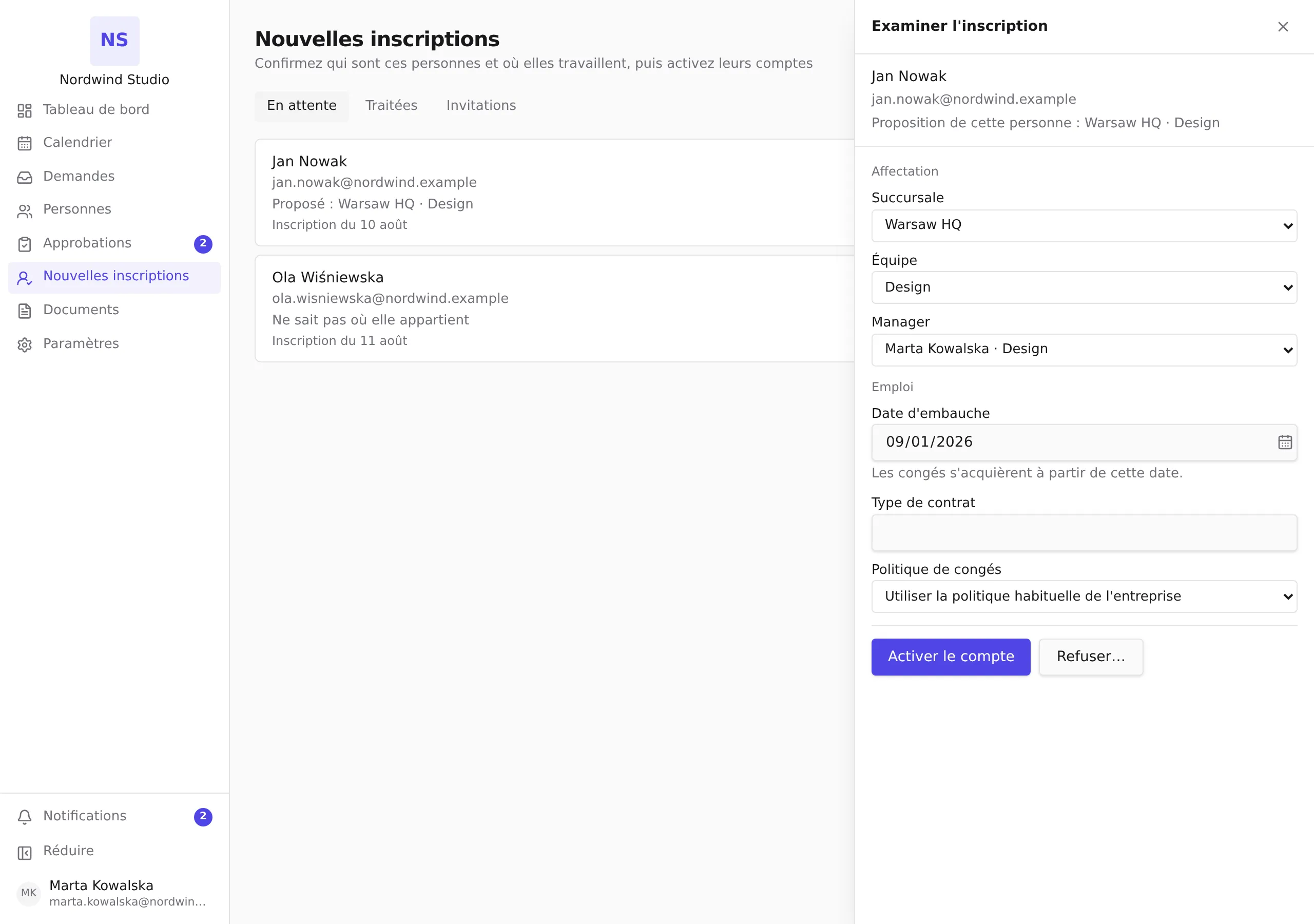
- Choisissez Activer le compte. La personne devient immédiatement un employé à part entière.
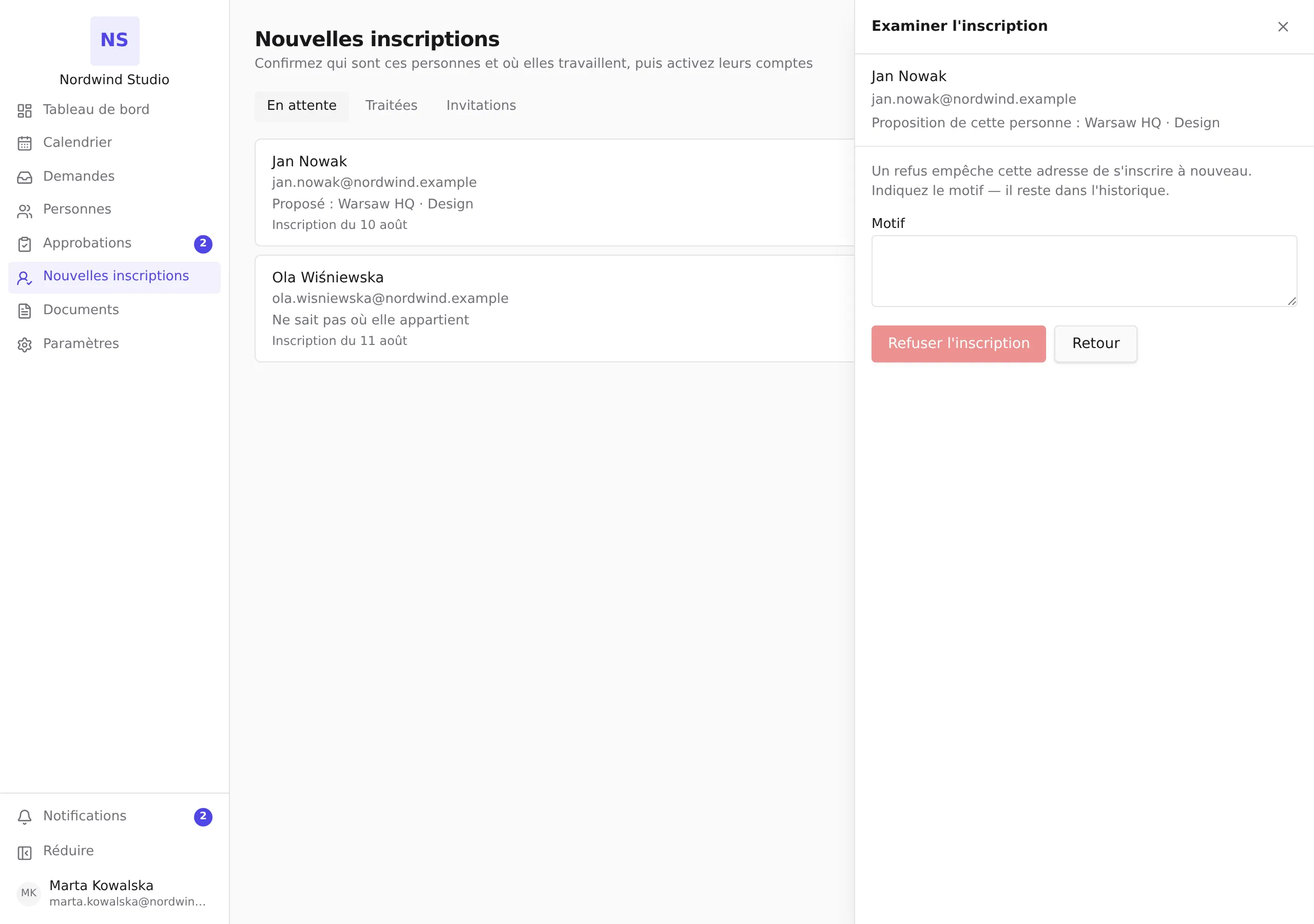
Pour refuser plutôt une inscription — une personne qui ne travaille pas pour vous, un doublon, une personne partie avant son intégration — choisissez Refuser…, rédigez le Motif et choisissez Refuser l’inscription. Le motif est obligatoire.
Et ensuite ?
- Après l’activation, le compte s’ouvre : la personne voit son tableau de bord, le calendrier de son équipe, et peut demander un congé — c’est généralement la première chose qu’elle fait.
- Après un refus, la personne continue de voir l’écran d’attente, et cette adresse e-mail ne peut plus s’inscrire auprès de votre entreprise. Les refus ne sont jamais supprimés : ils restent dans Nouvelles inscriptions → Traitées avec l’auteur de la décision, sa date et le motif que vous avez rédigé.
- Les deux décisions sont définitives : une inscription ne peut pas être rouverte, et l’adresse refusée ne peut pas s’inscrire à nouveau. Si vous avez refusé quelqu’un par erreur, demandez à votre contact Pauzora de rétablir l’accès pour cette adresse — vous ne pouvez pas encore ajouter des personnes directement vous-même.
Si quelque chose ne fonctionne pas
- Quelqu’un dit s’être inscrit mais n’est pas dans la file — il n’a peut-être pas terminé la seconde étape (le profil qu’il remplit après avoir cliqué sur le lien de l’e-mail de confirmation). Demandez-lui de rouvrir le lien et de la terminer.
- Vous ne pouvez pas choisir de succursale — un rôle RH limité à une succursale ne peut placer des personnes que dans sa propre succursale. Demandez à un Administrateur de placer les personnes qui relèvent d’une autre succursale.
- La personne est déjà un employé — le compte a déjà une appartenance ; l’inscription est un doublon et peut être refusée.
- Date d’embauche inconnue — activez sans elle et renseignez-la plus tard sur la page de la personne. Aucun congé n’est acquis tant qu’il n’existe pas de date d’embauche.
Voir aussi
- Créer votre compte — ce que voit l’employé
- Attribuer des rôles et des portées
- Parcourir l’annuaire des employés