Pointer son arrivée et son départ sur le web
Enregistrez depuis votre navigateur le moment où vous commencez et arrêtez de travailler, ainsi que vos pauses, et comparez votre semaine au temps attendu.
Avant de commencer
- Votre organisation utilise le suivi du temps de travail. Si la page affiche « Cette fonctionnalité n’est pas activée pour votre organisation. », demandez à un administrateur.
- Vous avez une fiche d’employé dans votre organisation. Le pointage enregistre du temps pour vous et en a donc besoin.
Ouvrir le pointage
Ouvrez Temps de travail dans le menu. Sur un téléphone, il se trouve sous Plus. La page comporte un panneau Pointage et, en dessous, Cette semaine.
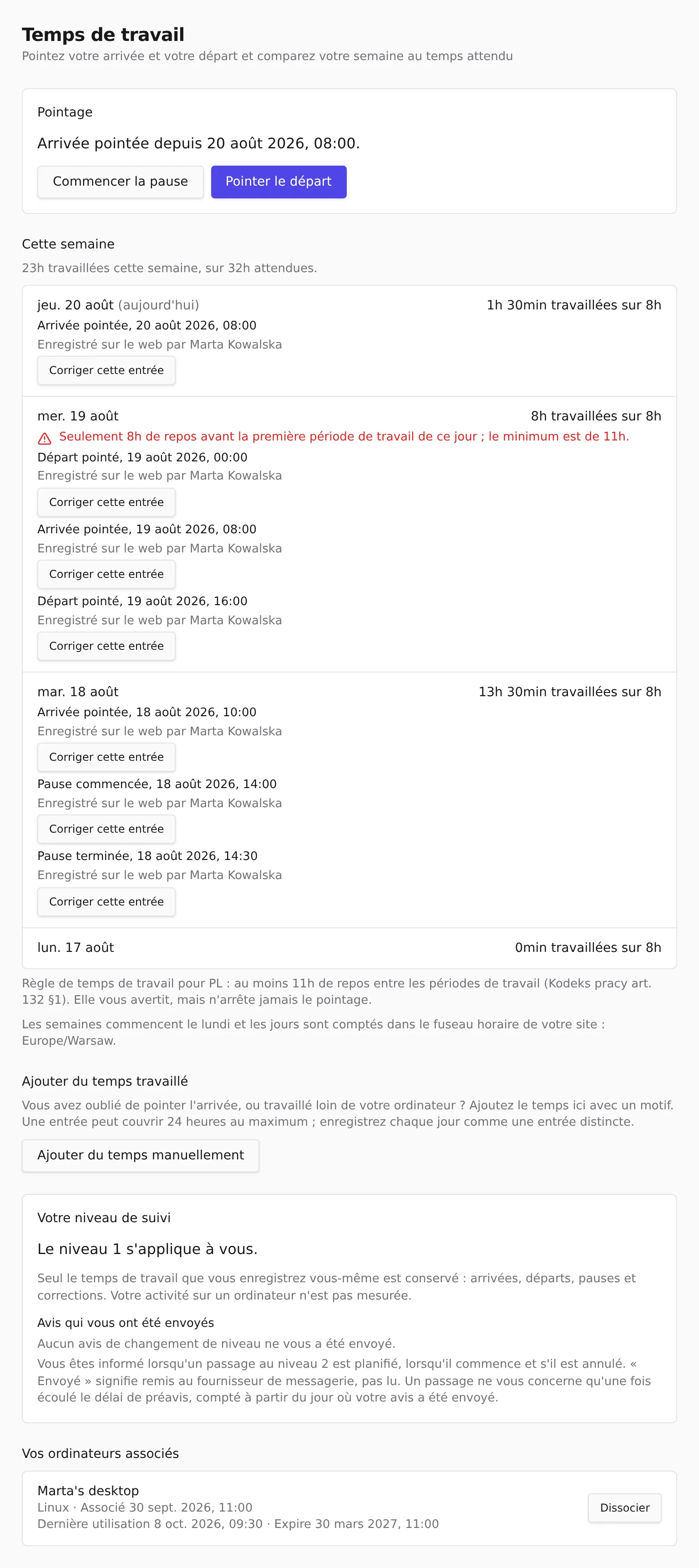
Pointer l’arrivée, faire une pause, pointer le départ
- Sous Pointage, cliquez sur Pointer l’arrivée quand vous commencez. Le panneau indique alors « Arrivée pointée depuis … » avec le jour et l’heure.
- Pour une pause, cliquez sur Commencer la pause. Le panneau indique « Vous êtes en pause. » et la pause n’est pas comptée comme du travail. Cliquez sur Terminer la pause à votre retour.
- Quand vous avez fini, cliquez sur Pointer le départ. Si vous êtes en pause, le pointage du départ termine d’abord la pause.
Chaque clic est enregistré à l’instant où le serveur le reçoit. Vous ne pouvez pas saisir ici une heure passée ou future. Pour corriger une erreur ou ajouter du temps travaillé sans l’horloge, voir Corriger votre temps ou ajouter du temps travaillé.
Les dates et heures de cette page suivent le fuseau horaire de votre site, que la page indique sous la semaine, et les semaines commencent le lundi.
Si votre journée se prolonge
Si votre arrivée est pointée depuis 10 heures sans départ, vous recevez un e-mail, « Avez-vous oublié de pointer votre départ ? », avec le jour et l’heure de votre arrivée. Les pauses comptent dans ces 10 heures. Vous le recevez une fois par journée de travail.
- Si vous travaillez encore, vous n’avez rien à faire.
- Si vous avez terminé, cliquez sur Pointer le départ. Si vous avez terminé plus tôt, pointez votre départ maintenant et corrigez l’heure de fin comme décrit dans Corriger votre temps ou ajouter du temps travaillé.
Si vous avez oublié de pointer votre départ hier
Si votre période de travail a commencé un jour antérieur sans jamais être terminée, la page vous le dit et propose deux boutons :
- Pointer le départ termine cette période maintenant. Utilisez-le si vous avez vraiment travaillé sans interruption, par exemple en équipe de nuit.
- Pointer l’arrivée à nouveau commence une nouvelle période aujourd’hui. La précédente est alors signalée comme sans pointage de départ et ne compte pour aucun temps tant qu’elle n’est pas corrigée.
Vous n’êtes jamais bloqué le lendemain matin. Après plus de 24 heures sans pointage de départ, la page ne vous montre plus comme présent et signale le jour par « Aucun pointage de départ n’a été enregistré : cette période de travail ne compte pour aucun temps tant qu’elle n’est pas corrigée. » Corrigez-la comme décrit dans Corriger votre temps ou ajouter du temps travaillé.
Ce que montre chaque jour
Sous Cette semaine, du plus récent au plus ancien, chaque jour indique ce que vous avez travaillé, par exemple « 7h 30min travaillées sur 8h ». Si aucun temps attendu n’est défini pour un jour, la page indique « aucun temps attendu défini » et ne le compte jamais comme zéro. La ligne au-dessus de la liste donne le total de la semaine.
Sous chaque jour, la page liste aussi ses entrées et qui les a enregistrées. Voir Corriger votre temps ou ajouter du temps travaillé.
Si un clic est refusé
- « Vous avez déjà pointé votre arrivée. », « Vous n’avez pas pointé votre arrivée. », « Vous êtes déjà en pause. » et « Vous n’êtes pas en pause. » signifient que le pointage était déjà dans cet état, par exemple parce que vous l’avez utilisé dans un autre onglet. Le panneau indique alors l’état actuel.
- « Votre organisation est en lecture seule : le pointage ne peut pas être modifié pour le moment. » : les boutons sont désactivés jusqu’au retour de l’accès complet. Voir Quand votre organisation est en lecture seule.