Envoyer les notifications vers Slack
Publiez les annonces d’absence dans un canal Slack, pour que les personnes qui doivent s’organiser autour du congé de quelqu’un le voient là où elles travaillent déjà — sans que personne n’ait à transférer d’e-mail.
Avant de commencer
- Vous avez besoin de la section Paramètres → Organisation → Notifications. Elle s’affiche pour les administrateurs et les RH ; si vous ne voyez pas le groupe Organisation dans les Paramètres, vous n’avez pas cette autorisation. Le rôle doit couvrir toute l’entreprise — un rôle pour une succursale ou une équipe n’y donne pas accès.
- Vous devez être autorisé(e) à créer un webhook entrant dans votre espace de travail Slack. Dans de nombreux espaces de travail, cela signifie qu’il faut le demander à un administrateur Slack — les étapes ci-dessous sont celles qu’il suivra.
- Décidez vers quel canal les annonces seront envoyées avant de
commencer. Une adresse correspond à un canal, et toute personne pouvant
lire ce canal verra ce qui y est publié. Si certains types de
notification ont leur place dans un autre canal — les anniversaires dans
#general, les absences dans#team-ops— vous pouvez donner à ces types leur propre canal une fois la première adresse enregistrée ; voir Envoyer certains types de notification sur un autre canal.
Étape 1 — créer le webhook dans Slack
- Dans Slack, ouvrez https://api.slack.com/apps et créez une application pour votre espace de travail (ou ouvrez-en une existante).
- Activez Incoming Webhooks.
- Choisissez Add New Webhook to Workspace, sélectionnez le canal que vous avez choisi et confirmez.
- Slack vous affiche une URL de webhook qui commence par
https://hooks.slack.com/services/. Copiez-la.
Cette adresse est une clé du canal : quiconque la possède peut y publier. Traitez-la comme un mot de passe — ne la collez pas dans un message de chat, un ticket ou un document.
Étape 2 — la coller dans Pauzora
- Ouvrez Paramètres.
- Sous Organisation, ouvrez Notifications.
- Collez l’adresse dans Adresse du webhook et choisissez Enregistrer.
Les annonces commencent à partir immédiatement. Si l’adresse n’est pas un
webhook entrant Slack, Pauzora le signale au lieu de l’enregistrer —
vérifiez que vous avez copié l’adresse entière et qu’elle commence par
https://hooks.slack.com/services/.
Une fois enregistrée, l’adresse est masquée
Une fois enregistrée, l’écran affiche l’adresse masquée :
https://hooks.slack.com/services/T0A1B2C3D4/<redacted>. La partie encore
visible permet d’identifier le webhook configuré ; le reste n’est plus
jamais affiché, à personne, nulle part dans Pauzora.
C’est voulu. L’adresse est une clé, et un écran qui l’affiche est un écran qui la divulgue lors d’un partage d’écran.
Si vous avez de nouveau besoin de l’adresse complète, créez un nouveau webhook dans Slack et utilisez Remplacer pour remplacer celui qui est enregistré ici.
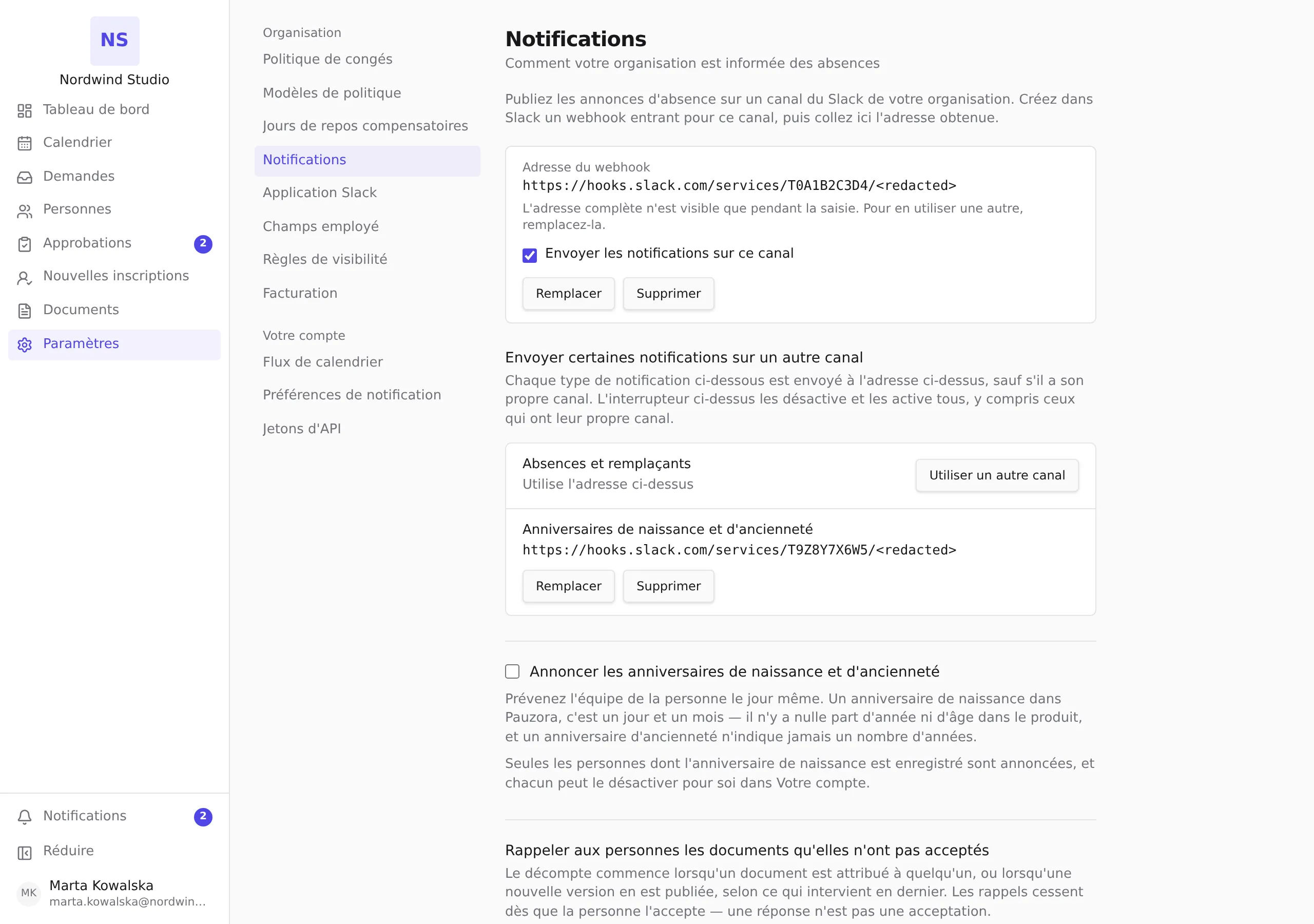
Deux commandes se trouvent à côté :
- Envoyer les notifications sur ce canal — désactive et réactive la publication sans supprimer l’adresse. Utilisez-la pour mettre un canal en pause. Elle met en pause tout ce que Pauzora publie dans Slack, y compris tout type de notification auquel vous avez donné son propre canal.
- Supprimer — supprime l’adresse et arrête la publication. Rien d’autre n’est supprimé : les e-mails continuent exactement comme avant, et un type de notification disposant de son propre canal continue d’y être publié.
Envoyer certains types de notification sur un autre canal
Une seule adresse suffit à la plupart des organisations. Si vous souhaitez, par exemple, les anniversaires dans un canal convivial et les annonces d’absence dans le canal de travail de l’équipe, donnez à un type de notification son propre canal.
Sous l’adresse, Envoyer certaines notifications sur un autre canal liste tous les types de notification pouvant être publiés dans un canal :
- Absences et remplaçants
- Anniversaires de naissance et d’ancienneté
Chaque type affiche Utilise l’adresse ci-dessus tant que vous ne lui avez pas donné son propre canal. Pour ce faire :
- Dans Slack, créez un webhook entrant pour l’autre canal — les mêmes étapes qu’à l’Étape 1.
- À côté du type, choisissez Utiliser un autre canal.
- Collez la nouvelle adresse dans Adresse du webhook pour ce type, puis choisissez Enregistrer.
La ligne affiche désormais la nouvelle adresse masquée, exactement comme la première. Tout le reste continue d’être envoyé à l’adresse ci-dessus. Pour diriger le type vers encore un autre canal, choisissez Remplacer sur sa ligne ; pour l’envoyer de nouveau à l’adresse ci-dessus, choisissez Supprimer sur sa ligne — l’adresse propre à la ligne est supprimée et le type suit désormais l’adresse ci-dessus.
Deux choses à savoir :
- L’interrupteur ci-dessus est le seul interrupteur. Envoyer les notifications sur ce canal désactive et réactive toute publication, y compris pour les types disposant de leur propre canal. Il n’existe pas d’interrupteur distinct par type : un type disposant de son propre canal y est publié tant que l’adresse figure sur sa ligne, et c’est Supprimer qui l’arrête.
- Vous pouvez diriger des types sans première adresse. Si vous supprimez l’adresse ci-dessus (ou n’en enregistrez jamais) alors qu’un type dispose de son propre canal, ce type continue d’être publié, et les autres types affichent Non publié. Dans cet état, l’interrupteur apparaît plutôt sous la liste, sous le libellé Envoyer les notifications sur ces canaux — c’est le même interrupteur, affiché là où il a quelque chose à commander.
Un type ne peut pas être envoyé sur deux canaux à la fois, et un type qui n’est jamais publié dans un canal — messages de connexion, tout ce qui est adressé à une seule personne — n’est pas listé, car il n’y a rien à diriger.
Ce qui est publié, et ce qui ne l’est pas
Un canal Slack est un lieu, pas une personne. Toute personne pouvant lire le canal lit tout ce qu’il contient ; Pauzora publie donc délibérément moins dans un canal qu’il n’en envoie par e-mail à une personne.
Publié dans le canal :
- Quelqu’un est absent pendant une période, et qui reprend ses tâches.
- Qu’une absence annoncée a été confirmée ou annulée.
Jamais publié dans le canal :
- Le type d’absence. Le canal apprend que quelqu’un est absent — jamais s’il s’agit de congés, d’un arrêt maladie ou d’autre chose. Un manager autorisé à connaître le type le reçoit toujours par e-mail ; le canal, non, quels que soient vos paramètres de visibilité.
- Les messages relatifs au compte et à la connexion. L’activation du compte de quelqu’un est une information personnelle, envoyée uniquement par e-mail à la personne concernée.
- Tout ce qui est adressé à une seule personne. Un message écrit à l’intention de quelqu’un va dans sa boîte de réception, pas dans un canal.
Rien de tout cela ne change l’e-mail. Activer Slack ajoute un canal ; cela ne supprime rien, et un problème de publication dans Slack ne retarde jamais un e-mail.
Dépannage
Rien n’apparaît dans le canal. Vérifiez, dans cet ordre :
- Paramètres → Organisation → Notifications — une adresse est-elle enregistrée, et Envoyer les notifications sur ce canal est-il coché ? Ce sont deux éléments distincts — et l’interrupteur met en pause tous les types de notification, y compris ceux qui disposent de leur propre canal.
- Le webhook est-il toujours valide dans Slack ? Un webhook cesse de fonctionner si l’application est retirée de l’espace de travail ou si le canal est archivé. Créez-en un nouveau et utilisez Remplacer pour remplacer l’adresse enregistrée.
- Les e-mails arrivent-ils ? S’ils n’arrivent pas non plus, le problème ne vient pas de Slack.
Les publications arrivent dans le mauvais canal. Une adresse de webhook est liée au canal pour lequel elle a été créée. Créez un nouveau webhook pour le bon canal et utilisez Remplacer pour remplacer l’adresse enregistrée — sur la ligne du type si ce type dispose de son propre canal, sinon au-dessus.
Seuls certains types arrivent dans le canal. Regardez sous Envoyer certaines notifications sur un autre canal : un type affichant sa propre adresse masquée est publié dans cet autre canal, et non à l’adresse ci-dessus. Choisissez Supprimer sur sa ligne pour l’envoyer de nouveau à l’adresse ci-dessus.
Vous voulez plus d’un canal. Donnez à un type de notification son propre canal — voir Envoyer certains types de notification sur un autre canal. Chaque type peut être envoyé sur un seul canal.
Articles liés
- Les notifications que vous recevez — ce que le produit envoie par e-mail.
- S’abonner à votre calendrier — l’autre endroit par lequel les informations d’absence quittent le produit.