Connexion et accès au compte
Connectez-vous à Pauzora, vérifiez votre adresse e-mail, récupérez un mot de passe oublié et changez la langue de l’application.
Avant de commencer
- Votre compte est créé par l’administrateur RH de votre entreprise, ou — lorsque votre entreprise a activé l’auto-inscription — par vous-même, avec votre e-mail professionnel : voir Créer votre compte. Si vous n’avez pas de compte et ne pouvez pas vous inscrire, contactez votre administrateur RH.
- Votre compte appartient à une seule entreprise. Si vous travaillez avec deux entreprises qui utilisent toutes deux Pauzora, vous avez un compte distinct dans chacune — avec son propre mot de passe, même lorsque les deux utilisent la même adresse e-mail. Les changements de mot de passe et la vérification de l’e-mail dans une entreprise n’affectent jamais l’autre.
Se connecter
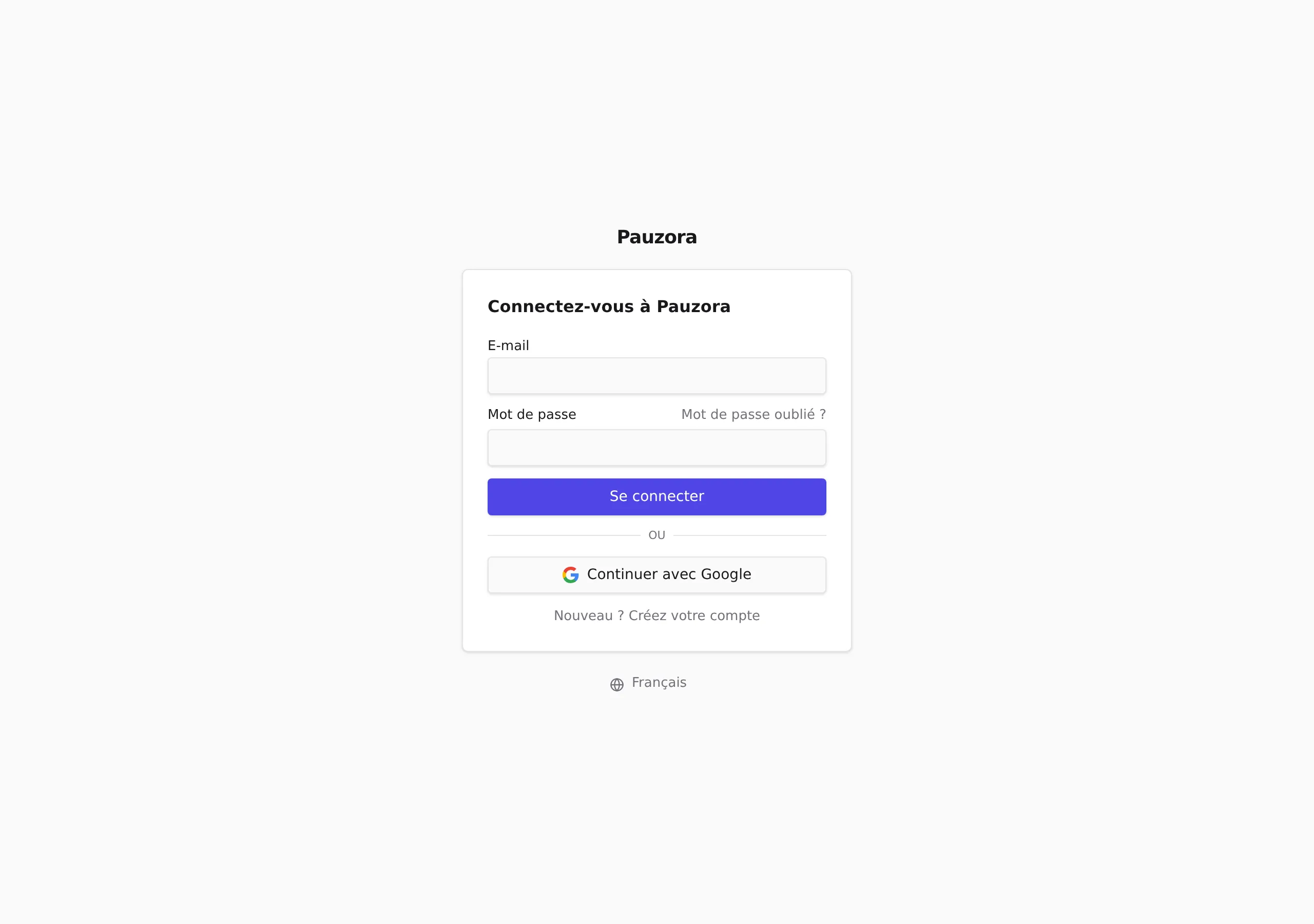
- Ouvrez l’application — vous arrivez sur la page de connexion.
- Saisissez votre E-mail et votre Mot de passe, puis cliquez sur Se connecter.
- Ou cliquez sur Continuer avec Google pour vous connecter avec le compte Google de votre entreprise (l’adresse doit correspondre à celle de votre compte Pauzora). Google est un moyen de se connecter à un compte qui existe déjà — il n’en crée jamais. Si vous n’avez pas encore de compte, utilisez Nouveau ? Créez votre compte sous les boutons et inscrivez-vous avec votre e-mail professionnel : Créer votre compte.
Si le mot de passe est incorrect, le message reste sur le formulaire — vérifiez vos informations et réessayez. Utilisez Mot de passe oublié ? si vous ne vous en souvenez plus.
Un refus de connexion s’affiche toujours de la même façon — « Impossible de vous connecter avec ce compte » — que le mot de passe soit incorrect, que l’adresse Google n’ait pas de compte ici ou que le compte ne soit pas encore actif. C’est voulu : la page de connexion ne révèle jamais quelles adresses ont un compte. Si cela se reproduit, demandez à votre administrateur RH plutôt que de deviner.
Vérifier votre adresse e-mail
La première connexion peut afficher « Consultez votre boîte de réception » : votre adresse doit être vérifiée avant que vous puissiez utiliser l’application.
- Ouvrez l’e-mail de vérification et cliquez sur son lien.
- La page confirme « Adresse e-mail vérifiée ».
- Cliquez sur Aller à la connexion et connectez-vous avec votre mot de passe — la vérification seule ne vous connecte pas.
Si la page indique « Ce lien de vérification ne fonctionne pas », le lien a expiré ou a déjà été utilisé. Connectez-vous à nouveau — un nouveau lien est envoyé automatiquement si votre adresse doit encore être vérifiée.
Réinitialiser un mot de passe oublié
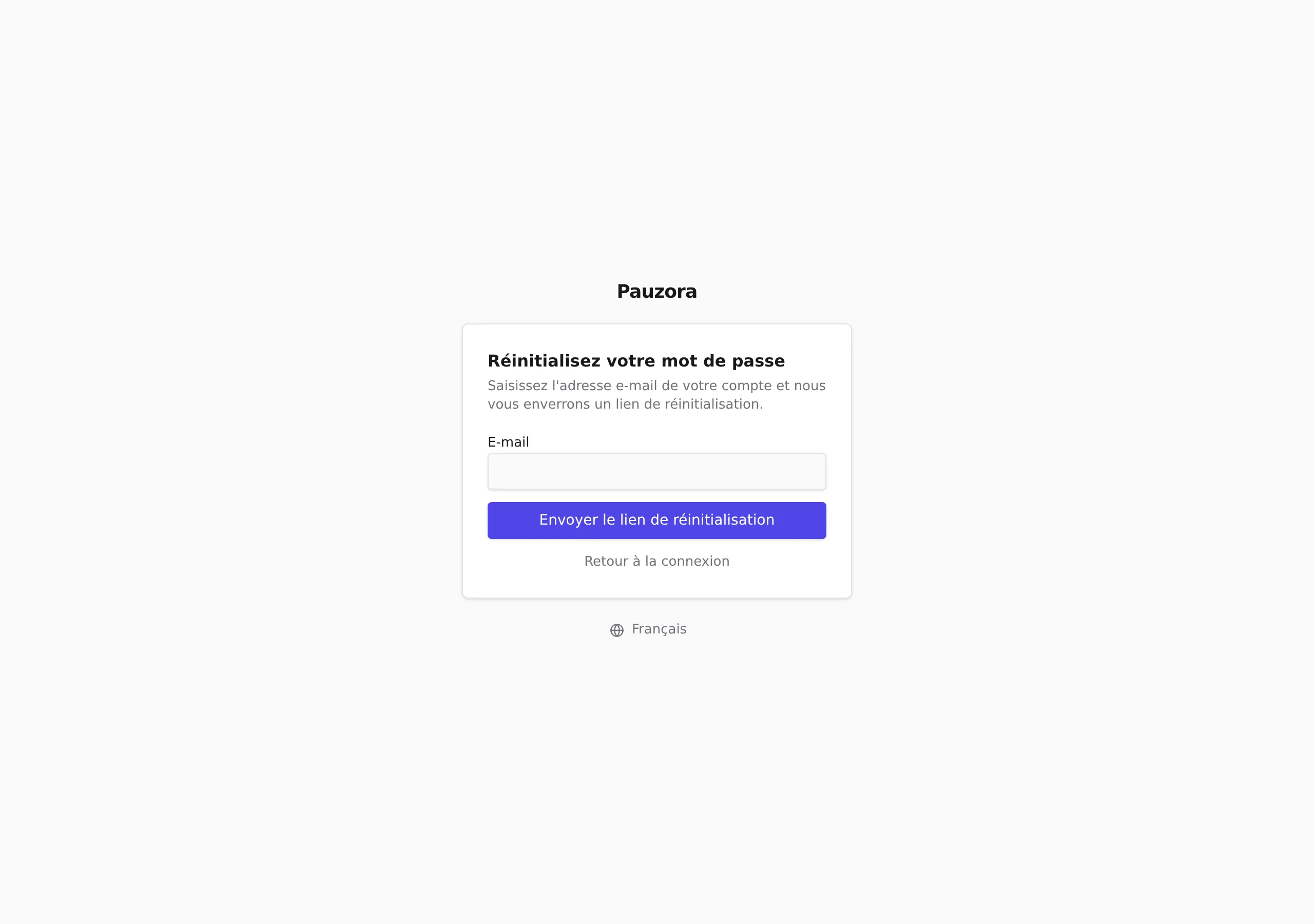
- Sur la page de connexion, cliquez sur Mot de passe oublié ?.
- Saisissez l’e-mail de votre compte et cliquez sur Envoyer le lien de réinitialisation.
- Ouvrez le lien reçu par e-mail, saisissez un Nouveau mot de passe (deux fois), puis cliquez sur Définir le nouveau mot de passe.
- Cliquez sur Aller à la connexion et connectez-vous avec le nouveau mot de passe.
Les liens de réinitialisation restent valables pendant une durée limitée. Un lien expiré affiche « Ce lien de réinitialisation ne fonctionne pas » — cliquez sur Demander un nouveau lien.
Changer la langue
- Avant de vous connecter : utilisez le sélecteur Langue sous la carte de connexion. Le choix s’applique immédiatement et est enregistré dans votre compte lorsque vous vous connectez.
- Après vous être connecté : ouvrez votre menu utilisateur (en bas de la barre latérale) et choisissez une langue. Le choix suit votre compte sur tous vos appareils.
Se déconnecter
Ouvrez votre menu utilisateur en bas de la barre latérale et cliquez sur Se déconnecter.