Connecter votre assistant IA
Laissez votre propre assistant IA consulter votre solde de congés, demander un congé, voir quelles demandes attendent votre décision et statuer sur celles-ci, et voir qui est absent dans votre équipe — depuis le chat que vous utilisez déjà, avec un jeton personnel qui agit en votre nom.
Avant de commencer
- Tout employé peut le faire. Il n’y a aucune autorisation à demander.
- Votre assistant doit parler MCP over HTTP et pouvoir envoyer un en-tête Authorization contenant un jeton. Claude Code le peut ; certains assistants ne peuvent se connecter que par un processus de connexion et ne peuvent pas envoyer de jeton — voir Quels assistants peuvent se connecter.
- Lisez Un jeton vous représente ci-dessous avant de coller le jeton où que ce soit. C’est plus important que le reste de cet article.
Étapes
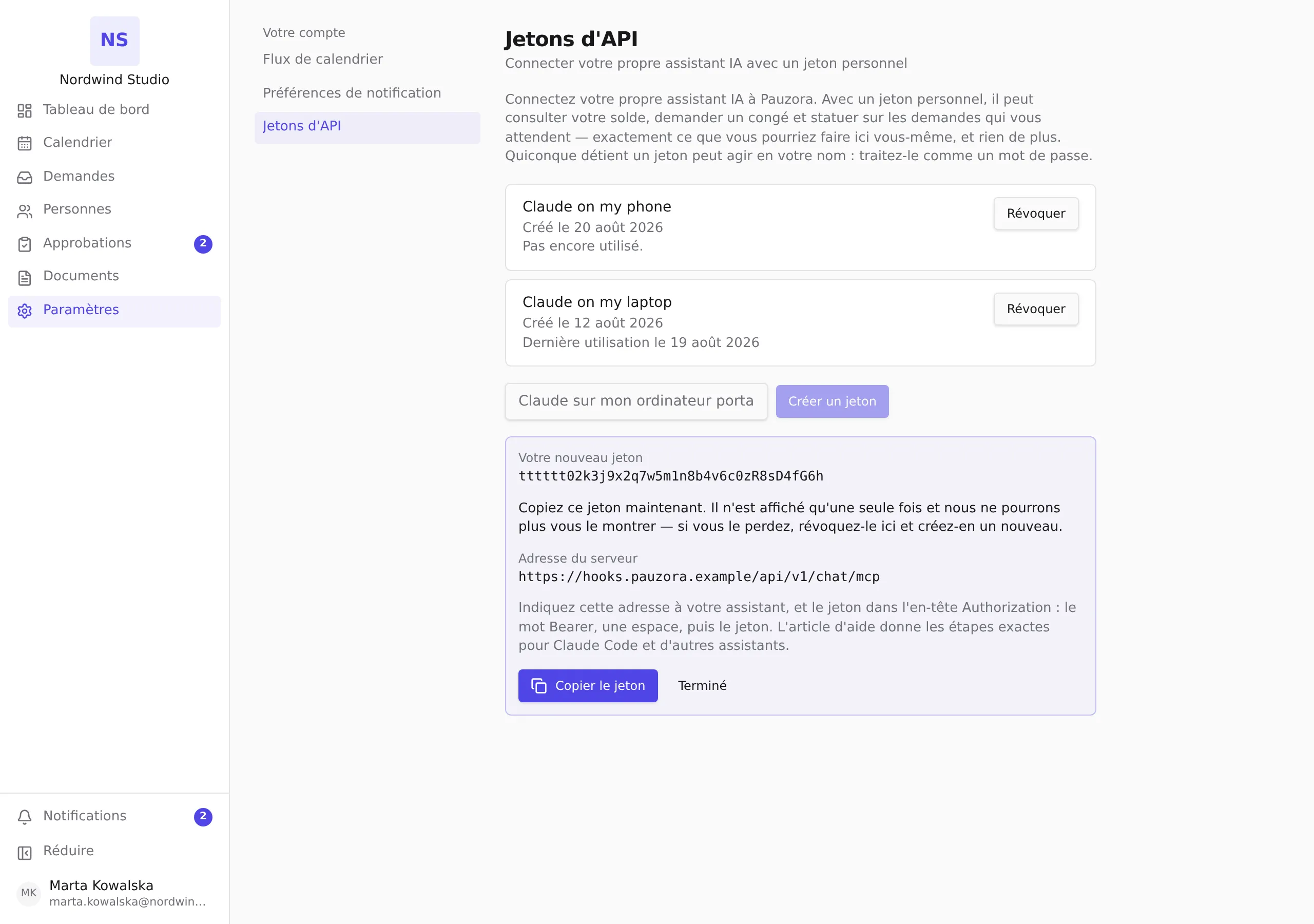
- Ouvrez Paramètres → Votre compte → Jetons d’API.
- Sous la liste, saisissez un nom pour le jeton dans Nom du jeton — un nom qui indique où il sera utilisé, comme « Claude sur mon ordinateur portable » — et choisissez Créer un jeton.
- Le jeton s’affiche une seule fois, avec l’Adresse du serveur en dessous. Choisissez Copier le jeton et collez le jeton directement dans votre assistant (la section suivante indique où). Copiez aussi l’adresse du serveur.
- Choisissez Terminé. Le jeton disparaît de l’écran et ne peut plus être affiché. Sa ligne reste dans la liste, avec la date de sa création et celle de sa dernière utilisation.
Quels assistants peuvent se connecter
Claude Code (l’assistant en ligne de commande). Dans un terminal,
exécutez la commande suivante, avec l’adresse du serveur et le jeton que
vous venez de copier — la commande est celle de Claude Code, tirée de son
claude mcp add --help :
claude mcp add --transport http pauzora <server address> --header "Authorization: Bearer <your token>"Lancez ensuite Claude Code et posez-lui une question comme « Combien de
jours de congé me reste-t-il ? ». La commande /mcp dans Claude Code
indique si la connexion est établie.
Les connecteurs personnalisés de Claude (les applications de bureau et web). Selon la documentation disponible au moment de la rédaction, la boîte de dialogue Add custom connector demande une adresse de serveur et, facultativement, des informations de connexion (OAuth) — elle ne prévoit aucun emplacement pour un en-tête de jeton. Pauzora authentifie les assistants avec un jeton, et non par un processus de connexion ; un connecteur personnalisé ne peut donc pas se connecter aujourd’hui. Si cela change, cet article le dira.
Tout autre assistant. Il lui faut l’adresse du serveur et le jeton
envoyé dans l’en-tête Authorization : le mot Bearer, une espace, puis
le jeton — rien d’autre. L’endroit où saisir ces informations dépend de
l’assistant.
Ce que votre assistant peut faire
Exactement ce que vous pouvez faire dans Pauzora, et rien de plus. Il dispose de cinq outils :
- Consulter le solde de congés — vos droits restants par réserve, à une date donnée. Si vous êtes autorisé à voir les demandes d’un collègue, il peut aussi lire le solde de ce collègue.
- Soumettre une demande de congé — crée une demande en votre nom et
l’envoie pour approbation, ou l’enregistre comme brouillon. Elle passe
par la même validation, le même circuit d’approbation et le même
registre qu’une demande que vous faites ici. Votre assistant a besoin de
la clé du type d’absence (par exemple
vacation) ; s’il ne connaît pas la bonne, il vous la demandera — votre administrateur RH peut vous indiquer les clés utilisées par votre organisation. - Lister les approbations en attente — les demandes qui attendent votre décision : la même liste que la carte En attente de votre action de votre écran d’accueil et que la File d’approbation, avec l’identifiant de chaque demande, le demandeur, le type d’absence et les dates. Posez une question comme « Qu’est-ce qui attend mon approbation ? ».
- Statuer sur une demande de congé en attente — approuve ou refuse une demande qui vous attend, si vous en êtes l’approbateur ou si votre rôle vous permet de statuer. Votre assistant a besoin de l’identifiant de la demande, qu’il obtient via Lister les approbations en attente — ou d’une demande qu’il a lui-même soumise dans la même conversation.
- Lister les absences de l’équipe — qui dans votre équipe est absent aujourd’hui et qui le sera dans les prochains jours (aujourd’hui et les deux semaines suivantes, sauf si vous demandez d’autres dates), exactement comme le calendrier d’équipe de Pauzora vous les montre : l’absence d’un collègue dont vous n’êtes pas autorisé à voir le motif apparaît comme absent. « Votre équipe » est l’équipe à laquelle vous appartenez dans Pauzora — et non les personnes qui vous sont rattachées : un manager dont les subordonnés sont dans d’autres équipes ne les voit pas ici, et élargir ce périmètre est une décision produit, pas une erreur.
Tout ce que fait votre assistant est enregistré sous votre nom, exactement comme si vous l’aviez fait dans l’application.
Un jeton vous représente
Un jeton porte toutes vos autorisations — il est impossible de créer un jeton qui puisse faire moins que vous. Quiconque le détient peut lire ce que vous pouvez lire et agir en votre nom, jusqu’à ce que vous le révoquiez. Par conséquent :
- Ne le collez que dans un assistant que vous exécutez vous-même. Jamais dans un chat, un ticket ou un document partagé.
- Créez un jeton par endroit où vous l’utilisez, et nommez-le d’après cet endroit, afin qu’un jeton que vous ne reconnaissez plus puisse être révoqué sans hésitation.
- Consultez Dernière utilisation le de temps en temps. Un jeton que vous n’avez pas utilisé depuis longtemps est un jeton que vous pouvez révoquer.
Si un jeton est divulgué
Ouvrez Paramètres → Votre compte → Jetons d’API et choisissez Révoquer sur la ligne du jeton. Il cesse de fonctionner immédiatement — la prochaine tentative de l’assistant est refusée, exactement comme le serait un jeton inconnu. Créez-en un nouveau si vous en avez encore besoin.
Voir aussi
- S’abonner à votre calendrier — l’autre lien personnel qui agit en votre nom, et la même règle pour le protéger
- Demander un congé depuis Slack — consulter votre solde, demander un congé et statuer sur des demandes depuis Slack plutôt que depuis un assistant