Répondre aux RH au sujet d'un document qui vous est adressé
Chaque document que votre organisation vous envoie dispose de sa propre conversation avec les RH. Vous pouvez l’utiliser pour poser une question sur le document, ou pour renvoyer un fichier, par exemple un exemplaire signé.
Avant de commencer
- Ouvrez Documents depuis la navigation principale. Sur un téléphone, la navigation se trouve dans le tiroir Plus.
- Si vous gérez aussi les documents de votre organisation, l’écran s’ouvre sur l’onglet Bibliothèque. Appuyez sur Qui me sont adressés pour vos propres documents.
Écrire aux RH
- Trouvez le document dans votre liste et appuyez sur Ouvrir.
- Sous les versions, repérez Conversation avec les RH.
- Saisissez votre texte dans Votre message.
- Pour envoyer des fichiers, utilisez Joindre des fichiers. Vous pouvez en choisir plusieurs, et en retirer un avant l’envoi avec le × à côté de son nom.
- Appuyez sur Envoyer la réponse. Réponse envoyée. s’affiche, et votre message apparaît dans la conversation avec la date et l’heure.
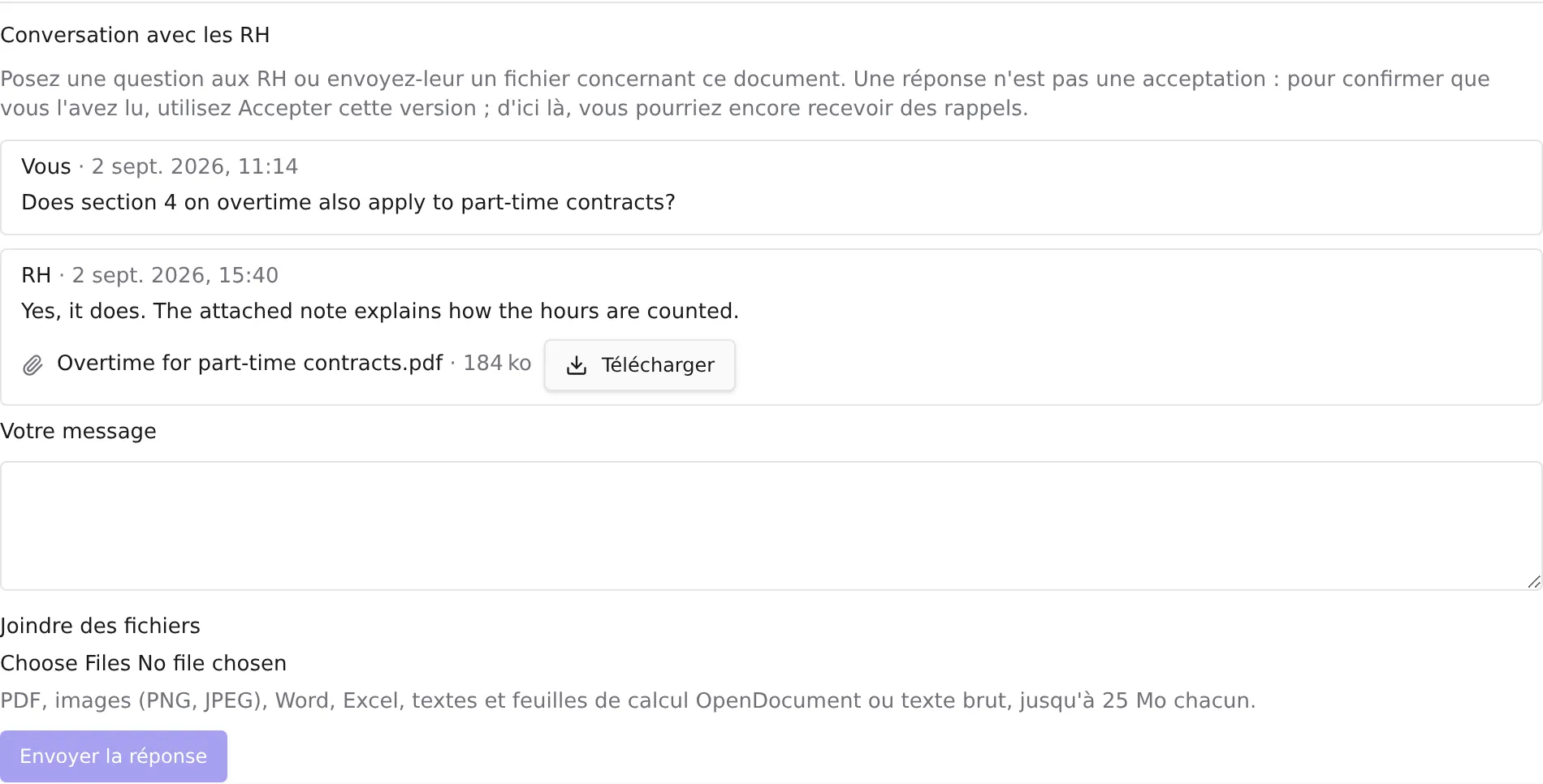
Vous pouvez envoyer un message, des fichiers, ou les deux — mais pas rien du tout ; Envoyer la réponse reste donc grisé tant qu’il n’y a rien à envoyer.
Vos messages portent la mention Vous, et ceux de votre organisation la mention RH. En dehors de vous, cette conversation ne peut être lue que par les personnes que votre organisation autorise à consulter les enregistrements de ce document — généralement les RH. Aucune autre personne ayant reçu le même document ne peut la voir.
Une réponse n’est pas une acceptation
Écrire aux RH ne vaut pas acceptation du document, même si vous renvoyez un exemplaire signé. Pour confirmer que vous l’avez lu, appuyez également sur Accepter cette version — voir Lire et accepter un document qui vous est adressé.
Tant que vous n’avez pas accepté, vous pouvez continuer à recevoir des rappels au sujet du document, même après avoir répondu. Voir Rappels concernant un document qui vous attend.
Les fichiers que vous pouvez envoyer
PDF, images (PNG, JPEG), Word, Excel, textes et tableurs OpenDocument, ou texte brut, jusqu’à 25 Mo chacun. La même liste est affichée sous Joindre des fichiers.
Une réponse peut contenir jusqu’à 10 fichiers, 64 Mo au total. Une réponse qui dépasse l’une de ces limites n’est pas envoyée ; envoyez les fichiers restants dans une deuxième réponse.
Si un fichier est refusé, la raison apparaît au-dessus de Envoyer la réponse, et rien n’est envoyé — votre message et vos autres fichiers restent dans le formulaire. Retirez le fichier refusé avec son × et appuyez de nouveau sur Envoyer la réponse.
Ouvrir un fichier de la conversation
Appuyez sur Télécharger à côté du nom d’un fichier.
Si vous voyez Ce fichier ne peut pas être ouvert pour le moment, réessayez plus tard — un fichier que vous venez d’envoyer n’est pas toujours disponible immédiatement. Si cela persiste, demandez aux RH.
Lorsque la conversation est close
Si les RH retirent un document, vous pouvez toujours lire tout ce qui a été échangé, mais vous ne pouvez plus écrire : la conversation affiche Ce document a été retiré, la conversation est donc close.
Si quelque chose ne fonctionne pas
La conversation n’a pas pu être chargée — un problème de connexion. Fermez le document et rouvrez-le.
Votre réponse n’a pas pu être envoyée — appuyez de nouveau sur Envoyer la réponse dans un instant. Votre message et vos fichiers sont toujours dans le formulaire.
Vous ne pouvez plus répondre ici — le document a été retiré pendant que vous écriviez. Votre message n’a pas été envoyé.