Votre calendrier du tableau de bord
Consultez le calendrier de votre équipe et le panneau de votre solde personnel sur le tableau de bord — qui est absent et quand, et combien de jours il vous reste.
Avant de commencer
- Vous avez besoin d’un profil d’employé actif. Le tableau de bord est le premier écran après la connexion (Tableau de bord dans la barre latérale).
Le calendrier d’équipe
- La grille affiche une ligne par personne. Votre propre ligne est marquée (vous) et apparaît en premier. Cliquez sur un nom pour ouvrir le profil de cette personne — voir Votre profil et « Travailler avec moi ».
- Changez le niveau de zoom avec Mois, 2 semaines, 1 semaine ou 1 jour, et passez d’une période à l’autre avec les flèches. Cliquez sur le libellé de la période pour revenir à aujourd’hui. (Sur un téléphone, 2 semaines n’est pas proposé — voir Sur votre téléphone.)
- Utilisez Équipe pour restreindre les lignes aux équipes sélectionnées.
- Chaque barre correspond à une absence. La couleur et le libellé indiquent le type — par exemple Congés payés ou Arrêt maladie. Une barre en pointillés est encore en attente d’approbation (la légende sous le calendrier le rappelle).
- Une barre en contour signifie que la personne travaille ailleurs (par exemple en télétravail) — elle n’est pas au bureau mais travaille quand même ; ce temps n’est donc pas une absence.
- Certaines barres indiquent seulement Absence, sans type. C’est voulu : vous pouvez voir qui est absent et quand, mais la nature de l’absence reste privée, sauf si votre rôle permet de la voir.
- Les colonnes grisées sont des jours non ouvrés — chaque ligne utilise le calendrier de la succursale de la personne concernée ; les lignes d’autres pays peuvent donc griser des jours différents. Un petit point signale un jour férié ; survolez-le pour voir le nom du jour férié.
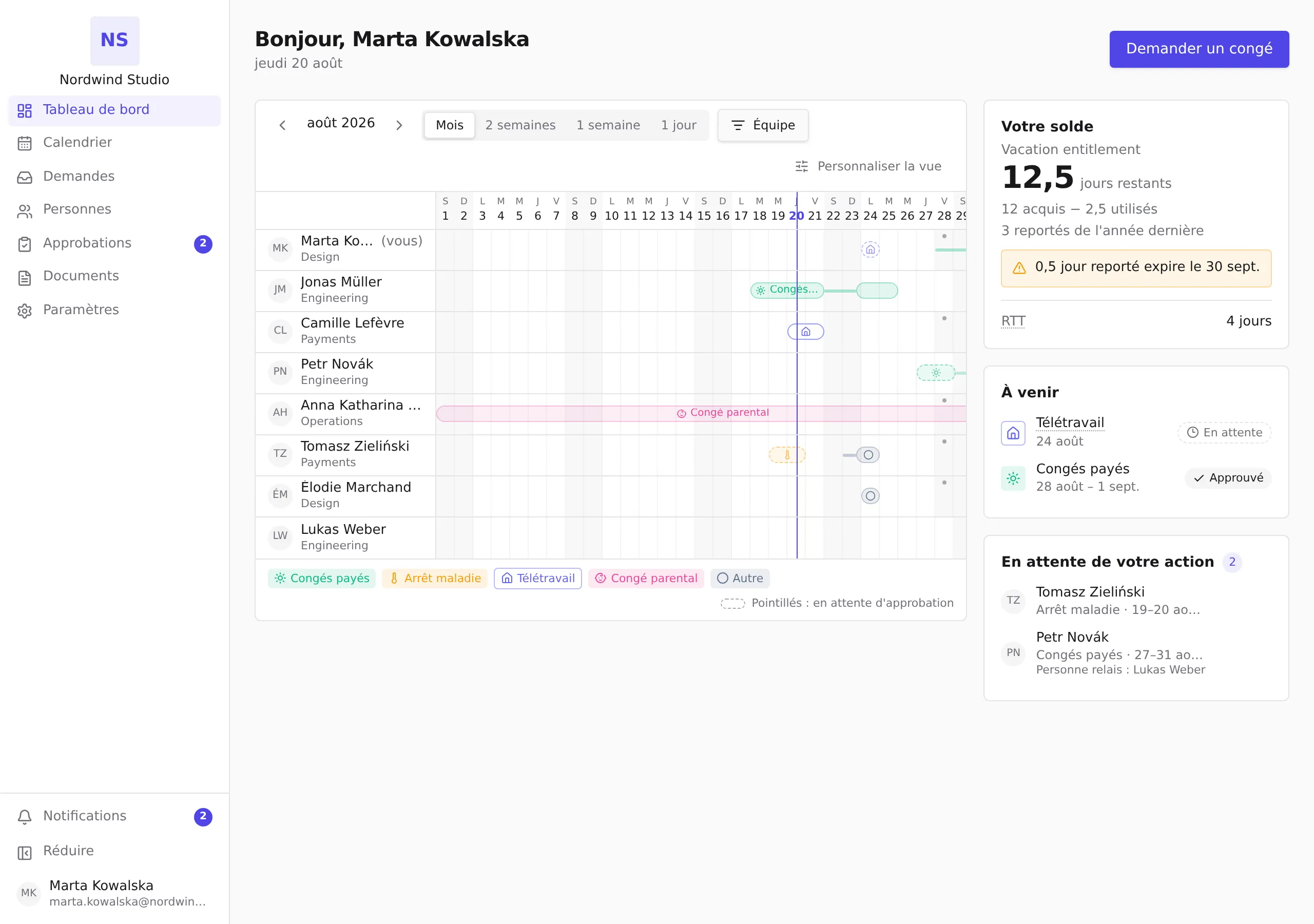
Sur votre téléphone
- Le panneau de votre solde apparaît au-dessus du calendrier ; vos jours restants sont donc la première chose affichée à l’écran.
- Le calendrier s’ouvre dans la vue 1 semaine. Faites-le glisser vers la gauche ou la droite pour passer d’une semaine à l’autre — les flèches fonctionnent aussi.
- Mois affiche une liste au lieu d’une grille : les jours comportant des absences, chaque absence n’étant listée qu’une fois, le jour où elle commence, avec toute sa période et une petite barre de la couleur de l’absence. Une barre en pointillés est encore en attente, une barre en contour signifie « travaille ailleurs » — mêmes significations que sur la grille.
- 2 semaines n’est disponible que sur les écrans plus larges.
Votre solde
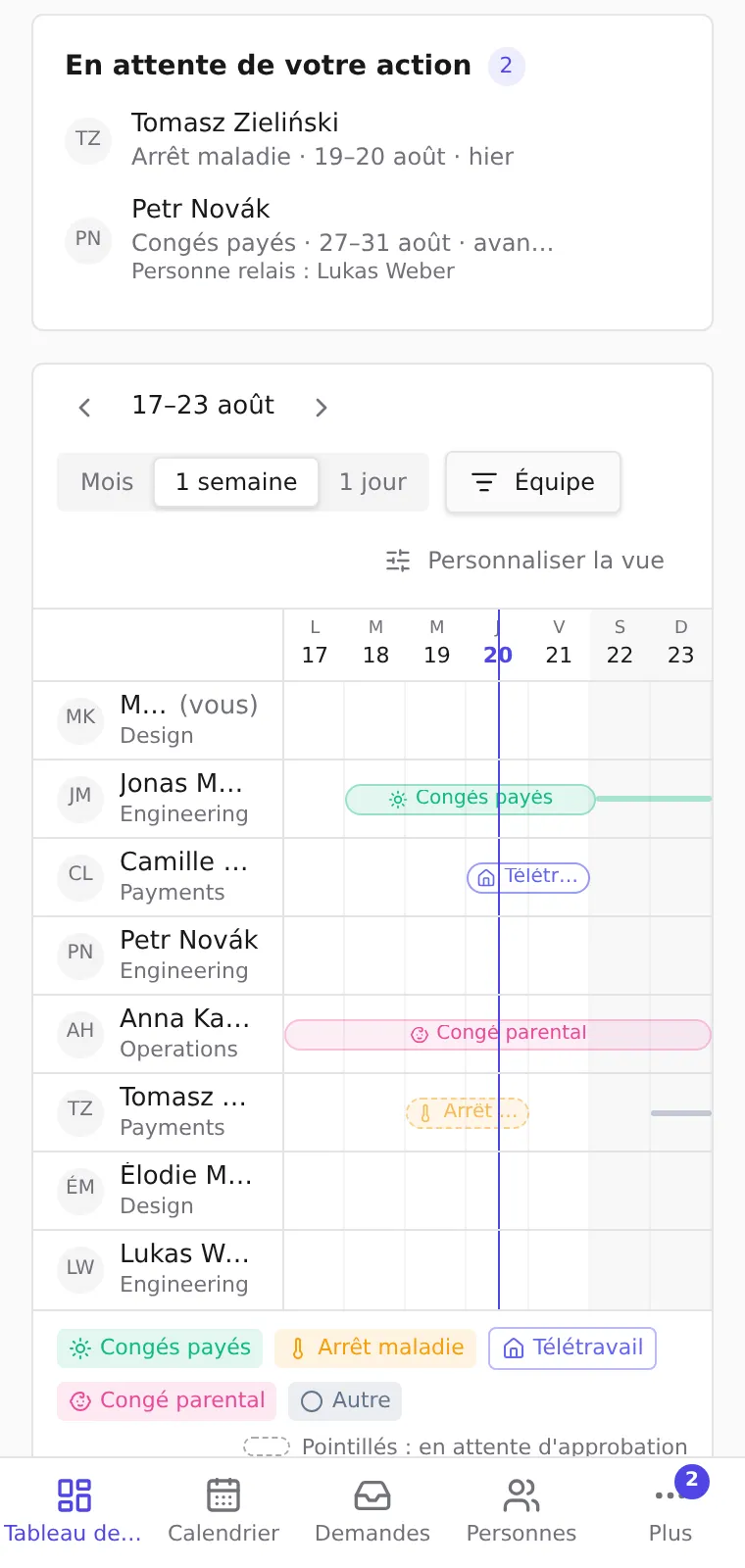
- Le grand nombre sous Votre solde correspond à ce qu’il vous reste de votre droit principal. Il tient déjà compte de tout ce qui figure dans votre registre — acquisitions, utilisations, reports et corrections — ce n’est donc pas simplement « acquis moins utilisé ».
- Les lignes en dessous le détaillent : jours acquis, jours utilisés et jours reportés de l’année dernière.
- Un avis orangé comme jours reportés expirent le… vous avertit que le report non utilisé sera perdu à cette date — planifiez ces jours en priorité.
- Les autres droits (par exemple RTT) sont listés en dessous avec leurs propres jours restants.
- Un nom souligné en pointillés cache une explication du terme — placez le pointeur dessus, ou touchez-le sur un téléphone, pour lire ce que signifie ce droit. Tous les noms n’en ont pas ; seulement ceux que votre entreprise a expliqués.
- Si vous voyez Aucune politique de congés ne vous est encore attribuée, votre compte ne pose aucun problème — votre équipe RH ne vous a simplement pas encore attribué de politique de congés.
À venir
À venir liste vos propres absences qui ne sont pas encore terminées, chacune avec ses dates et un badge Approuvé ou En attente. C’est l’endroit le plus rapide pour vérifier si votre demande a été tranchée.
Et ensuite ?
- Une demande de congé commence par le bouton Demander un congé — voir Demander un congé.
- Si vous approuvez les demandes d’autres personnes, une carte En attente de votre action liste les demandes qui attendent votre décision — voir Examiner les demandes et statuer.