Attribuer un document et choisir ce que les personnes doivent faire
Mettez un document sous les yeux des personnes qui en ont besoin, indiquez ce que vous attendez d’elles, et voyez qui l’a fait.
Avant de commencer
- Vous avez besoin d’un rôle qui gère les documents (RH ou Administrateur).
- Vous travaillez avec les personnes que couvre votre rôle. Si votre rôle RH ou Administrateur porte sur une succursale ou une équipe, vous ne pouvez envoyer des documents qu’aux personnes de cette succursale ou de cette équipe, et il en va de même pour la liste des destinataires, leurs réponses et les retraits d’attribution. La liste des personnes parmi lesquelles vous pouvez choisir peut néanmoins afficher tout le monde dans l’organisation. Si vous choisissez une personne hors de votre rôle et appuyez sur Attribuer, rien n’est envoyé, et le message Cette personne se trouve en dehors de la partie de l’organisation couverte par votre rôle ; vous ne pouvez donc pas lui envoyer de documents. apparaît au-dessus du bouton Attribuer. Un nouvel essai donne la même réponse — adressez-vous à quelqu’un dont le rôle couvre cette personne.
- Un fichier doit avoir été publié dans le document. Vous pouvez attribuer un document sans fichier, mais personne n’aura encore rien à lire.
- Ouvrez Documents depuis la navigation principale, puis sélectionnez le dossier dans lequel se trouve le document. Sur un téléphone, la navigation se trouve dans le tiroir Plus.
- L’écran comporte trois onglets. Bibliothèque est celui décrit ici ; En attente liste les personnes qui n’ont pas encore accepté un document (voir Relancer les personnes qui n’ont pas accepté un document) ; Qui me sont adressés contient vos propres documents, que tout le monde possède — voir Lire et accepter un document qui vous est adressé.
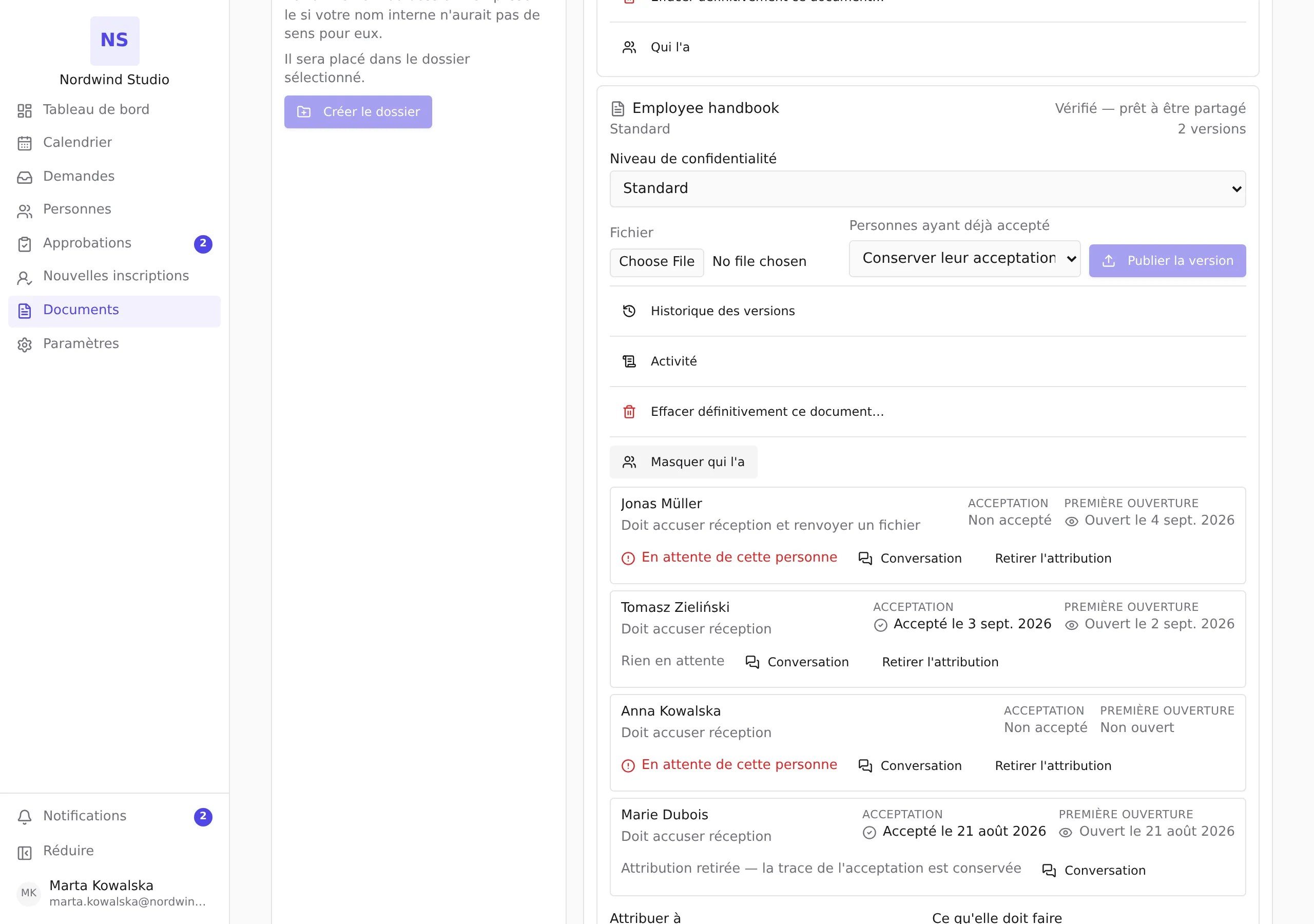
Attribuer un document à quelqu’un
- Trouvez le document et appuyez sur Qui l’a.
- Sous Attribuer à, choisissez la personne.
- Sous Ce qu’elle doit faire, choisissez l’une des trois options ci-dessous.
- Appuyez sur Attribuer.
Une personne qui a déjà ce document n’est pas proposée dans la liste — une personne ne détient qu’une attribution par document ; pour changer ce que vous lui demandez, vous retirez l’attribution et en créez une nouvelle.
Les trois choses que vous pouvez demander
Aucune action requise — le document est simplement mis à sa disposition. Utilisez cette option pour les manuels, les règlements et les documents de référence que vous voulez rendre accessibles, lorsque vous n’avez pas besoin de consigner que quelqu’un les a lus.
Doit accuser réception — il est demandé à la personne de confirmer qu’elle a lu le document et qu’elle en accepte le contenu. Il s’agit d’une déclaration de volonté, et non d’un accusé de lecture : cela consigne qu’elle l’a déclaré, pour la version exacte qui lui a été présentée.
Doit accuser réception et renvoyer un fichier — comme ci-dessus, et la personne doit en outre renvoyer quelque chose, par exemple une copie signée. Les employés l’envoient sous forme de réponse sur le document, avec le fichier en pièce jointe — voir Répondre aux RH au sujet d’un document qui vous est adressé. Une réponse ne vaut pas acceptation du document ; la personne doit également l’accepter. Vous lisez sa réponse, et y répondez, dans la conversation de sa ligne — voir Relancer les personnes qui n’ont pas accepté un document.
Ce que vous apprend la liste des destinataires
La ligne de chaque personne comporte deux éléments de preuve distincts, dans deux colonnes distinctes, et la différence entre eux compte :
- Acceptation — si la personne a accepté, et quand. C’est la preuve forte : la personne a agi délibérément.
- Première ouverture — si la personne a seulement ouvert le document, et quand. C’est une preuve faible. Elle indique que le fichier a été ouvert, rien de plus.
Ils sont volontairement séparés. « Ouvert mais non accepté » et « jamais ouvert » sont des situations différentes qui appellent des relances différentes, et une ouverture ne remplace jamais une acceptation.
En dessous, la ligne indique si quelque chose est encore dû :
- En attente de cette personne — elle n’a pas fait ce qui lui était demandé pour la version actuelle du document.
- Rien en attente — elle l’a fait.
La publication d’une nouvelle version peut remettre quelqu’un en attente, si vous avez réglé Personnes ayant déjà accepté sur Doit accepter à nouveau lors de la publication.
Retirer une attribution
Appuyez sur Retirer l’attribution sur la ligne de la personne.
Le retrait enlève le document à cette personne. Il n’efface pas ce qui s’est déjà passé : si elle avait accepté, la ligne affiche toujours l’acceptation et indique Attribution retirée — la trace de l’acceptation est conservée. La personne conserve aussi l’accès à sa propre trace de ce qu’elle a accepté.
Modifier le niveau de confidentialité d’un document
Chaque document a un niveau de confidentialité, et ce niveau détermine qui peut y accéder.
- Trouvez le document.
- Sous Niveau de confidentialité, choisissez Standard, À accès restreint ou Confidentiel.
La modification prend effet immédiatement. La personne à qui un document est attribué peut toujours y accéder, quel que soit son niveau — sinon un document confidentiel ne pourrait pas être envoyé à la personne qu’il concerne.
Si vous ne pouvez pas accéder vous-même à un document, vous ne le verrez pas ici pour le reclasser. Relever un niveau peut faire sortir un document de votre propre vue.
Décider qui peut voir chaque niveau
Le panneau en bas de l’écran, Qui peut voir quels documents, associe à chaque niveau de confidentialité le rôle le plus bas autorisé à ouvrir un document de ce niveau.
- Sous Niveau, choisissez le niveau.
- Sous Nécessite au moins, choisissez le rôle.
- Appuyez sur Enregistrer la correspondance.
Les niveaux que vous n’avez pas associés reprennent les valeurs par défaut du produit : standard et restreint nécessitent RH, confidentiel nécessite un Administrateur. Supprimer ramène un niveau à cette valeur par défaut.
Les niveaux doivent rester dans l’ordre. Un niveau plus sensible ne peut pas être plus facile d’accès qu’un niveau moins sensible — vous ne pouvez pas permettre à tous les employés d’ouvrir les documents confidentiels alors que les documents restreints nécessitent les RH. Si vous essayez, le panneau vous le signale et rien n’est enregistré ; modifiez d’abord les niveaux moins sensibles.
Ce panneau nécessite un rôle qui gère les paramètres de l’organisation. Si vous ne le voyez pas, vous pouvez tout de même attribuer des documents et définir leurs niveaux — ce que signifie chaque niveau est configuré ailleurs dans votre organisation.
Ce que voient les personnes
Un employé ne voit que les documents qui lui sont attribués, et seulement les dossiers dans lesquels se trouvent ces documents. Il ne voit jamais cette liste des destinataires, ni qui d’autre a le même document.