Ver quién está ausente un día concreto
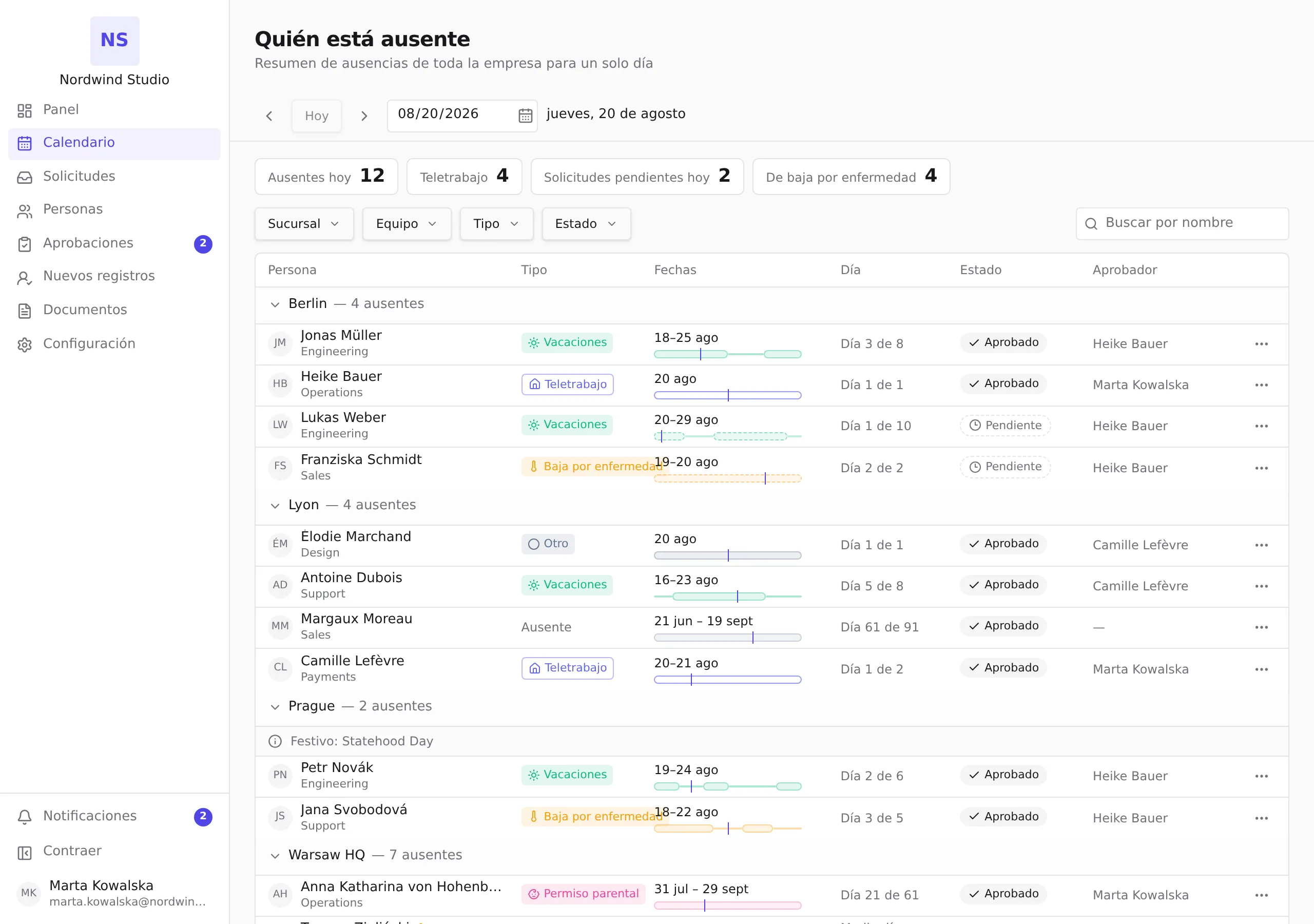
Consigue una visión de conjunto de las ausencias de toda la empresa en un solo día: quién está ausente, quién teletrabaja, qué solicitudes siguen pendientes y dónde un equipo se está quedando con poca cobertura.
Antes de empezar
- Abre Calendario en la navegación; la pantalla se titula Quién está ausente. Lo que ves depende de tu rol y de la configuración de visibilidad de la empresa: algunas entradas pueden mostrar solo que una persona está ausente (marcada como Ausente), sin el tipo de ausencia ni el aprobador.
- Las cifras de la fila de estadísticas y las filas de la lista proceden de los mismos datos: siempre coinciden.
Leer la vista del día
- Elige el día con los botones de flecha, Hoy o el campo de fecha: escribe una fecha o abre el calendario con el botón al final del campo. La vista muestra siempre un día cada vez.
- La fila de estadísticas resume el día elegido: Ausentes hoy, Teletrabajo, Solicitudes pendientes hoy y De baja por enfermedad; en cualquier otro día, las etiquetas pasan a ser Ausentes ese día y Solicitudes pendientes ese día. Cada persona se cuenta una sola vez, aunque tenga dos entradas el mismo día; la casilla de solicitudes pendientes cuenta las solicitudes de ese día que puedes ver. Si decides solicitudes, abre Aprobaciones, donde están las que esperan tu propia decisión.
- Las entradas se agrupan por sucursal. Cuando el día es festivo en una sucursal, esa sucursal muestra un aviso de Festivo: los festivos siguen el calendario propio de cada sucursal, así que un festivo en Praga no aparece para Varsovia.
- Un triángulo de advertencia junto a una persona significa que su equipo tiene poca cobertura ese día (por ejemplo “3 de 4 personas del equipo Payments están ausentes”). Solo cuentan las ausencias aprobadas; el teletrabajo y las solicitudes pendientes no. La advertencia es orientativa: nunca bloquea nada.
Acotar la lista
- Usa los filtros Sucursal, Equipo, Tipo y Estado, o busca por nombre. Los filtros se combinan.
- El filtro Estado distingue las ausencias Aprobado de las solicitudes Pendiente. Sin él, la vista del día muestra ambas.
- Borrar filtros vuelve al día completo. Un resultado vacío con filtros activos significa que nadie coincide; un día vacío sin filtros significa que no hay nadie ausente.
Actuar sobre una entrada
Cada fila termina con un menú ⋯. Todas sus acciones se muestran a todo el mundo y aparecen atenuadas con un candado cuando tu rol no las permite: pasa el cursor por encima para ver por qué.
- Ver solicitud abre la solicitud con su historial de aprobación.
- Editar corrige las fechas de una ausencia registrada, como una baja por enfermedad (consulta Registrar una baja por enfermedad de un empleado). Aparece atenuado en las solicitudes que pasaron por aprobación.
- Cancelar solicitud pregunta primero (Cancelar ausencia para una ausencia aprobada, Cancelar solicitud para la solicitud de otra persona que sigue a la espera, Retirar la solicitud para la tuya) y solo entonces la cancela. La confirmación aparece debajo del elemento del menú, así que un segundo clic rápido no puede confirmarla por accidente.
- Una ausencia aprobada que ya ha empezado solo pueden cancelarla RR. HH. o un administrador; para los demás, la opción aparece atenuada.
En el móvil
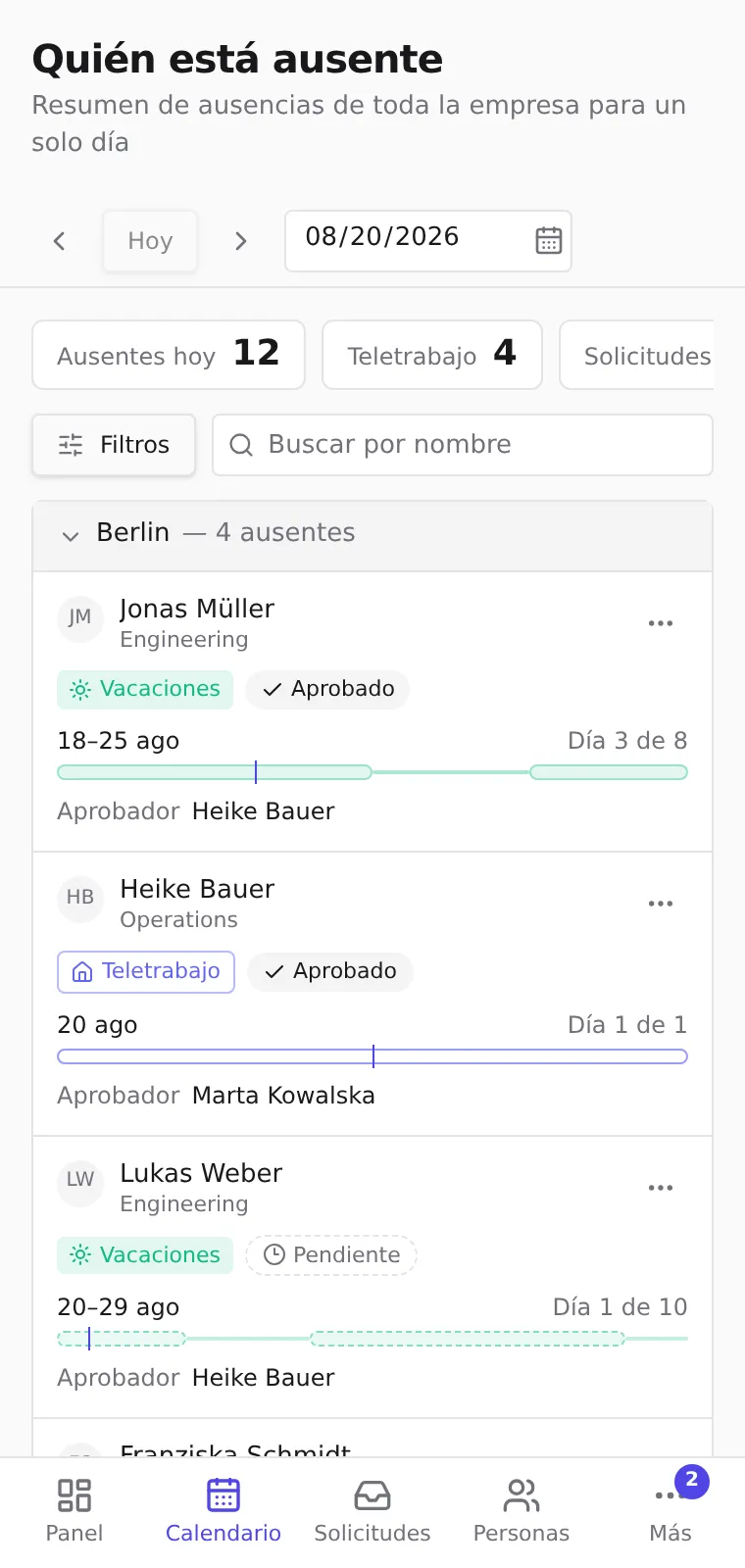
- Cada entrada aparece como una tarjeta en lugar de una fila de tabla: la persona y su equipo, el tipo y el estado, las fechas con una pequeña barra que marca dónde cae el día seleccionado dentro de la ausencia, y el aprobador. El menú ⋯ de la esquina de la tarjeta contiene las mismas acciones que en el ordenador.
- Los encabezados de sucursal quedan fijos arriba mientras te desplazas por las tarjetas de esa sucursal.
- La fila de estadísticas se desplaza en horizontal: deslízala para ver las cuatro cifras.
- Los filtros están tras el botón Filtros: abre un panel con los grupos Sucursal, Equipo, Tipo y Estado y muestra cuántos filtros están activos. Borrar filtros y Listo cierran el panel; la búsqueda por nombre permanece en la propia pantalla.
Cuando algo no se carga
- Si falla la fila de estadísticas, la lista sigue funcionando: usa Reintentar para recargar las estadísticas.
- Si falla la propia lista, comprueba tu conexión y usa Reintentar.
Consejos
- Cada nombre de la lista (la persona ausente y el aprobador) es un enlace a la página de perfil de esa persona (Tu perfil y «Cómo trabajar conmigo»).