Notificaciones que recibes
Entiende cada mensaje que te envía Pauzora, cuándo llega, dónde aparece y qué es lo que el producto no hace nunca, a propósito.
Antes de empezar
- No hay nada que configurar. Las notificaciones llegan a la dirección de correo con la que inicias sesión y están escritas en el idioma de tu cuenta, no en el de quien las haya provocado.
- Si tu organización ha conectado Slack, los mismos mensajes también pueden llegarte como mensaje directo de Slack. No lo activas tú y no hay nada que configurar; consulta Dónde llegan tus notificaciones más abajo.
- Para cambiar ese idioma, usa el selector Idioma (en la barra lateral, o en el panel Más en el móvil). La siguiente notificación usará el nuevo.
- Todo lo que se describe a continuación aparece también dentro de Pauzora, bajo la campana; consulta Ver tus notificaciones en Pauzora.
Ver tus notificaciones en Pauzora
No tienes que estar pendiente de tu bandeja de entrada. Cada mensaje que te envía Pauzora aparece también dentro del producto:
- En el ordenador, elige Notificaciones en la parte inferior de la barra lateral. El número que aparece al lado indica cuántas no has mirado todavía.
- En el móvil, abre Más en la barra inferior y elige Notificaciones. Un punto en Más significa que hay algo pendiente.
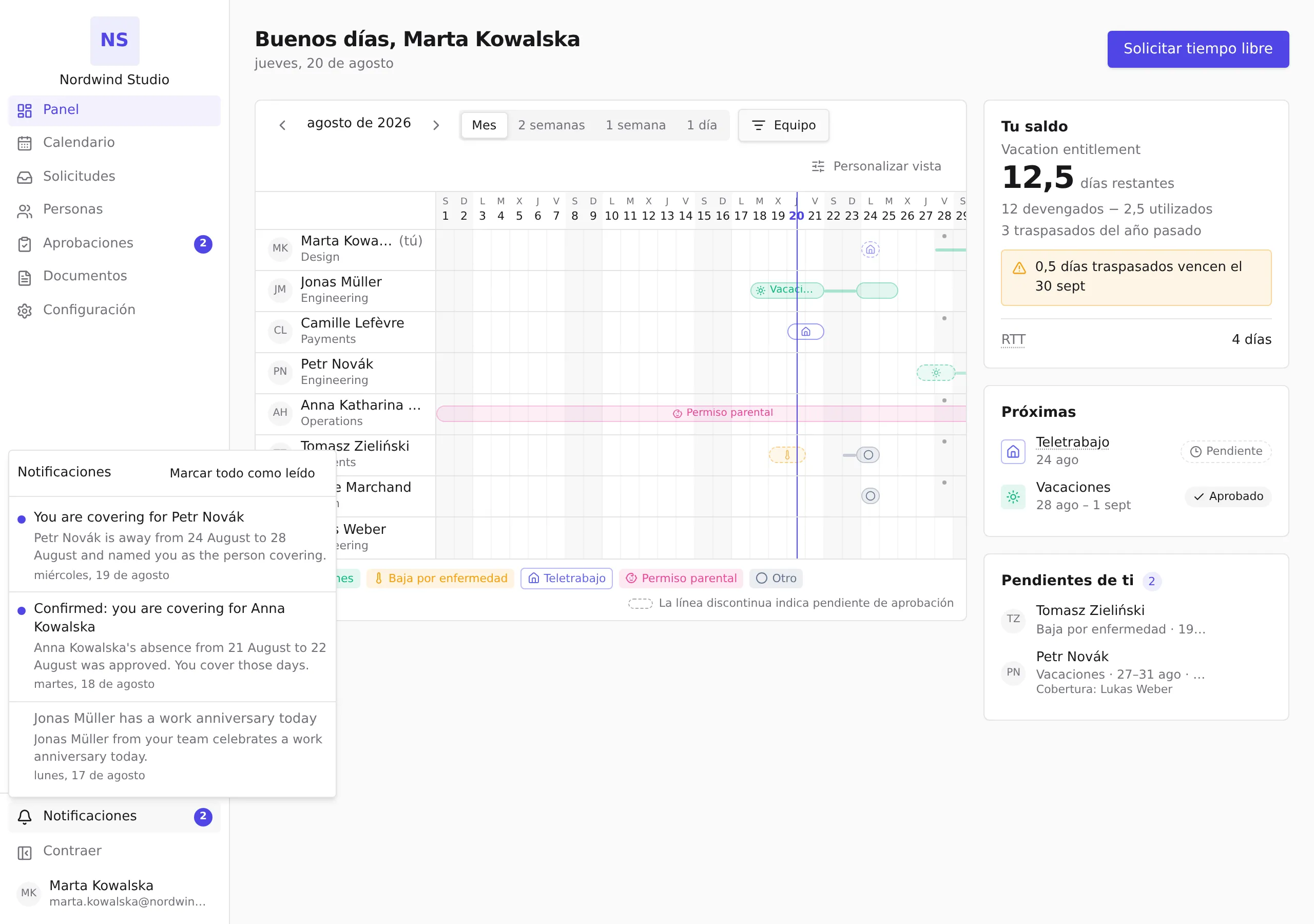
El panel muestra tus notificaciones de la más reciente a la más antigua. Cada una muestra el mismo asunto y el mismo texto que el correo. Al elegir una, se marca como leída; Marcar todo como leído borra el número de una vez. Las notificaciones leídas siguen en la lista, solo que más discretas: el panel es un registro de lo que ha ocurrido, no una lista de tareas.
Tres cosas que conviene saber:
- Una entrada por evento. Si un mensaje te llegó por correo y como mensaje directo de Slack, aparece aquí una vez, no dos.
- Es el mismo mensaje, no otro distinto. Aquí no aparece nada que no se te haya enviado también, y nada de lo que hayas desactivado (consulta El cumpleaños o aniversario laboral de un compañero) vuelve a aparecer aquí.
- No hay nada que configurar. La campana muestra lo que se te ha enviado; no es el lugar para elegir qué recibes.
Qué te envía Pauzora
Tu cuenta está lista
Llega una sola vez, cuando RR. HH. activa tu registro.
- Asunto: Tu cuenta de Pauzora está lista
- Confirma a qué organización pertenece tu cuenta y enlaza directamente con tu panel, donde Solicitar tiempo libre es lo primero que puedes hacer.
Te han designado persona de cobertura
Llega cuando un compañero envía una solicitud de ausencia y te designa como la persona que asume sus tareas mientras está fuera.
- Asunto: Eres la persona de cobertura de (nombre)
- Te indica el nombre del compañero y las fechas que cubres.
- Solo menciona el tipo de ausencia si tienes permiso para verlo. Los compañeros ven que alguien está ausente; los managers, los aprobadores de la cadena y RR. HH. ven el tipo. El correo sigue exactamente la misma regla que el calendario; consulta Controlar quién ve los detalles de las ausencias.
- Ser persona de cobertura no es una tarea de aprobación. Nunca apruebas ni rechazas nada desde este correo.
La ausencia que cubres ya está resuelta
Llega cuando una solicitud en la que figuras alcanza su estado final, para que sepas si el relevo va en serio.
- Asunto: Confirmado: eres la persona de cobertura de (nombre): la ausencia se ha aprobado y cubres esas fechas.
- Asunto: Ya no hace falta: cobertura de (nombre): la solicitud no se ha aprobado, así que al final no cubres a nadie.
- Asunto: Cancelado: cobertura de (nombre): la ausencia se ha cancelado, así que al final no cubres a nadie.
Una solicitud espera tu aprobación
Llega cuando la solicitud de ausencia de un compañero pasa a depender de tu decisión: la ha enviado y tú eres su aprobador, un aprobador anterior de la cadena te la ha pasado, o una regla de aprobación la ha llevado a tu paso.
- Asunto: Pendiente de tu aprobación: solicitud de ausencia de (nombre)
- Indica el compañero, el tipo de ausencia y las fechas, y enlaza con Aprobaciones, donde la solicitud te espera; consulta Revisar y decidir solicitudes.
- En Slack, el mismo mensaje incluye dos botones, Aprobar y Rechazar, para que puedas decidir sin salir de Slack; consulta Revisar y decidir solicitudes.
- Se te avisa una vez por cada paso que te corresponde. Una solicitud que una regla automática aprueba directamente nunca espera a nadie, así que no se avisa a nadie.
- Las solicitudes que salen de tu cola por sí solas —retiradas por quien las pidió o aprobadas por una regla— no se anuncian; la cronología en Detalles de la solicitud explica qué ocurrió. La única excepción es un cambio organizativo, que se describe a continuación.
Se canceló una ausencia que aprobaste
Llega cuando se cancela una ausencia que aprobaste — por la propia persona antes de que empiece, o por RR. HH. o un administrador en cualquier momento. Solo por correo electrónico.
- Asunto: Cancelada: una ausencia de (nombre) que aprobaste
- Indica la persona, el tipo de ausencia, las fechas y quién la canceló. No hay nada que decidir: los días que usó la ausencia vuelven al saldo de la persona.
- Si la cancelas tú, no recibes el aviso.
Una solicitud que llega a ti o sale de ti tras un cambio organizativo
Llega cuando un administrador cambia el manager de alguien mientras una de las solicitudes de esa persona espera en el paso del manager directo. El paso pendiente pasa al nuevo manager, y se avisa a ambos managers. Estos mensajes llegan solo por correo electrónico.
- Asunto: Pendiente de tu aprobación: solicitud de ausencia de (nombre): la solicitud ahora te espera a ti, porque ahora eres el manager de esa persona. El mensaje indica a quién esperaba antes, cuando había alguien.
- Asunto: Ya no espera tu decisión: solicitud de ausencia de (nombre): la solicitud ha pasado al nuevo manager de la persona y ya no tienes que resolverla.
Ninguno de los dos mensajes menciona el tipo de ausencia: es una noticia sobre quién decide, no sobre la ausencia.
Un documento que sigue esperándote
Llega cuando tu organización usa Documentos y un documento que se te ha asignado aún no se ha aceptado. Cuándo y con qué frecuencia lo decide tu organización; los recordatorios se detienen en cuanto aceptas el documento.
- Asunto: Recordatorio: «(documento)» sigue pendiente de que confirmes su lectura
- Enlaza directamente con el documento. Consulta Recordatorios sobre un documento pendiente de ti.
Vencen tus vacaciones traspasadas
Llega cuando todavía tienes vacaciones sin disfrutar traspasadas del año de vacaciones anterior y su fecha límite se acerca: 30 días antes de la fecha límite y otra vez 7 días antes, si todavía queda una parte sin disfrutar. Si las vacaciones solo empiezan a vencer cuando quedan menos de 30 días, el primer recordatorio llega enseguida, y el de 7 días solo llega si entonces quedaban más de 7 días.
- Asunto: Planifica tus vacaciones traspasadas: (cantidad) para disfrutar antes del (fecha) — tu organización conserva las vacaciones traspasadas después de la fecha límite: siguen en tu saldo y se muestran como vencidas hasta que las disfrutes.
- Asunto: Disfruta tus vacaciones traspasadas antes del (fecha) o perderás (cantidad) — la política de ausencias de tu organización da de baja las vacaciones en la fecha límite.
- Llega por correo electrónico y, si tu organización ha conectado Slack, también como mensaje directo de Slack.
- No se puede desactivar. También es el registro de tu organización de que se te informó de la fecha límite: Pauzora guarda cuándo se entregó cada recordatorio y por qué canal. Entregado significa que tu proveedor de correo o Slack aceptó el mensaje, no que lo hayas leído.
Vacaciones traspasadas por planificar (responsables y RR. HH.)
Llega los lunes si eres responsable, de RR. HH. o administrador y alguien cuyas ausencias puedes ver todavía tiene vacaciones traspasadas que disfrutar en los próximos 30 días, o ha pasado una fecha límite que conservó las vacaciones. Un mensaje por semana, solo por correo electrónico.
- Asunto: Vacaciones traspasadas: (número) personas necesitan un plan
- Indica a cada persona con la cantidad y la fecha: para disfrutar antes del (fecha) o plazo vencido el (fecha).
- Indica exactamente a las personas cuyas ausencias puedes ver en Pauzora, y nunca a ti: tus propias vacaciones tienen su propio recordatorio, descrito arriba.
- No llega ningún mensaje la semana en que nadie necesita un plan. No se puede desactivar.
Tus propias solicitudes
No recibes ningún mensaje cuando tu propia solicitud se aprueba o se rechaza. Sigue tus solicitudes en Pauzora, en Solicitudes; consulta Encontrar y gestionar tus solicitudes.
El cumpleaños o aniversario laboral de un compañero
Llega ese mismo día, si tu organización ha activado las celebraciones: están desactivadas hasta que un administrador las activa. Te enteras de las personas de tu propio equipo, o de tu sucursal si no estás en ningún equipo; nunca de toda la empresa.
- Asunto: Hoy es el cumpleaños de (nombre)
- Asunto: Hoy es el aniversario laboral de (nombre)
- En Pauzora, un cumpleaños es un día y un mes, así que ningún mensaje indica un año ni una edad, y un mensaje de aniversario tampoco indica nunca un número de años.
- Nunca se te envía el tuyo.
Este es el único tipo de mensaje que puedes desactivar para ti: Configuración → Tu cuenta → Preferencias de notificación → Cumpleaños y aniversarios laborales. Al desactivarlo, tu cumpleaños y tu aniversario laboral también dejan de anunciarse a los demás. Consulta Celebrar cumpleaños y aniversarios laborales.
Avisos de facturación (administradores y RR. HH.)
Solo los reciben los administradores y RR. HH. con alcance en toda la empresa. Tratan de la suscripción de la organización, no de una persona concreta, y llegan solo por correo electrónico, nunca como mensaje directo de Slack.
- Asunto: Tu período de prueba de Pauzora termina el (fecha): se envía aproximadamente una semana antes de que termine un período de prueba gratuito sin método de pago.
- Asunto: Un pago de Pauzora ha fallado: no se ha podido cobrar el último pago. Se reintenta automáticamente y, mientras tanto, no cambia nada para nadie.
- Asunto: El acceso de (organización) a Pauzora es ahora de solo lectura: el período de prueba terminó sin método de pago, o los reintentos de pago fallaron. Todo el mundo puede seguir iniciando sesión, consultando y exportando datos; los cambios están desactivados hasta que un pago se complete.
Son los únicos mensajes que siguen llegando mientras el acceso de la organización es de solo lectura: todas las demás notificaciones se detienen hasta que se recupera el acceso completo. A una organización con acceso promocional nunca se le avisa de que ha pasado a solo lectura, porque no ha pasado.
Cada mensaje enlaza con Configuración → Facturación, donde un administrador se suscribe, cambia la tarjeta o consulta la situación de la organización; consulta Pagar tu suscripción.
Dónde llegan tus notificaciones
Siempre: a tu bandeja de entrada. Todos los mensajes descritos se envían a la dirección con la que inicias sesión. Eso no cambia nunca ni se detiene nunca.
A veces, además: como mensaje directo de Slack de Pauzora. Si tu organización ha conectado su espacio de trabajo de Slack a Pauzora, los mensajes anteriores también llegan como mensaje directo de la app de Pauzora: una conversación privada entre la app y tú, no una publicación en un canal que puedan leer tus compañeros.
- No tienes que hacer nada y no hay ninguna opción para ello. Si Slack está conectado lo decide un administrador para toda la organización.
- Es el mismo mensaje, no uno adicional. Lo que en el correo es el asunto es simplemente la primera línea del mensaje directo.
- Solo te llega si Pauzora puede reconocerte en Slack. La coincidencia se hace por tu dirección de correo, y solo después de que Pauzora haya confirmado que esa dirección es tuya. Si tu cuenta de Slack usa otra dirección, el mensaje directo simplemente no llega; el correo sí.
- Es privado. Un mensaje directo va solo a ti. Es distinto de los anuncios en canales que un administrador también puede haber configurado: esos se publican en un canal de Slack y dicen menos sobre cada ausencia precisamente porque los puede leer más gente.
Una nota sobre lo que ven tus compañeros. Nada de esto cambia quién puede saber qué. Un mensaje directo te dice exactamente lo mismo que el correo, con las mismas reglas de visibilidad; consulta Controlar quién ve los detalles de las ausencias.
Lo que Pauzora no hace nunca
- Ningún correo de marketing, nunca. Todo lo anterior lo desencadena algo que te ha pasado a ti o a un compañero.
- Ningún mensaje de Slack sobre alguien a quien no pudieras ver ya. El mensaje directo sigue las mismas reglas de visibilidad que el correo; estar conectado a Slack nunca amplía lo que se te cuenta.
- Ningún motivo de la ausencia. Una solicitud no pide ningún motivo, solo el tipo de ausencia, y ninguna notificación incluye el comentario opcional que alguien pueda añadir a una solicitud.
- Ningún correo a personas que solo se apuntaron a una lista de espera. Solo las cuentas reciben notificaciones.
- Ninguna petición de respuesta. Estos mensajes son unidireccionales; actúa en el producto, no en tu buzón.
Desactivarlas
Cumpleaños y aniversarios laborales se pueden desactivar para ti, en Configuración → Tu cuenta → Preferencias de notificación. Nada más se puede desactivar: el resto de mensajes te dicen que tu cuenta ya se puede usar, que una decisión o las tareas de un compañero ahora te corresponden, que algo sigue esperándote o que el acceso de tu organización está en juego, y eso son cosas que necesitas saber.
Esa opción abarca todas las vías por las que te podría llegar el mensaje: el correo y el mensaje directo de Slack a la vez. Desactivar las celebraciones no hace que sigan llegando por Slack.
Los mensajes descritos son el conjunto completo; la campana dentro de Pauzora muestra los mismos mensajes y no añade ninguno; consulta Ver tus notificaciones en Pauzora.