Editar el perfil de un empleado
Mantén al día los datos de empleo de una persona —su tipo de contrato, cumpleaños, campos personalizados y coeficiente de jornada— directamente desde su página de perfil.
Antes de empezar
- Necesitas el rol RR. HH. o Administrador. Los managers y los empleados no ven los controles de edición, ni siquiera en su propio perfil: tus propios datos puedes leerlos, pero los cambios pasan por RR. HH.
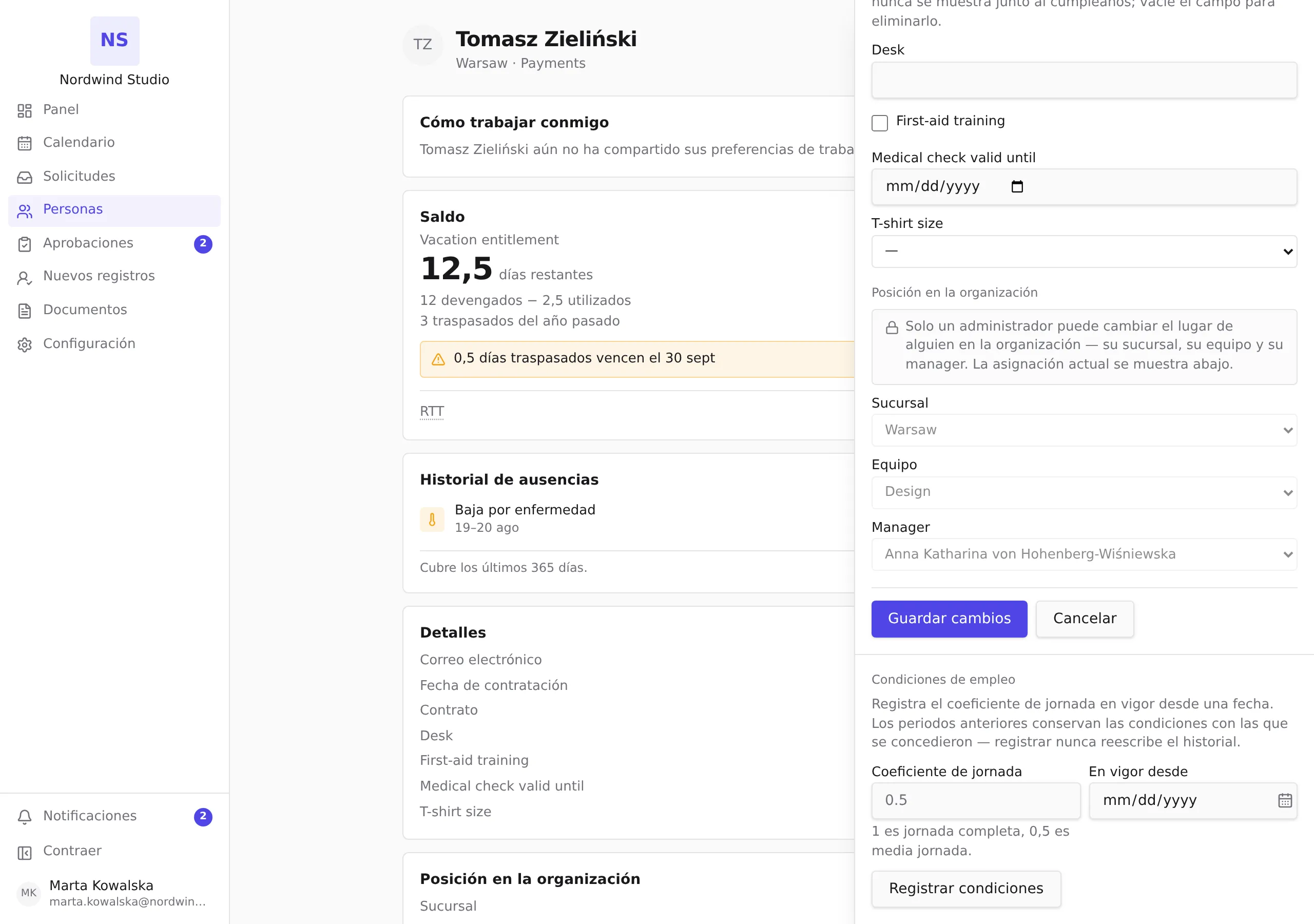
- Tres campos de asignación —Sucursal, Equipo y Manager— solo puede cambiarlos un Administrador. Si eres de RR. HH., los verás en el panel con los valores actuales, marcados como modificables solo por un administrador.
Pasos
- Abre Personas en la barra lateral (o la pestaña Personas en el móvil) y haz clic en el nombre de la persona.
- Haz clic en Editar perfil en la parte superior de su perfil.
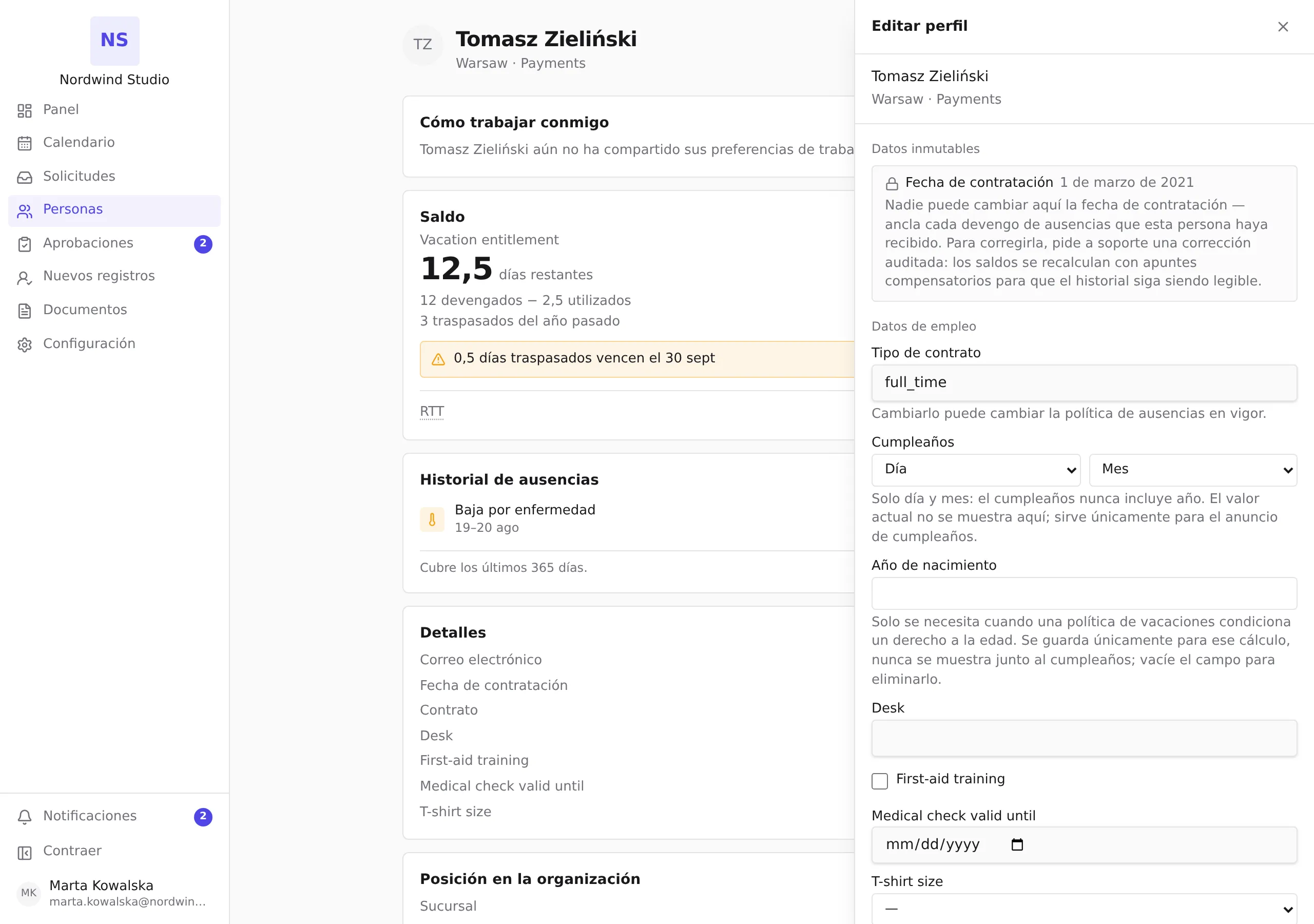
- Cambia lo que necesites en la sección Datos de empleo:
- Tipo de contrato: el valor que usa tu organización (por ejemplo
full_time). Cambiarlo puede cambiar la política de ausencias vigente para esta persona, y el cambio queda anotado en el registro de auditoría. - Cumpleaños: el día y el mes, juntos. El cumpleaños nunca incluye el año y el valor actual no se muestra: existe únicamente para el anuncio de cumpleaños, así que el campo aparece siempre vacío al abrirlo y lo que escribas sustituye lo que haya guardado.
- Año de nacimiento: solo es necesario cuando una política de ausencias condiciona un derecho a la edad (un tramo de edad legal). El valor actual se muestra, para que veas lo que vas a sustituir: es el único campo de nacimiento que se vuelve a mostrar, porque un error cambia cuántos días de ausencia le corresponden a alguien. Vacía el campo para eliminar el año. Se guarda solo para el cálculo del derecho y nunca se muestra junto al cumpleaños ni en ningún otro lugar del perfil: solo lo ven quienes pueden editar la ficha de esta persona. El registro de auditoría anota que ha cambiado, nunca el valor.
- Los campos personalizados que haya definido tu organización.
- Tipo de contrato: el valor que usa tu organización (por ejemplo
- Haz clic en Guardar cambios. El perfil se actualiza con los nuevos valores y cada cambio queda en el registro de auditoría de la ficha.
Registrar un cambio del coeficiente de jornada
El coeficiente de jornada de un empleado (1 es jornada completa, 0,5 es media jornada) no se edita como un campo cualquiera. Se registra a partir de una fecha, porque el derecho a ausencias se calcula según las condiciones vigentes en cada período. Cuando la fecha cae dentro del año de ausencias en curso, el derecho de ese año se recalcula de forma combinada: los meses anteriores a la fecha cuentan con el coeficiente antiguo y los meses a partir de ella con el nuevo, de modo que el saldo se ajusta desde la fecha del cambio. Los años anteriores ya cerrados conservan las condiciones con las que se concedieron, y registrar un cambio nunca reescribe el historial: las correcciones se añaden a la ficha, no se escriben encima.
- En la sección Condiciones de empleo, al final del panel, introduce el nuevo coeficiente en Coeficiente de jornada y el primer día en que se aplica en En vigor desde.
- Haz clic en Registrar condiciones.
La fecha puede estar en el pasado: un cambio con efecto retroactivo es válido y los saldos se recalculan desde ese punto con asientos compensatorios, nunca reescribiendo lo que ya se había concedido. No puede ser anterior a la fecha de contratación, y solo puede haber una entrada por fecha.
El panel todavía no muestra el coeficiente de jornada registrado actualmente: si no estás seguro de cuál está vigente, registra el valor correcto desde la fecha en que debe aplicarse; un valor idéntico simplemente no cambia nada.
Qué no puedes cambiar aquí y qué hacer en su lugar
- Fecha de contratación. Nadie puede cambiarla desde el producto: sirve de base a todos los devengos que esta persona ha recibido, así que moverla alteraría saldos sobre los que ya se aprobaron ausencias. Para corregir una fecha de contratación errónea, pide al soporte que haga una corrección auditada: los saldos se recalculan con asientos compensatorios para que el historial siga siendo legible.
- Sucursal, Equipo y Manager. Determinan quién ve las ausencias de esta persona y adónde se dirigen sus solicitudes, por lo que siguen en manos del rol Administrador. Si eres de RR. HH. y una persona tiene que cambiar de sitio, pídeselo a un administrador de tu organización: abre el mismo panel Editar perfil en la misma página, donde estos tres campos sí son editables para él.
Después de mover a alguien
Un cambio de asignación surte efecto de inmediato para las solicitudes nuevas, y una solicitud que ya esperaba la aprobación del manager anterior pasa automáticamente al nuevo manager: ambos managers reciben un aviso por correo electrónico y el traspaso queda anotado en el historial de la solicitud. Nadie tiene que cancelar ni volver a enviar nada.
Dos casos conservan su aprobador actual, a propósito:
- Una solicitud que espera a alguien que no es el manager de la persona (por ejemplo, un paso de aprobación de RR. HH.) se queda donde está: esa aprobación nunca se asignó por la relación con el manager.
- Una solicitud que no se puede dirigir al nuevo manager (por ejemplo, porque es la propia solicitud del nuevo manager) se queda con su aprobador actual en lugar de quedarse sin nadie.