Definir campos personalizados de empleado
Lleva el control de datos propios de tu empresa en los perfiles de los empleados, por ejemplo la talla de camiseta, el número de puesto en la oficina o la fecha de un reconocimiento médico. Los campos se definen una sola vez para toda la empresa; después, los valores se rellenan para cada persona en su perfil.
Antes de empezar
- Necesitas el rol de RR. HH. o de Administrador: la sección forma parte de la configuración de tu organización. El rol debe abarcar toda la empresa: un rol para una sola sucursal o un solo equipo no da acceso a esto.
- Abre Configuración → Campos de empleado. La pantalla muestra los campos que ya tiene tu empresa, cada uno con sus botones Editar y Desactivar, e incluye el formulario para definir uno nuevo.
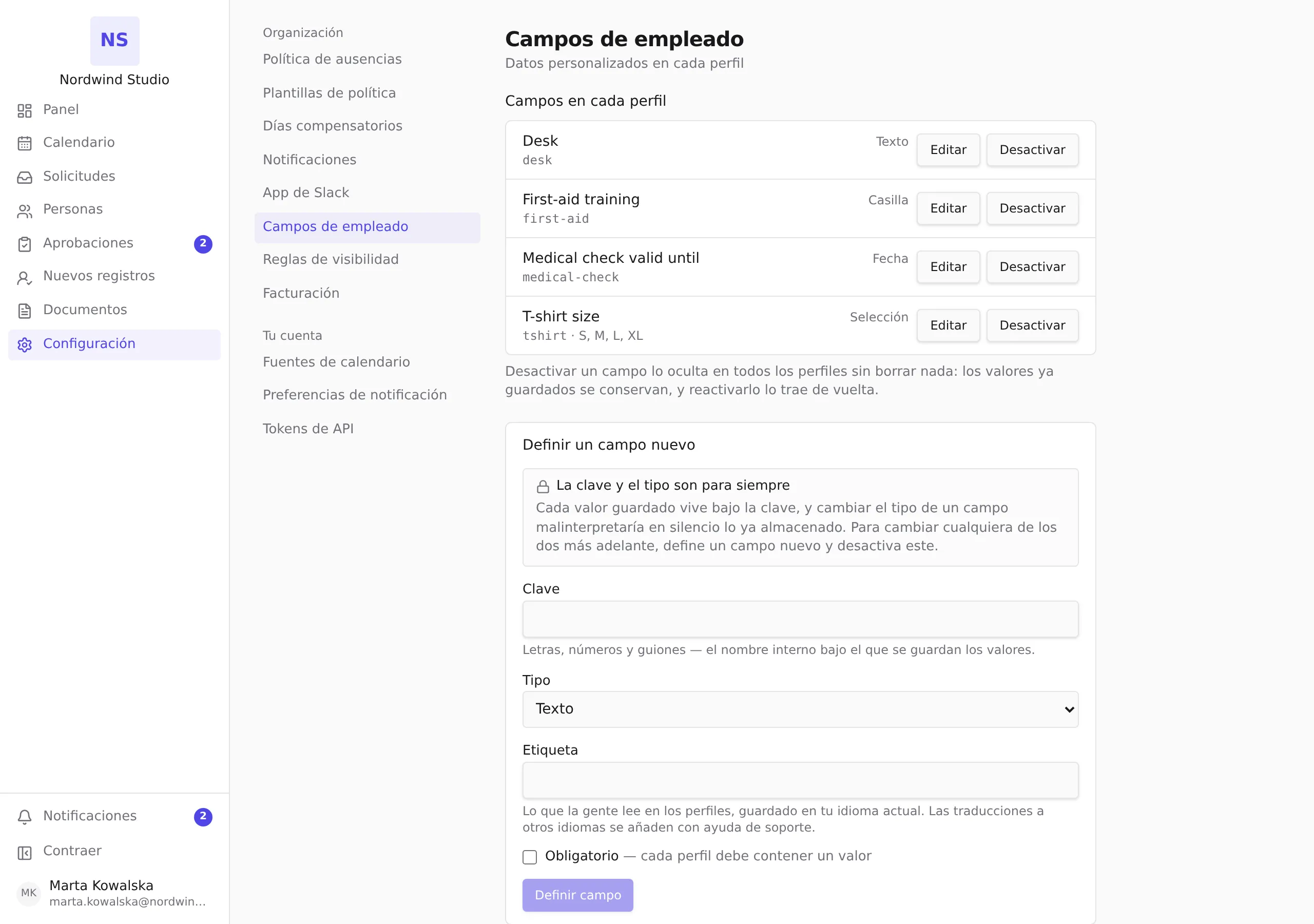
Definir un campo nuevo
Desplázate hasta Definir un campo nuevo y rellena:
- Clave: el nombre interno corto con el que se guardan los valores. Letras, números y guiones. Cada clave solo puede existir una vez; si ya está en uso, el formulario te lo indica.
- Tipo: Texto, Fecha, Selección o Casilla. Un campo de selección también lleva Opciones, una por línea.
- Etiqueta: lo que las personas leen en los perfiles, guardada en el idioma que estás usando en ese momento.
- Obligatorio: si todos los perfiles deben tener un valor.
Pulsa Definir campo. El nuevo campo aparece de inmediato en la lista de arriba y en todos los perfiles de los empleados.
Elige bien la clave y el tipo
La clave y el tipo son para siempre. Cada valor que se guarda vive bajo la clave, y cambiar el tipo de un campo haría que lo ya guardado se leyera mal sin avisar: un valor de texto leído como una fecha. La pantalla lo indica encima del formulario, y el producto rechaza los dos cambios en todas partes. Si más adelante necesitas otra clave u otro tipo, define un campo nuevo y desactiva el anterior.
Editar un campo
Pulsa Editar en la fila del campo. El editor se abre bajo la fila con:
- Etiqueta: se guarda en el idioma que estás usando en ese momento; las traducciones a otros idiomas se mantienen como están.
- Opciones: en los campos de selección, una opción por línea. Cambiar el nombre de una línea la convierte en una opción nueva: los valores guardados con el nombre anterior lo conservan hasta que la persona vuelva a elegir.
- Obligatorio: si todos los perfiles deben tener un valor.
Pulsa Guardar para aplicar el cambio, o Cancelar para cerrar el editor sin guardar. El campo actualizado se muestra de inmediato en todos los perfiles.
Desactivar o reactivar un campo
Pulsa Desactivar en la fila del campo cuando ya no deba aparecer en los perfiles. Desactivar nunca elimina nada: los valores que ya se guardaron se conservan, y el campo sigue en la lista, marcado como Desactivado, para que puedas recuperarlo. Pulsa Reactivar en una fila desactivada para que el campo vuelva a estar operativo, con todos los valores guardados en su sitio.
A propósito, no hay botón de eliminar: la desactivación es la forma de retirar un campo, porque eliminarlo dejaría huérfanos todos los valores guardados con él.
Lo que todavía no puedes hacer tú mismo
- Las traducciones de la etiqueta a idiomas distintos de aquel en el que la escribiste: envíaselas a soporte e indica la clave del campo.
Rellenar los valores
Los valores están en el perfil de cada persona: RR. HH. y los administradores los editan con Editar perfil en la página de la persona, en el mismo panel que el resto de su ficha de empleo. Los valores se validan al escribirlos: las fechas deben ser fechas válidas, los valores de selección deben ser una de las opciones definidas y los campos obligatorios no se pueden dejar vacíos.