Vincula la aplicación de escritorio con tu cuenta
Vincula la aplicación de escritorio de Pauzora de tu propio ordenador con tu cuenta, para que pueda registrar tu jornada como si fueras tú, y desvincúlala cuando quieras.
Antes de empezar
- Tu organización usa el registro de la jornada. Si la página dice “Esta función no está activada para tu organización.”, pregunta a un administrador.
- Tienes la aplicación de escritorio de Pauzora en el ordenador que vas a vincular.
- Has iniciado sesión en Pauzora en tu navegador. Si no es así, se te pedirá que inicies sesión y volverás a esta página.
Vincular un ordenador
- En la aplicación de escritorio, inicia la vinculación. La aplicación muestra un código como ABCD-EFGH y abre esta página en tu navegador. Si la página no se abrió, ábrela tú mismo: añade /agent/pair a la dirección de Pauzora de tu organización en el navegador (por ejemplo
sunmill.pauzora.com/agent/pair), escribe el código en Código que se muestra en la aplicación y haz clic en Comprobar código. - Compara lo que muestra la página con la aplicación de tu propio ordenador: el nombre del Ordenador, el Sistema, el momento de inicio de la vinculación (Iniciado) y el Código. Deben coincidir.
- Haz clic en Confirmar vinculación. Para cancelar, haz clic en Cancelar: no se vincula nada y el código caduca por sí solo al cabo de unos minutos.
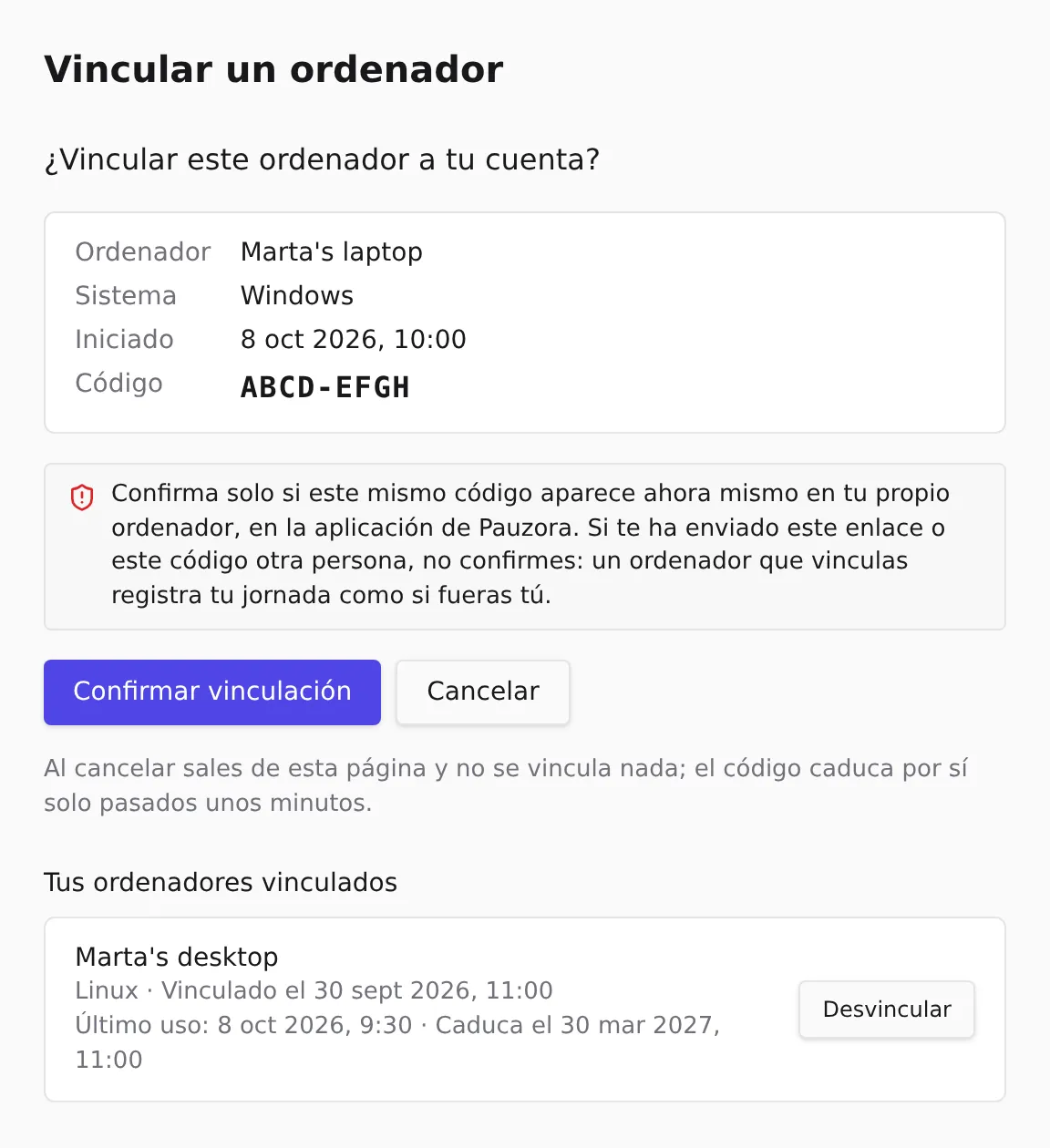
Confirma solo un código que se muestre en tu propio ordenador, en la aplicación, en este momento. Un ordenador que vinculas registra tu tiempo como si fueras tú. Si otra persona te ha enviado el enlace o el código, no lo confirmes.
Si la página dice que el código no es válido
“Este código ya no es válido” significa que el código es desconocido, ha caducado o ya se usó. La página no indica cuál de los casos es. Inicia de nuevo la vinculación en la aplicación y abre el nuevo enlace.
Otros mensajes que puedes ver:
- “Demasiados intentos”: espera un poco e inténtalo de nuevo.
- “Tu cuenta no tiene ficha de empleado en esta organización”: pide a un administrador que te dé de alta; un ordenador no puede registrar la jornada de una cuenta sin ficha de empleado.
- “Tu organización está en modo de solo lectura”: no se puede vincular un ordenador nuevo hasta que se recupere el acceso completo. Consulta Cuando tu organización está en solo lectura.
Ver y desvincular tus ordenadores
La lista está en la página de vinculación: abre /agent/pair después de la dirección de Pauzora de tu organización, como en el paso 1, sin código. En Tus ordenadores vinculados, la página lista cada ordenador con la fecha en que se vinculó, la de su último uso y la de caducidad de su vinculación. Para terminar una, haz clic en Desvincular y después en Confirmar desvinculación. Deja de registrar tu jornada al instante y puedes volver a vincularlo desde la aplicación. Desvincular sigue funcionando mientras tu organización está en solo lectura. La misma lista está en Tus ordenadores vinculados, al final de la página Jornada.
También puedes desvincular desde la aplicación de escritorio: en su ventana, abre Desvincular este equipo y haz clic en Desvincular. Si hay registros que aún no se han enviado, la aplicación pregunta antes, y Descartar y desvincular los descarta. La aplicación elimina entonces el equipo también de tu cuenta, y la ventana lo indica. Si no se puede contactar con el servidor, por ejemplo porque estás sin conexión, el equipo solo cierra la sesión en ese equipo, y la ventana también lo indica. Entonces sigue en Tus ordenadores vinculados hasta que lo elimines allí con Desvincular y Confirmar desvinculación, o hasta que caduque su vinculación.
Qué ocurre después
La aplicación de escritorio registra la jornada por ti, y todo lo que registra lo ves en Pauzora de la misma forma que tu empleador. Consulta Evaluar el registro de la jornada de nivel 2 conforme al RGPD para saber qué captura cada nivel de supervisión.