Elegir tu vista de inicio
Elige qué pantalla se abre cuando llegas al panel: el calendario de tu equipo, la vista general del día de toda la empresa o la cola de solicitudes que esperan tu decisión. Tu elección se guarda en tu cuenta y te acompaña en todos tus dispositivos.
Antes de empezar
- Necesitas un perfil de empleado activo. El selector está en la pantalla de inicio (Panel en la barra lateral), sea cual sea la vista que muestre en ese momento.
Las tres vistas de inicio
- Calendario del equipo: un mes de ausencias de tu equipo, con tu saldo y tus próximas ausencias al lado. El punto de partida habitual de los empleados.
- Quién está ausente: las ausencias de toda la empresa en un solo día, con estadísticas y filtros. Los equipos de RR. HH. suelen empezar aquí; también está siempre disponible como Calendario en la barra lateral.
- Cola de aprobación: las solicitudes que esperan tu decisión, cada una con quien la hace, las fechas, quién le cubre y hace cuánto se hizo la solicitud. Los managers suelen empezar aquí. Al seleccionar Revisar en una fila se abre la solicitud para que puedas aprobarla o rechazarla con todo el contexto.
Cambiar tu vista de inicio
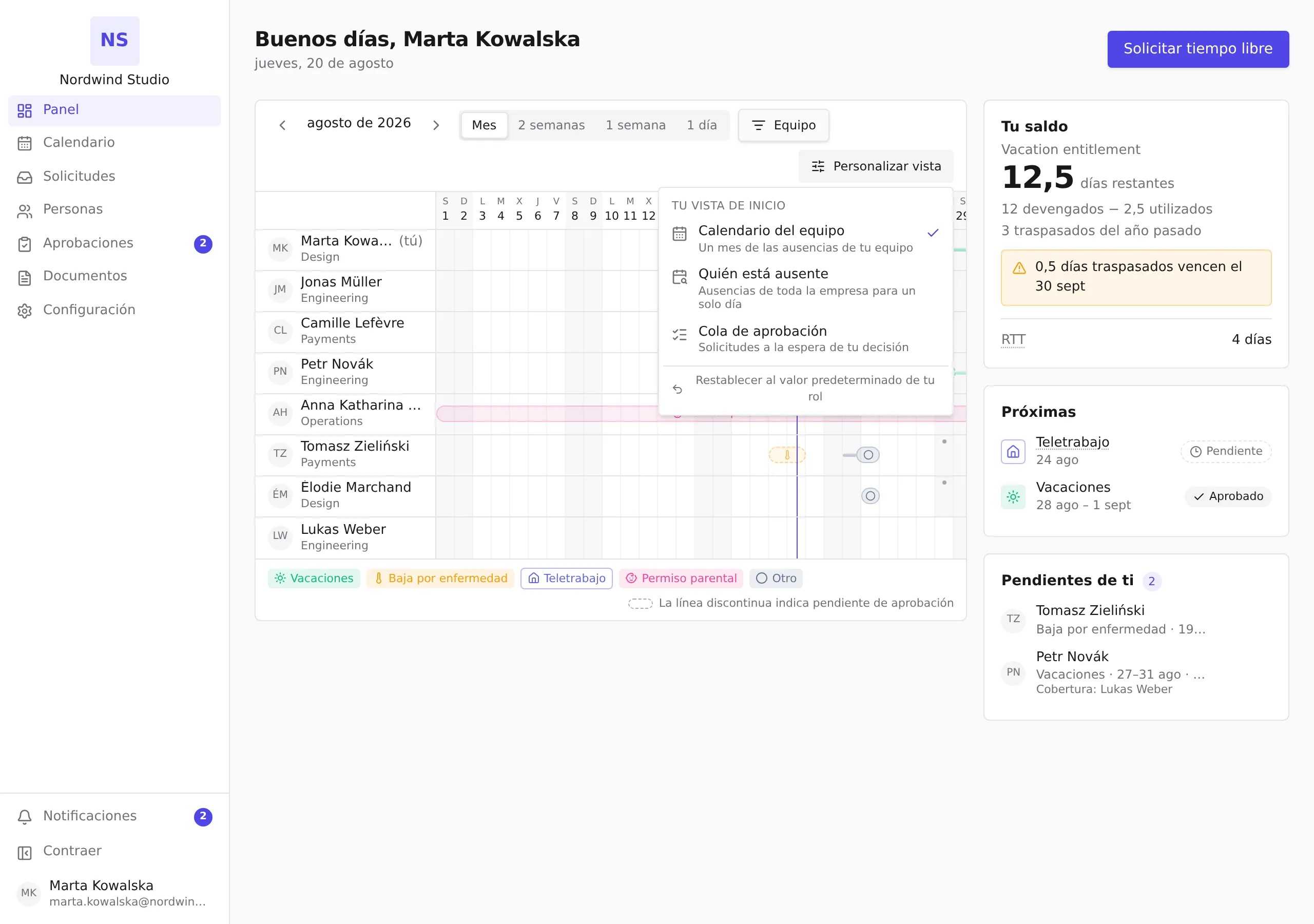
- En la pantalla de inicio, selecciona Personalizar vista.
- En Tu vista de inicio, elige Calendario del equipo, Quién está ausente o Cola de aprobación. La pantalla cambia de inmediato, y la misma vista se abre la próxima vez que inicies sesión.
El valor predeterminado de tu rol y cómo restablecerlo
Hasta que elijas una vista tú mismo, Pauzora elige una según tu rol: los empleados empiezan en Calendario del equipo, los managers en Cola de aprobación y los administradores de RR. HH. en Quién está ausente. El selector muestra Predeterminada para tu rol bajo las opciones cuando tu vista actual viene de ahí.
Una vez que hayas hecho tu propia elección, el selector ofrece en su lugar Restablecer al valor predeterminado de tu rol. Al restablecer se olvida tu elección: tu vista de inicio vuelve a seguir a tu rol, incluidos los cambios de rol futuros.
Conviene saber
- Las demás pantallas nunca desaparecen: la barra lateral sigue abriendo cada una de ellas directamente; tu vista de inicio solo decide dónde llegas primero.
- La elección pertenece a esta cuenta. Una cuenta pertenece a una sola empresa, así que, si también trabajas con otra empresa, tu cuenta allí tiene su propia vista de inicio: consulta Inicio de sesión y acceso a la cuenta.