Revisar y decidir solicitudes
Abre una solicitud pendiente de tu cola, revisa su contexto y apruébala o recházala, con una cronología completa de todo lo que le ha ocurrido.
Antes de empezar
- Las solicitudes te llegan cuando eres su aprobador actual: eres el manager de quien hace la solicitud, un paso del flujo te nombra a ti, o la solicitud subió por la cadena hasta ti porque el aprobador habitual está ausente. Los roles de RR. HH. y de Administrador también pueden decidir solicitudes dentro de su alcance.
- No hay nada que configurar. Aprobaciones en la barra lateral muestra cuántas solicitudes esperan tu decisión; en el teléfono está en Más, que muestra el mismo número.
Pasos
- Abre Aprobaciones en la barra lateral. Cada fila muestra quién lo pide, el tipo de ausencia y las fechas, y también la persona de cobertura, si se designó alguna. La tarjeta Pendientes de ti de tu panel muestra las mismas solicitudes.
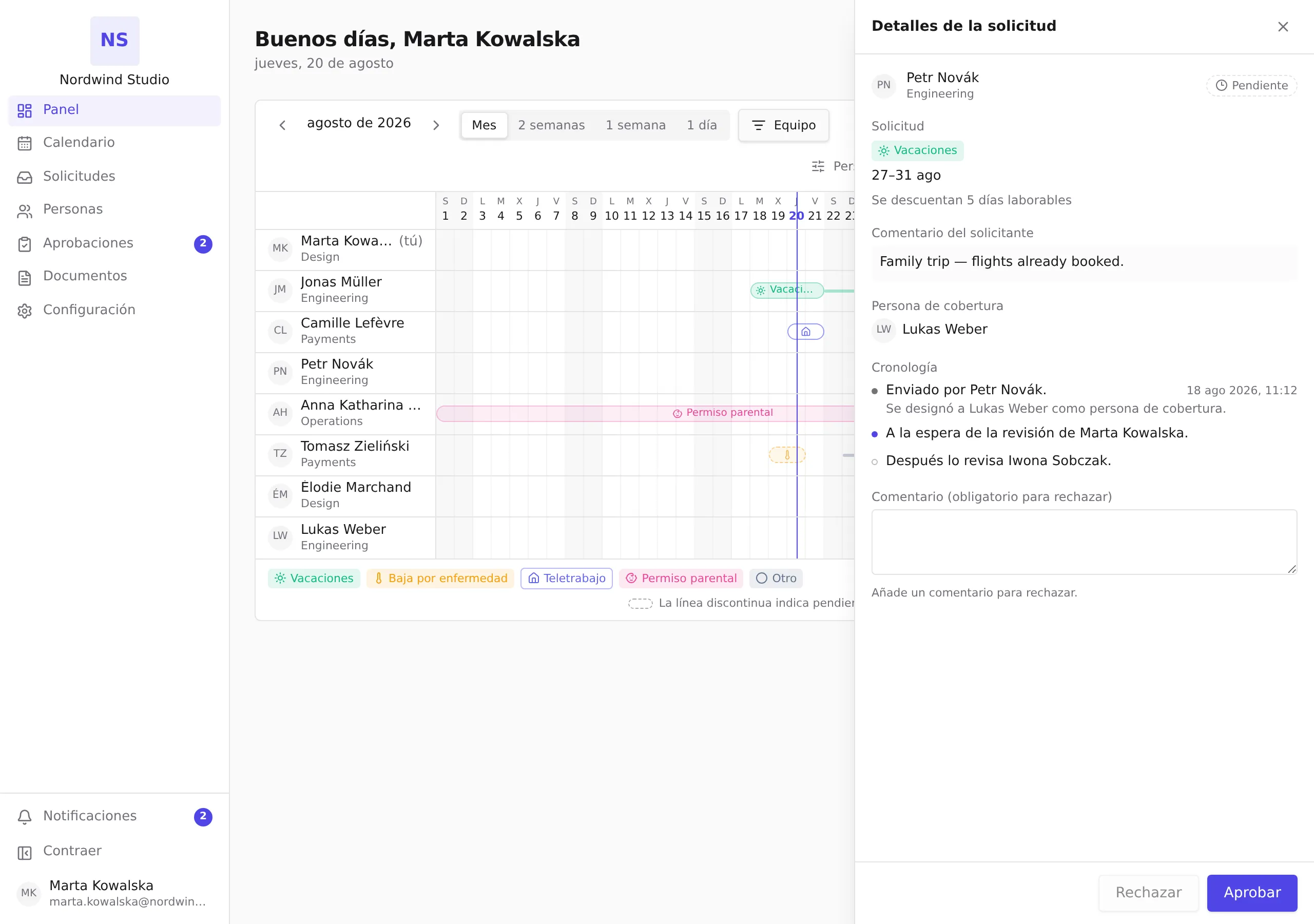
- Elige Revisar en una fila para abrir Detalles de la solicitud.
- Revisa el contexto: las fechas y cuántos días laborables se descuentan, el comentario de quien hace la solicitud, la persona de cobertura y la Cronología: quién envió la solicitud, qué aprobaciones ya se produjeron y quién la revisa después de ti.
- Para aprobar, haz clic en Aprobar. Para rechazar, escribe primero una nota en Comentario (obligatorio para rechazar) y después haz clic en Rechazar: quien hace la solicitud verá tu comentario.
Advertencias y aprobaciones bloqueadas
- Una advertencia en ámbar (por ejemplo, la superación de un límite o una cobertura escasa en el equipo) nunca te bloquea. Si apruebas a pesar de ella, la advertencia se te muestra y queda registrada en la cronología de la solicitud: las decisiones siguen siendo trazables.
- Un mensaje en rojo significa que para este tipo de ausencia hay un límite estricto configurado para bloquear: la aprobación se rechaza y la solicitud sigue pendiente. Quien hace la solicitud tiene que ajustar las fechas, o un administrador de RR. HH. el límite.
Qué pasa después
- Si eres un paso de una cadena más larga, la solicitud sigue Pendiente y pasa al siguiente aprobador; la cronología muestra quién es.
- Si el paso siguiente también es tuyo, una sola decisión cubre los dos: el paso siguiente se aprueba automáticamente y no se te vuelve a preguntar.
- Tu aprobación del último (o único) paso pone la solicitud en Aprobado y descuenta los días del saldo de quien la hizo.
- Rechazar rechaza la solicitud completa; a los pasos posteriores nunca se les pregunta.
- Las solicitudes también pueden salir de tu cola por sí solas: quien la hizo puede retirar una solicitud pendiente, o un cambio de su manager puede trasladar el paso en espera al nuevo manager; en ese caso se te avisa por correo y la cronología lo indica.
Decidir desde Slack
Si tu organización ha conectado Slack, el mensaje que te avisa de que una solicitud te espera también llega como mensaje directo de Slack de Pauzora, con dos botones: Aprobar y Rechazar.
- Lee el mensaje: quién lo pide, el tipo de ausencia y las fechas. Es la misma solicitud que ves en Aprobaciones.
- Elige Aprobar o Rechazar. Los botones desaparecen y el mensaje te dice qué ha pasado; en una cadena más larga, que la solicitud espera ahora al siguiente aprobador.
- Si el mensaje dice que la solicitud ya no se puede decidir desde Slack, abre Pauzora: ya se decidió (por ti desde Pauzora, por otra persona o por una regla), o necesita una decisión que solo se puede tomar en Pauzora.
Lo que Slack no hace:
- Sin comentario. Una decisión desde Slack no lleva ninguna nota. Pauzora te pide un comentario antes de rechazar; Slack no, así que quien hizo la solicitud ve la decisión sin motivo. Para rechazar con un motivo, abre Detalles de la solicitud en Pauzora.
- Sin más contexto que el mensaje. El saldo, la cronología y cualquier advertencia están en Detalles de la solicitud. Una advertencia que Pauzora mostraría en ámbar queda registrada en la cronología igualmente; un límite estricto que bloquea la aprobación deja la solicitud pendiente, y el mensaje te indica que abras Pauzora.
Los mismos dos botones están en la pestaña Home de la app de Pauzora en Slack, bajo Pendientes de ti con el número de solicitudes que te esperan: abre Pauzora en Apps y después Home. Elige Aprobar o Rechazar en una solicitud y la pestaña se actualiza sin ella; una solicitud que ya no se puede decidir simplemente deja de aparecer. La lista es la misma que Aprobaciones aquí, y cuando esperan más solicitudes de las que caben en la pestaña, su última línea enlaza con Aprobaciones; consulta Solicitar una ausencia desde Slack.
Una decisión desde Slack se registra exactamente igual que una decisión en Pauzora: la misma entrada en la cronología, el mismo descuento y el mismo aprobador.
Dónde más te encuentras con solicitudes
- En Calendario (la pantalla Quién está ausente), la opción Ver solicitud del menú de la fila abre la misma vista Detalles de la solicitud para cualquier solicitud que puedas ver. Las entradas registradas (como una baja por enfermedad registrada) muestran su registro en lugar de una cadena de aprobación: no hay nada que decidir.
Relacionado
- Configurar flujos de aprobación
- Solicitar tiempo libre
- Registrar una baja por enfermedad de un empleado
- Notificaciones que recibes: el mensaje en el que están los botones